
- Blue Prism 教程
- Blue Prism - 首頁
- Blue Prism - RPA 簡介
- Blue Prism - 簡介
- Blue Prism - 物件工作室 (Object Studio)
- Blue Prism - 應用建模器 (Application Modeller)
- Blue Prism - 流程工作室 (Process Studio)
- Blue Prism - 異常處理
- Blue Prism - 工作佇列
- Blue Prism - 憑據管理器
- 使用者、角色和日誌管理
- 電子郵件和介面自動化
- Blue Prism - 排程管理
- Blue Prism 有用資源
- Blue Prism 快速指南
- Blue Prism - 有用資源
- Blue Prism - 討論
Blue Prism 快速指南
Blue Prism - RPA 簡介
機器人是一種模仿人類使用者執行各種任務的機器,例如點選、導航、打字等。有意義的活動序列可能涉及多個系統或應用程式,構成一個流程。自動化是在沒有任何人工干預的情況下(配置後)執行的一系列步驟。
機器人流程自動化
機器人流程自動化 (RPA) 允許使用軟體機器人而不是人工來驅動業務。它用於自動化常規任務,以便使用者可以專注於完成複雜的任務,而不是手動完成例行工作。這反過來將減少人為錯誤。
RPA 的優勢
以下是 RPA 的優勢:
構建統一的客戶檢視
提高客戶滿意度
提高員工生產力
更高的準確性和質量
經濟高效
平均處理時間 (AHT) 降低高達 80%
平均解決時間 (ART) 降低高達 90%
平均在 3 個月內實現投資回報率 (ROI) 的提高。
RPA 工具
市場上有一些流行的 RPA 工具:
Blue Prism
Automation Anywhere
UiPath
Work Fusion
OpenSpan
RPA 的用途
以下是 RPA 的用途:
雙重資料錄入場景
在一個系統中手動輸入的資料無需重新輸入到另一個系統中。RPA 取代了這種雙重人工操作,因為發票在工作流程中被索引,然後手動重新輸入到 ERP 系統中。
直通式處理
來自各種系統(例如客戶訂單的網頁、發票的工作流程、電子郵件或 Excel 檔案)的輸入必須輸入到 ERP 系統中。但是,如果輸入資料乾淨且規則明確,則可以透過 RPA 完成資料錄入。
不同系統之間的虛擬整合
獨立的、遺留的、ERP 或工作流系統通常不會相互通訊,整合它們將花費數百萬美元和寶貴的 IT 時間,RPA 可以提供輕量級整合,在使用者介面級別連線不同的系統。
響應資料提取和響應請求
當資料和報告請求來自多個流程所有者、供應商甚至最終客戶時,員工登入系統以提取資料,對其進行格式化,然後向請求者傳送電子郵件。RPA 非常適合此類基於規則的任務。
基於規則的決策
如果驅動這些決策的規則明確,RPA 可以執行基於決策的任務。例如,對於來自公用事業供應商的發票,RPA 可以將付款條款從發票上的任何條款更改為“立即”。
RPA 的生命週期
RPA 的生命週期如下:
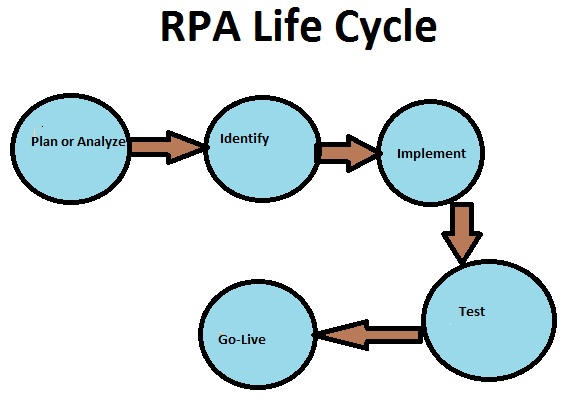
分析和識別
RPA 生命週期的第一步是分析業務問題以進行 RPA 開發。這通常由業務分析師和 RPA 架構師完成。確定可以自動化的流程,確定開發時間表,記錄方法,並獲得利益相關者批准以啟動開發。
實施
RPA 開發人員在開發環境中根據需求自動化手動流程。開發是在嚮導中完成的,在開發機器人時對編碼的需求有限。
測試
在此階段,對機器人進行測試以評估質量並糾正任何錯誤。
上線
在對機器人進行徹底測試後,它將部署到即時環境中,使用者開始使用它。它進入維護階段,在此階段將處理機器人的支援和更改請求,並立即修復缺陷。
RPA 中的機器人型別
RPA 中有兩種型別的機器人:
- 後臺機器人
- 前臺機器人
後臺機器人
以下是後臺機器人的特點:
後臺機器人將無人值守執行。
它們處於批處理模式。
它們在虛擬環境中執行。
後臺機器人不受任何人的監督。
後臺機器人向伺服器傳送心跳訊號,以便它能夠立即知道機器人何時出現故障。
後臺機器人有助於減少錯誤,並且具有成本效益。
前臺機器人
以下是前臺機器人的特點:
前臺機器人與擁有對其使用位置和時間的控制權的員工共享同一個工作站。
前臺機器人是獨立的,需要人工干預。
使用者觸發這些機器人,它們僅在人工監控下執行。
前臺機器人從本地計算機執行,不能遠端執行或排程。
Blue Prism - 簡介
Blue Prism 是一家總部位於英國的軟體公司,是領先的機器人流程自動化工具之一。它用於自動化平凡的任務,以便它們可以在沒有任何人工干預的情況下執行。Blue Prism 因其更好的安全性、靈活性和可擴充套件性、合規性和彈性而在競爭中佔據優勢。
Blue Prism 的先決條件
以下是 Blue Prism 的先決條件。它是唯一一款:
建立和支援工業強度和企業規模的數字勞動力
不需要 IT 技能即可實施
可以在 4 到 8 周的衝刺中實施(從開始到結束)
與替代解決方案的總擁有成本 (TCO) 相比,成本非常低
透過自籌資金的回報和高達 80% 的投資回報率 (ROI) 提供巨大的回報
可以在 IT 基礎設施和流程內進行管理
Blue Prism 的安裝
以下是 Blue Prism 的安裝要求:
Windows 7 (首選) 作業系統,64 位或 32 位
Blue Prism 安裝軟體,64 位或 32 位,取決於您的作業系統
Blue Prism 許可證檔案
SQL Server Express Edition,64 位或 32 位,取決於您的作業系統
我們將瞭解使用 SQL Server Management Studio 安裝 Blue Prism 的過程:
安裝 SqlExpr
從 Microsoft 官方網站下載 SQL Server,SqlExpr.exe 檔案,下載完成後點選SqlExpr。這將啟動可用於安裝 Sql 連線的 Sql Server。

安裝 Blue Prism
安裝 SQL Server 後,我們需要按照以下步驟和螢幕截圖安裝 Blue Prism:
步驟 1 - 點選 Blue Prism 5.0.10_x64 開始安裝。

步驟 2 - 在對話方塊中點選下一步。

步驟 3 - 同意許可協議。

步驟 4 - 選擇安裝資料夾。

步驟 5 - 點選下一步。

步驟 6 - 單擊下一步後,安裝過程開始。

步驟 7 - 安裝完成後,關閉視窗。

這完成了 Blue Prism 的安裝,桌面會出現圖示。
開啟 Blue Prism
完成 Blue Prism 的安裝後,我們將瞭解如何使用以下步驟開啟應用程式:

點選圖示

Blue Prism 的預設使用者名稱和密碼如下:
使用者名稱:Admin
密碼:Admin
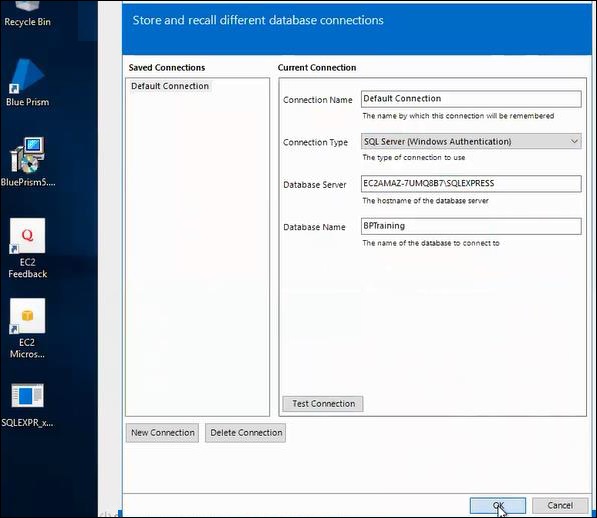
建立資料庫
我們現在將使用 Blue Prism 建立一個數據庫,如下面的影像所示:
首先,開啟已安裝的應用程式,然後轉到檔案,然後單擊建立資料庫。


現在資料庫已建立,請使用預設使用者名稱和密碼登入。

單擊登入按鈕後,為使用者選擇一個新密碼。


Blue Prism 的不同選項卡
Blue Prism 中有 6 種類型的選項卡:
- 主頁
- 工作室
- 控制室
- 儀表板
- 版本
- 系統

以下是 Blue Prism 各部分的概述:
主頁
主頁顯示不同的圖表,提供有關 Blue Prism 資料庫的資訊。勞動力可用性顯示我們正在使用的執行時資源,總自動化顯示資料庫中的佇列和自動化的數量,當前佇列數量按狀態顯示佇列數量,最大的資料庫表顯示 Blue Prism 資料庫中最大的表。
工作室
工作室是 Blue Prism 中的重要組成部分,我們在這裡實現實際的自動化步驟。有兩個工作室:物件工作室和流程工作室。
控制室
控制室是 Blue Prism 中的中央管理點,它處理分散式機器人上流程執行的控制、監控、執行和排程。
儀表板
儀表板用於描繪顯示有關機器人勞動力資訊的不同圖表。
版本
版本管理器用於管理不同 Blue Prism 環境之間配置包的匯入和匯出。
系統
系統選項卡由管理員用於使用者管理。
Blue Prism - 物件工作室 (Object Studio)
物件工作室主要用於開發物件。在物件中,我們有不同型別的操作:
應用建模器來偵測元素
初始化頁面和清理頁面
從物件工作室建立物件
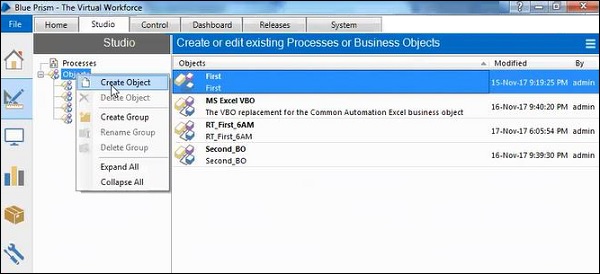
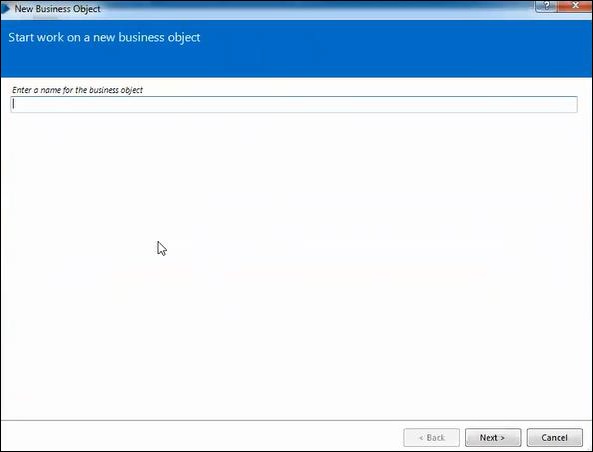
啟動 Blue Prism 後,開啟工作室選項卡,右鍵單擊物件並選擇建立物件。螢幕截圖清楚地解釋了建立物件的流程:
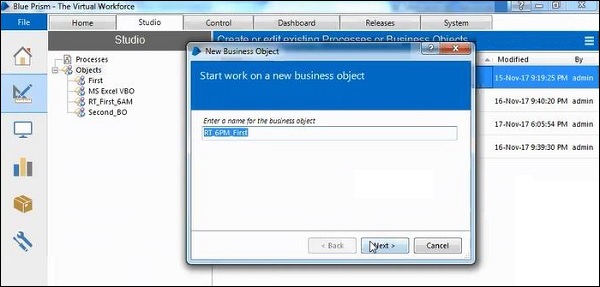
為新的業務物件提供名稱。
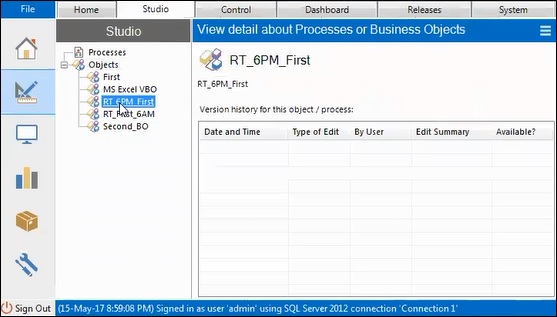
它將在物件列表中建立一個物件。
物件工作室的不同階段
物件工作室的不同階段如下:
- 連結
- 塊
- 讀取
- 寫入
- 導航
- 程式碼
- 等待
- 處理
- 頁面
- 動作
- 決策
- 選擇
- 計算
- 多重計算
- 資料項
- 收集
- 迴圈
- 備註
- 錨點
- 結束
- 異常
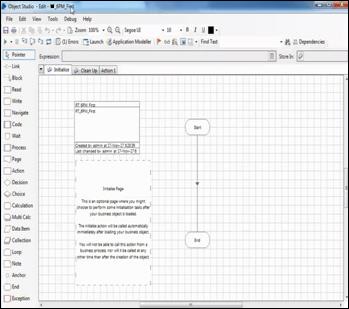
建立物件後,將建立初始化、清理和動作頁面,並將啟動初始化頁面以及上述階段。
下面的業務物件 (VBO) 將為您提供更詳細的說明,說明如何使用這些階段以及 VBO 的工作原理。
理解集合到 Excel
以行和列的形式儲存的多個值稱為集合。
我們使用以下兩種方法向集合新增行:
使用內部 VBO 作為“集合”。
使用“實用程式-集合操作”VBO。
建立業務物件
輸入您要建立的業務物件的名稱,如下所示:
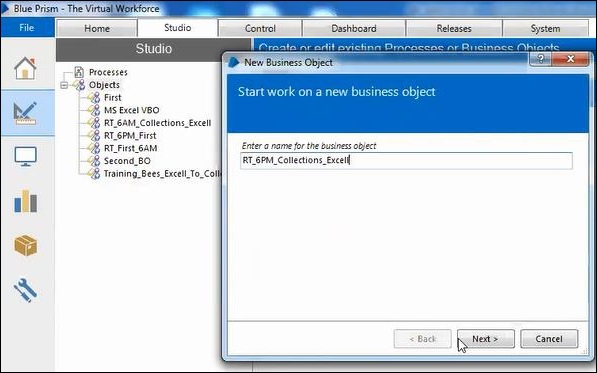
現在,輸入業務物件的描述,如下所示:
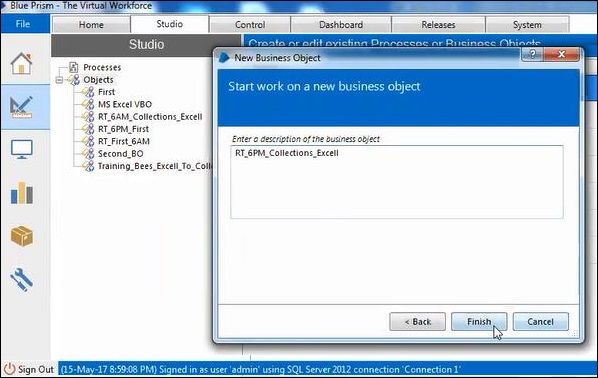
然後,單擊“完成”。
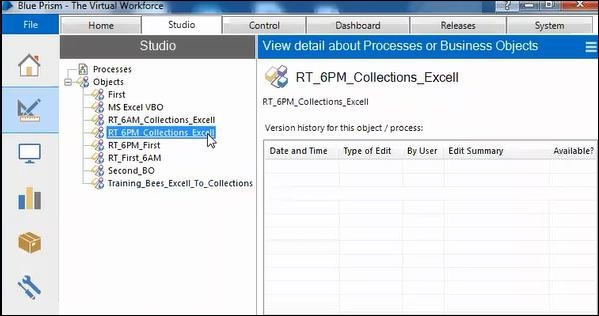
雙擊新建立的 VBO 以將其開啟。
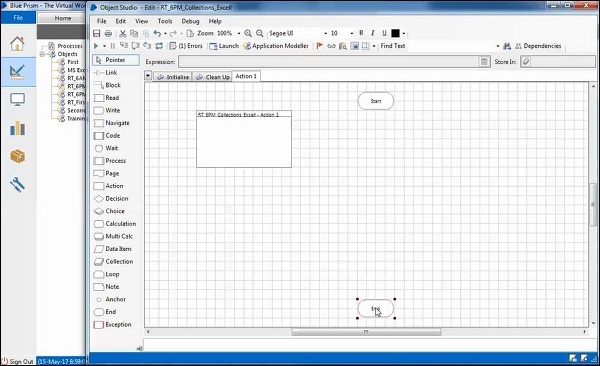
在“動作”選項卡中,將預設建立開始和結束階段及其連結,選擇並刪除該連結,以便可以在其中實現實際階段。
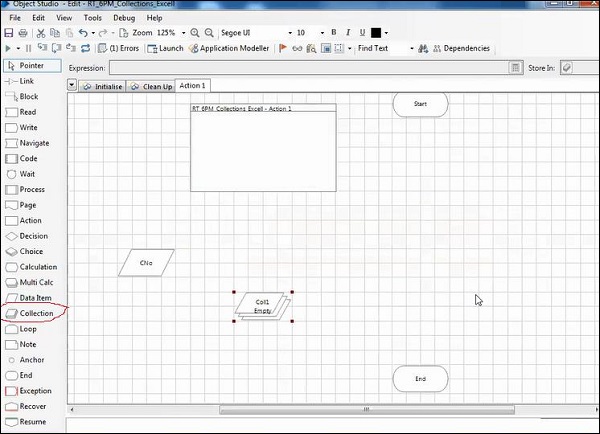
建立一個集合,並使用內部 VBO 向集合新增行。
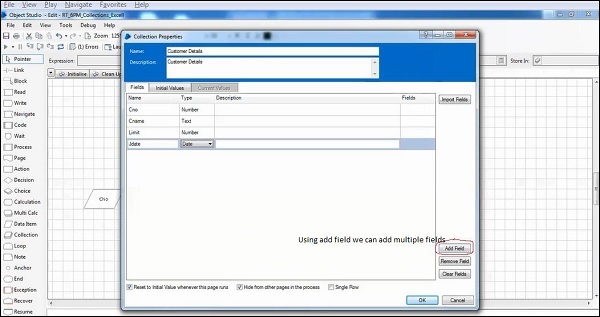
提供集合名稱、描述以及欄位中的詳細資訊:名稱、型別、描述和欄位。使用“新增欄位”新增任何額外的欄位。
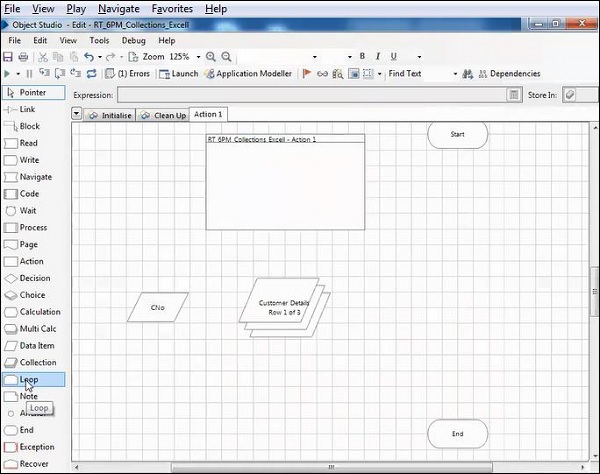
使用迴圈階段
從階段中選擇“迴圈”,迴圈將具有開始和結束部分。它用於使用提到的迭代次數執行迴圈中的階段。
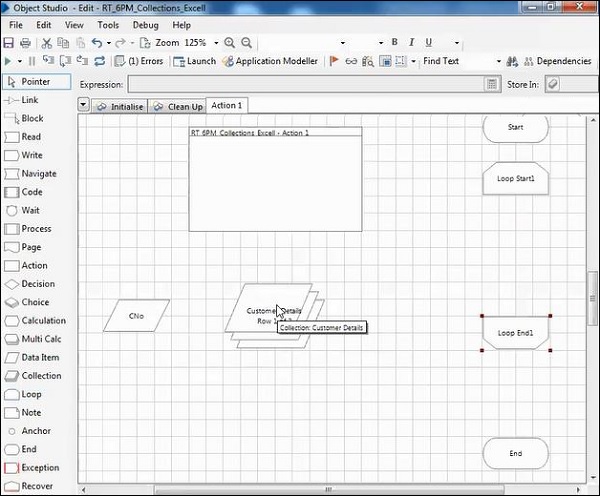
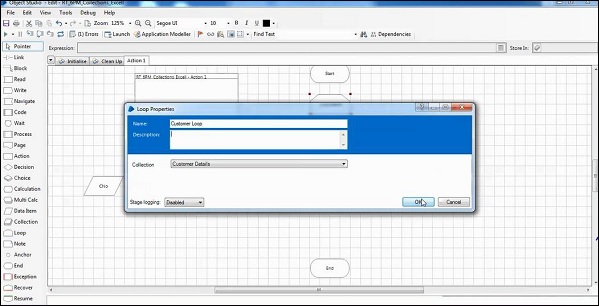
為迴圈提供名稱,並從下拉列表中選擇正確的集合。
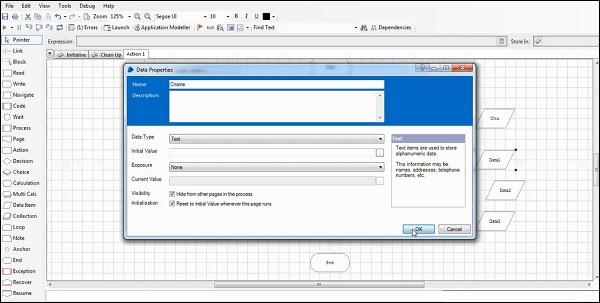
建立四個資料項
使用資料項階段,建立四個資料項,如下所示:
- C 號
- C 名稱
- 限額
- J 日期
使用多重計算向空行中的集合新增資料。
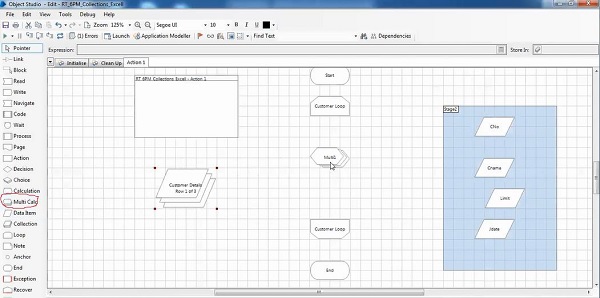
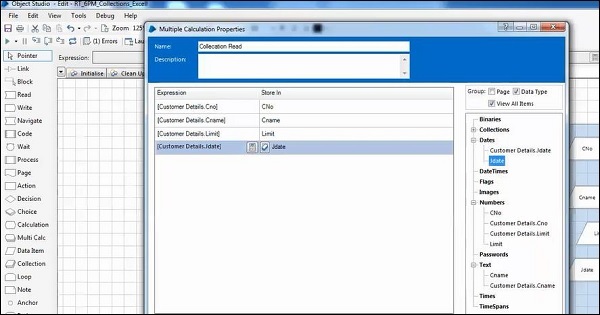
為此多重計算提供名稱,將表示式從集合列表拖動到表示式,並將資料項從資料項列表拖動到“儲存於”值。
使用連結連結階段並儲存業務物件。
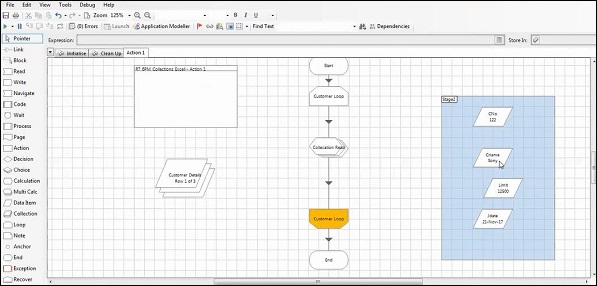
單擊播放按鈕執行 VBO。
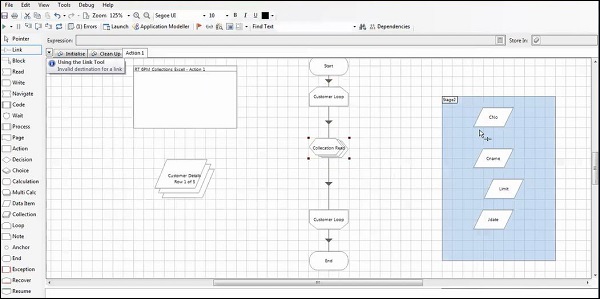
結果將具有在集合中提供的正確輸出,如下所示:
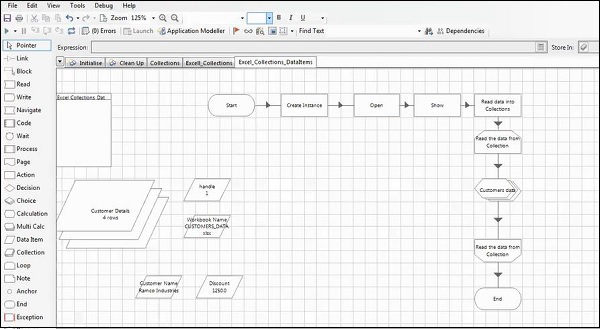
我們將瞭解如下所示的 Excel 集合:
首先,我們需要建立一個例項並將輸出作為“控制代碼”,然後開啟工作簿名稱並將控制代碼作為輸入引數傳遞。
它將寫入工作簿名稱,然後執行另一個操作,將工作表作為集合獲取。
步驟 1:建立例項
動作:
名稱:建立例項
描述:建立例項
業務物件:
Ms Excel VBO
動作:建立例項
輸出:控制代碼
步驟 2:開啟
業務物件:Ms Excel VBO
動作:開啟工作簿
輸入:
值=控制代碼
檔名
輸出:儲存在工作簿中。
步驟 3:顯示
業務物件:Ms Excel VBO
動作:顯示
輸入:
值=控制代碼
步驟 4:將資料讀取到集合中
業務物件:Ms Excel VBO
動作:將工作表作為集合獲取(快速)
輸出:儲存在“客戶詳細資訊”中。
步驟 5:迴圈
轉到迴圈屬性
名稱:從集合讀取資料
描述:從集合讀取資料
集合:客戶詳細資訊。
步驟 6:多重計算
名稱:客戶資料
客戶詳細資訊。
理解帶集合和 Excel 的選擇
我們需要使用給定的資料建立學生資料:
A 等級 >=90
B 等級 >=75
C 等級 >=60
D 等級 >=50
步驟 1:建立例項
動作:
名稱:建立例項
描述:建立例項
業務物件:
Ms Excel VBO
動作:建立例項
輸出:控制代碼
步驟 2:開啟
業務物件:Ms Excel VBO
動作:開啟工作簿
輸入:
值=控制代碼
檔名
輸出:儲存在工作簿中。
步驟 3:顯示
業務物件:Ms Excel VBO
動作:顯示
輸入:
值=控制代碼
步驟 4:將資料讀取到集合中
業務物件:Ms Excel VBO
動作:將工作表作為集合獲取(快速)
輸出:儲存在“學生詳細資訊”中。
步驟 5:迴圈
轉到迴圈屬性
名稱:從集合讀取資料
描述:從集合讀取資料
集合:學生詳細資訊
步驟 6:選擇
| 選擇名稱 | 選擇條件 |
|---|---|
| A 等級 | 學生詳細資訊 分數>=90 且 <=100 |
| B 等級 | 學生詳細資訊 分數>=75 |
| C 等級 | 學生詳細資訊 分數>=60 |
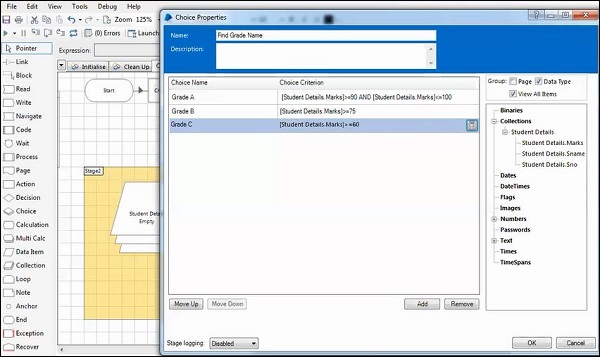
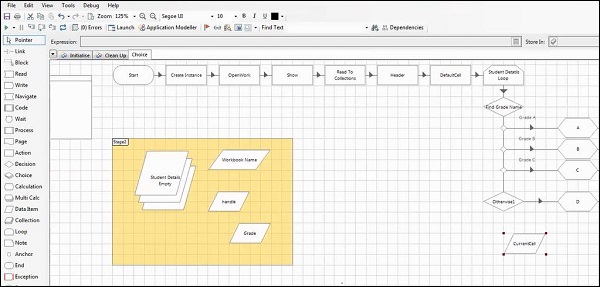
建立一個數據項作為等級。
建立計算如下:
- A 等級
- B 等級
- C 等級
在迴圈之前,我們需要配置值。
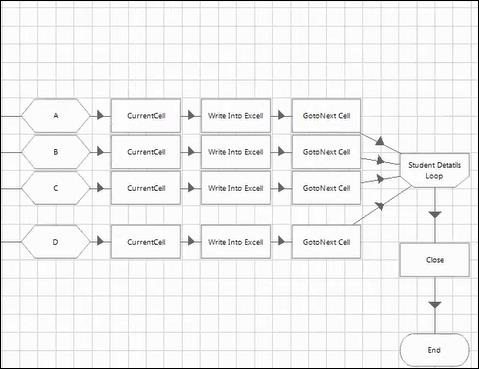
使用動作階段
名稱:預設單元格
業務物件:Ms Excel VB
動作:活動工作簿
然後,
執行另一個動作 - 當前單元格
業務物件:Ms Excel VBO
動作:獲取活動單元格
輸出儲存在當前單元格中。
然後,
將資料寫入 Excel
業務物件:Ms Excel VBO
動作:設定單元格值
執行另一個動作 - 轉到下一個單元格
業務物件:Ms Excel VBO
動作:轉到下一個空單元格(向下)
輸入:儲存在當前單元格中。
Blue Prism - 應用建模器 (Application Modeller)
應用程式建模器用於監視應用程式。監視是指識別應用程式中的元素。
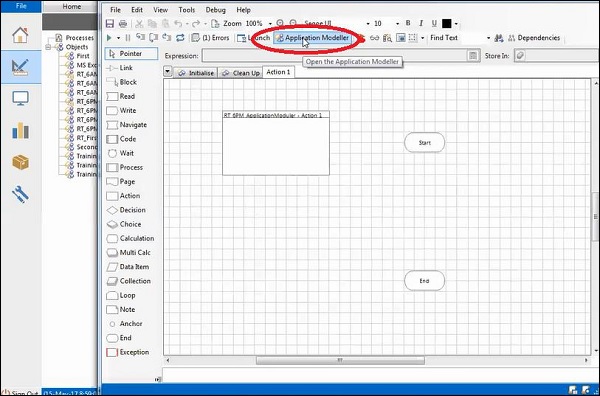
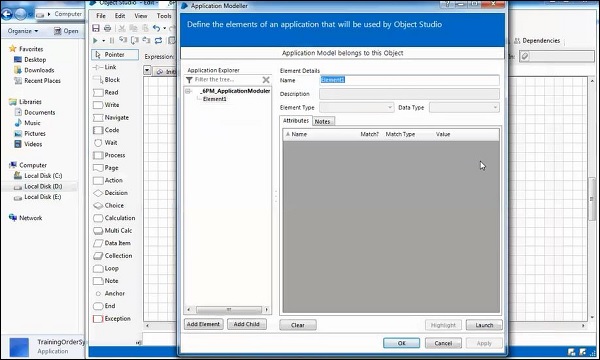
應用程式建模器視窗如下所示:
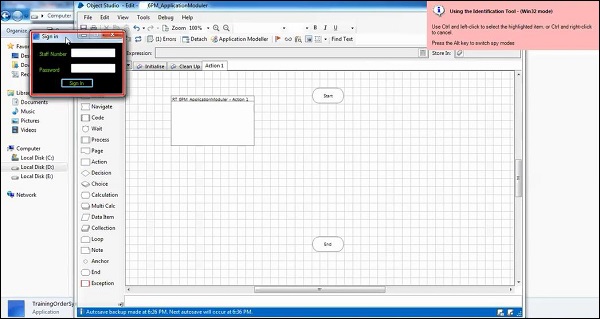
監視模式
我們有 4 種不同的監視模式,如下所示:
Win32 模式
HTML 模式
輔助功能模式
區域模式
按照以下步驟選擇任何監視模式或在不同模式之間切換:
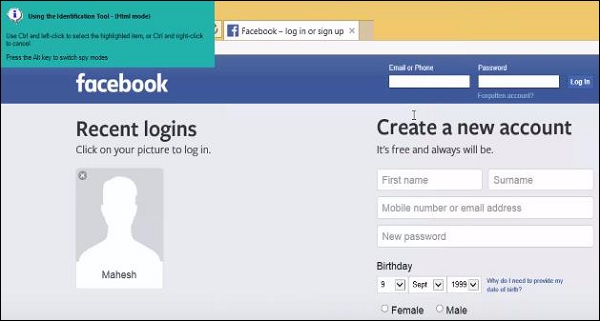
使用 Ctrl 和左鍵單擊選擇監視模式中突出顯示的專案。
使用 Ctrl 和右鍵單擊取消。
按 Alt 鍵切換監視模式。
使用 Web 應用程式
我們現在將討論如何使用 Web 應用程式:
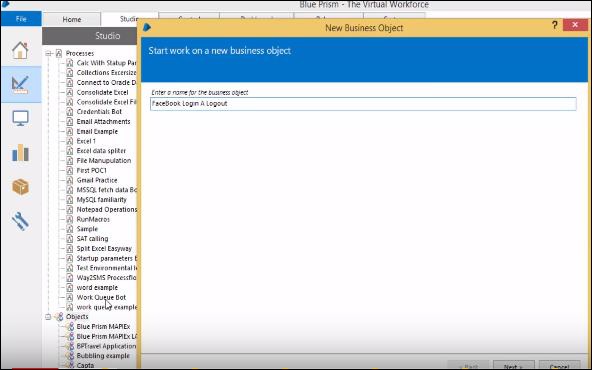
Facebook 登入和登出
首先,讓我們建立一個業務物件併為其命名。
我們需要配置應用程式建模器。
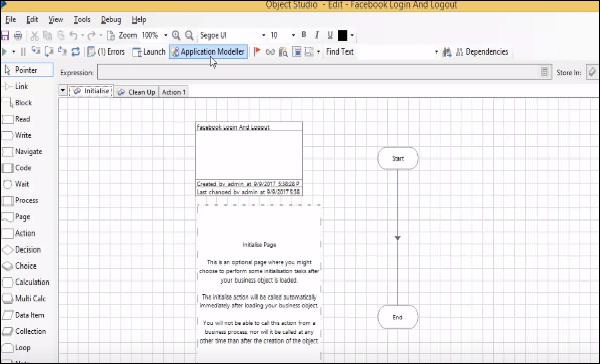
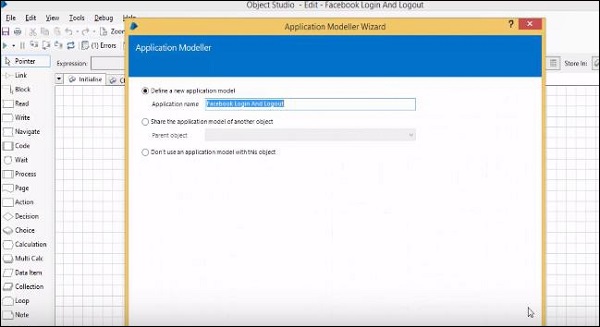
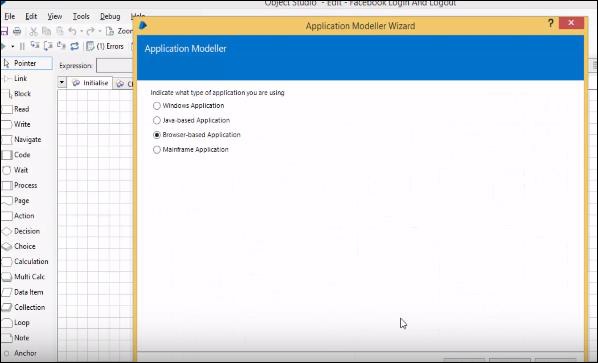
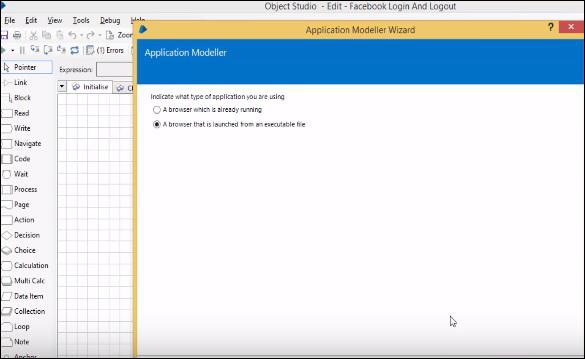
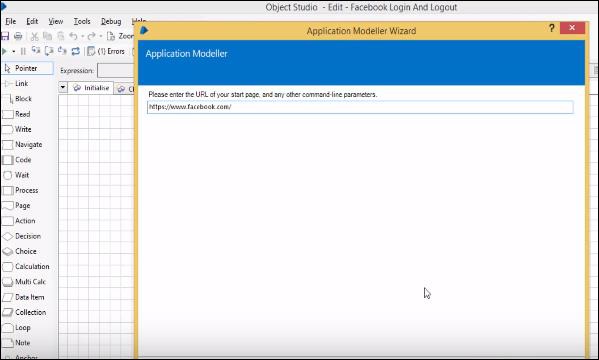
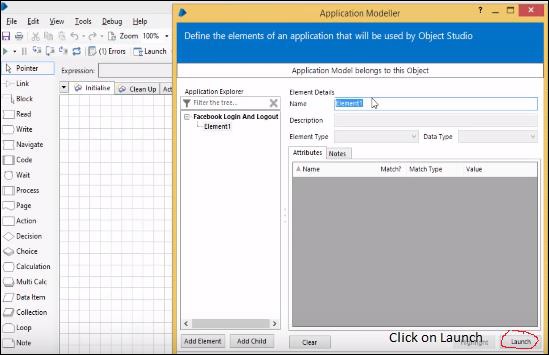
現在我們將監視登入按鈕、使用者名稱和密碼欄位。
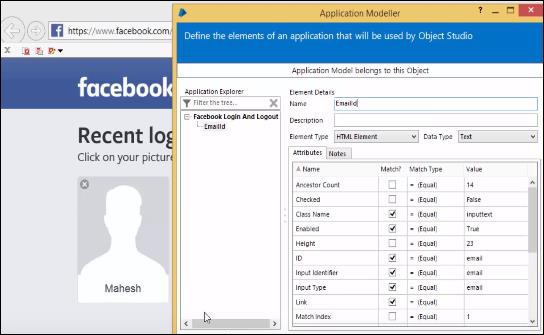
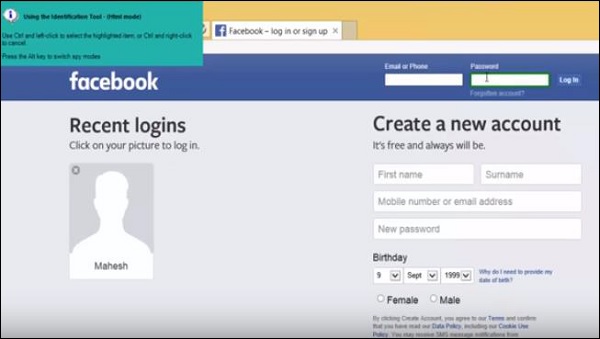
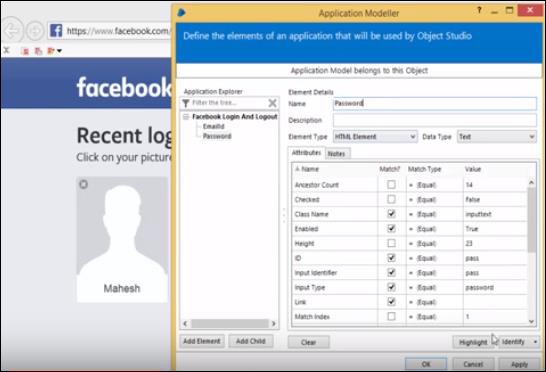
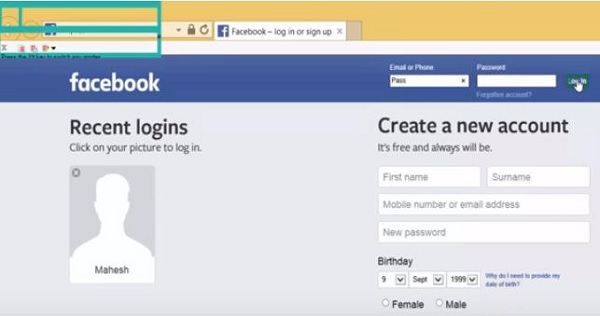
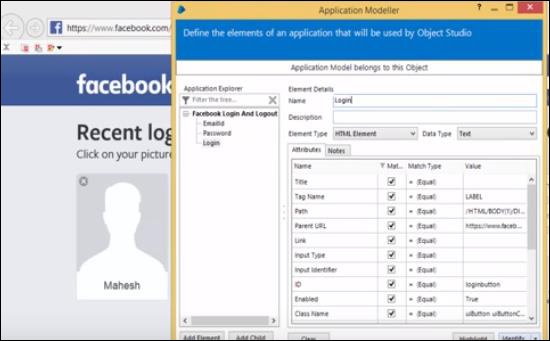
現在,我們將開始實現部分。
為電子郵件和密碼建立資料項。
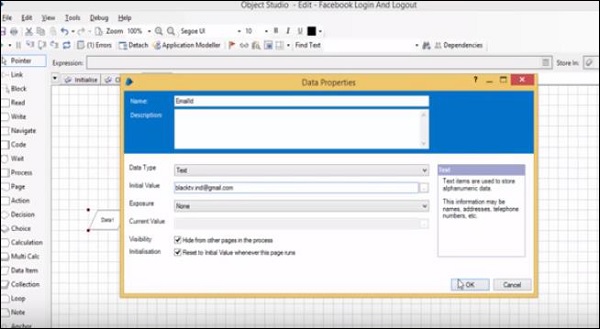
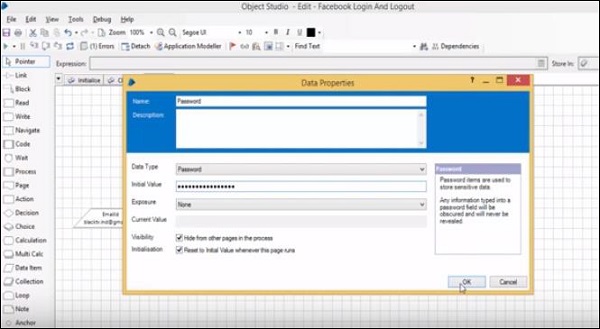
使用“寫入階段”將電子郵件 ID 和密碼輸入 Facebook 網站。
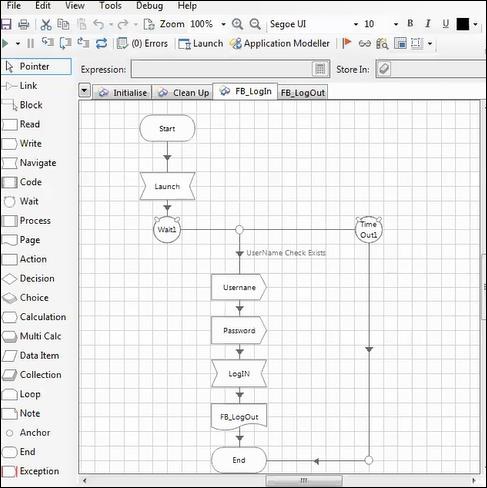
使用“導航階段”單擊“登入”按鈕。
我們在“導航階段”中沒有獲得“單擊”操作。
因此,轉到應用程式建模器並將登入元素型別更改為按鈕。
在這裡,我們使用等待階段在啟動網站之前載入網站。
現在登入 Facebook 網站。
要登出帳戶,我們需要在應用程式建模器中準備元素。
監視所需的元素,首先檢查登出需要哪些元素。
然後,我們需要監視箭頭和登出選項。
使用導航階段單擊箭頭並單擊登出。
單擊登入按鈕後,網站將需要一些時間來載入帳戶資訊。這取決於我們的網路,即網際網路速度。
登入後,使用條件等待來保持粗體,直到登出箭頭出現。
使用 Windows 應用程式和多個視窗
我們將學習如何使用以下分步程式自動化培訓訂單系統。後續部分中給出的螢幕截圖將幫助您清楚地瞭解該過程。
步驟 1 - 建立業務物件。
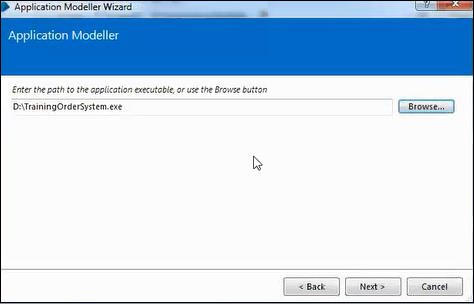
步驟 2 - 配置應用程式建模器。
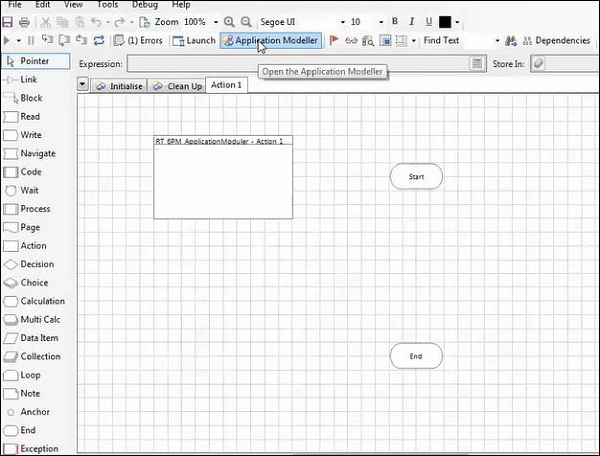
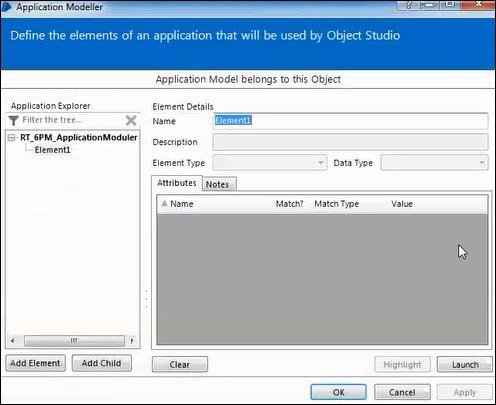
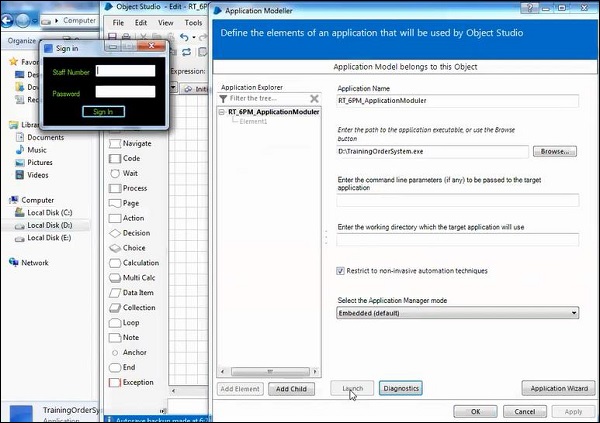
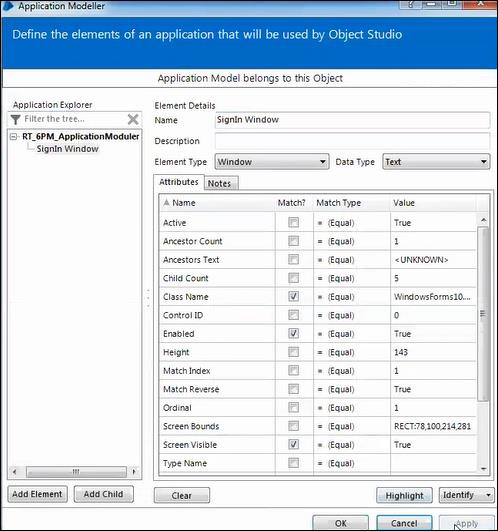
步驟 3 - 監視登入視窗。
使用 Ctrl+左鍵突出顯示元素,序數元素用於唯一標識。
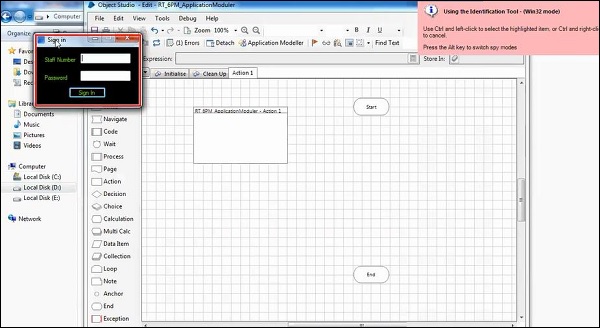
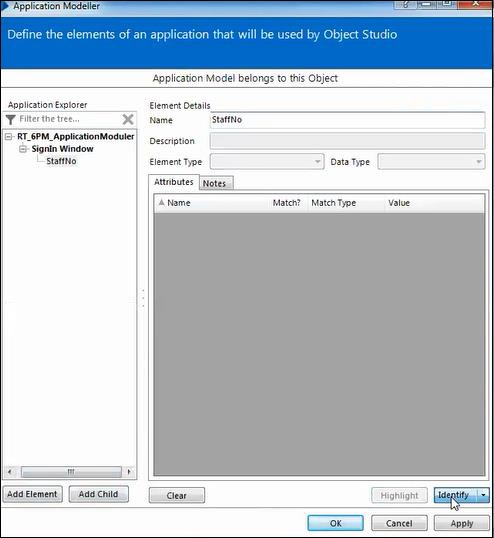
步驟 4 - 監視員工編號。
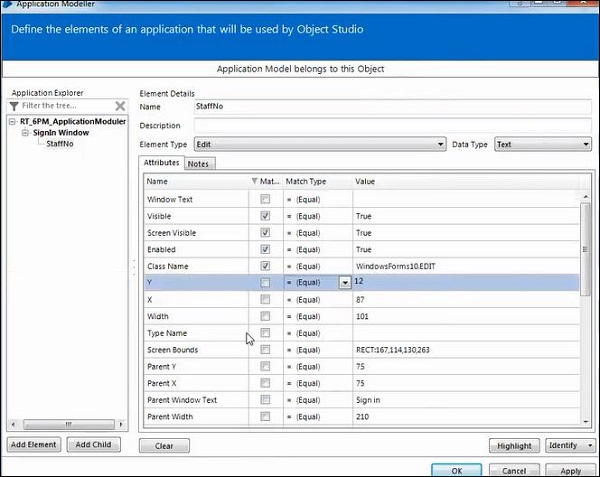
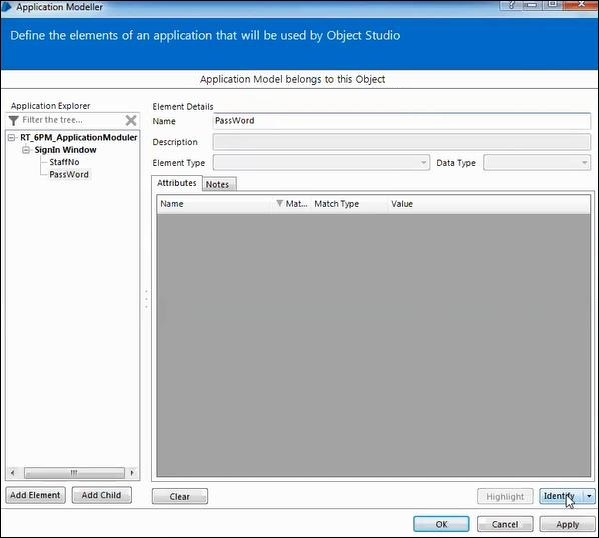
步驟 5 - 監視密碼。
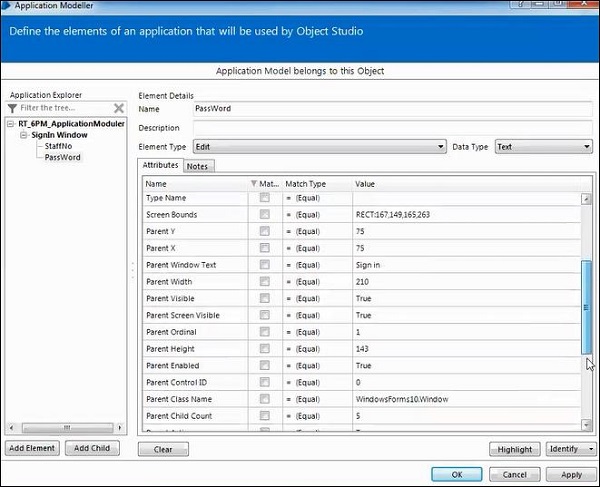
步驟 6 - 監視登入按鈕。
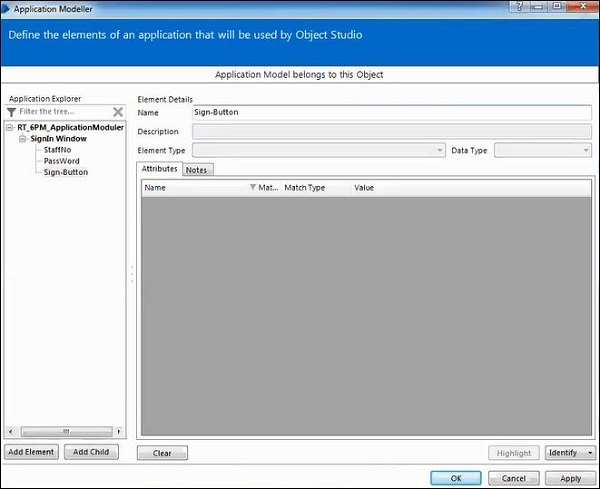
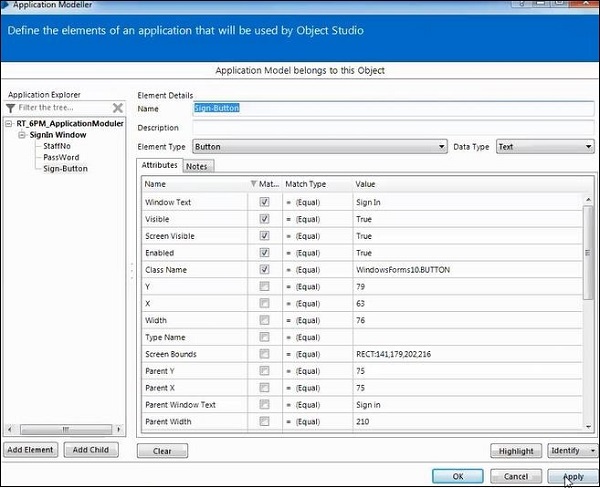
現在我們開始實現部分。
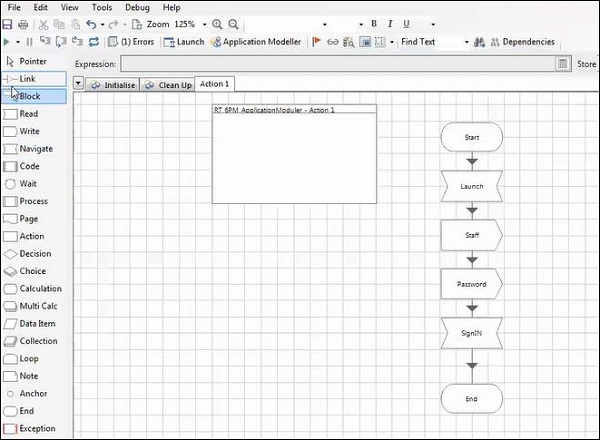
步驟 7 - 使用導航階段啟動應用程式。
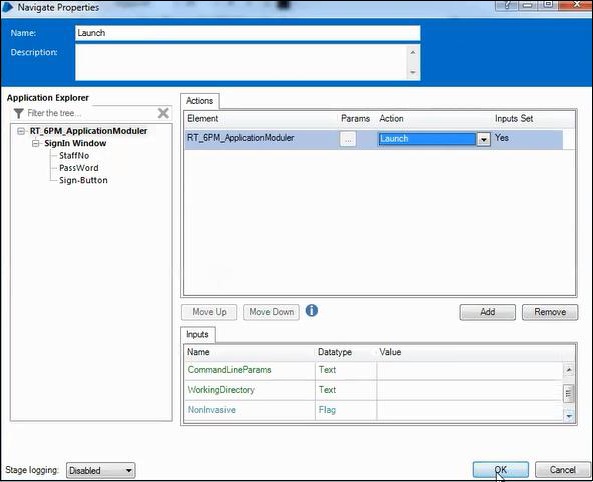
步驟 8 - 使用寫入階段配置員工編號。
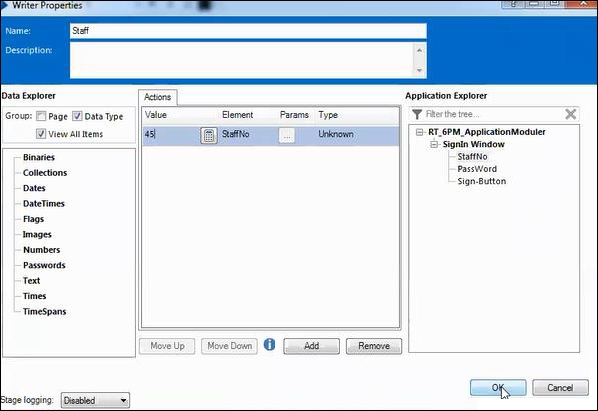
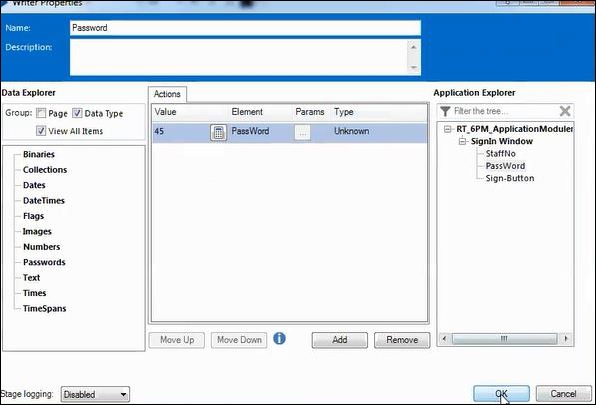
步驟 9 - 使用另一個寫入階段配置密碼。
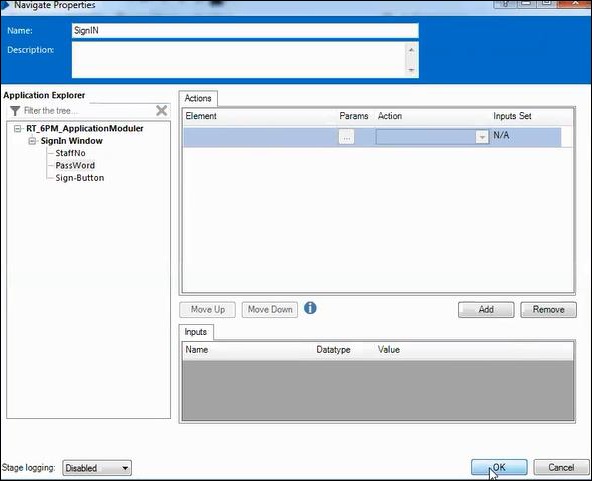
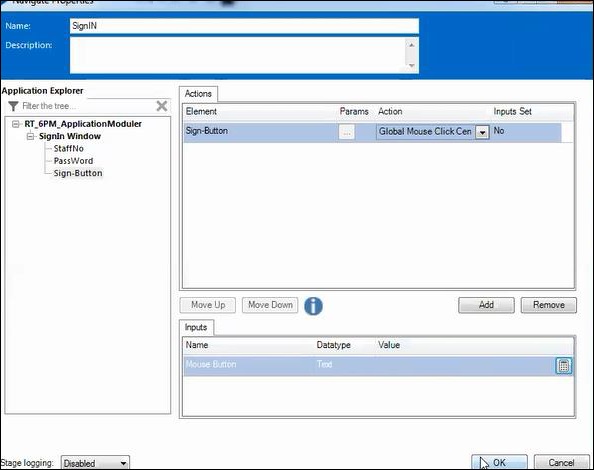
步驟 10 - 使用導航階段登入。
步驟 11 - 連結流程。
Blue Prism - 流程工作室 (Process Studio)
流程工作室只有主頁面。如果頁面已釋出,我們可以從流程工作室呼叫。我們使用流程工作室進行開發和測試。
流程工作室和物件工作室的區別
流程工作室和物件工作室的主要區別如下:
| 流程工作室 | 物件工作室 |
|---|---|
| 它被建立為類似於流程圖的圖表,由開發工具建立 | 由開發工具以圖形方式建立物件 |
| 階段:流程工作室中存在警報階段 | 階段:讀取、寫入、導航、程式碼和等待 |
| 我們有主頁面 | 我們有初始化和清理頁面 |
| 流程與物件工作室和控制室互動 | 物件工作室與外部應用程式互動。 |
| 啟動和應用程式建模器不可用 | 啟動和應用程式建模器可用 |
流程工作室中的階段
流程工作室中的各個階段如下:
- 連結
- 塊
- 處理
- 頁面
- 動作
- 決策
- 選擇
- 計算
- 多重計算
- 資料項
- 收集
- 迴圈
- 備註
- 錨點
- 結束
- 警報
- 異常
釋出物件工作室頁面
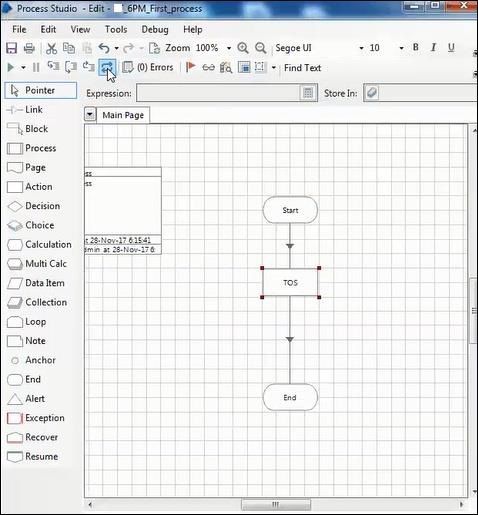
我們可以使用以下步驟釋出物件工作室頁面:
開發業務物件。
部署業務物件操作。
釋出物件工作室。
釋出流程後,我們可以從流程工作室執行。
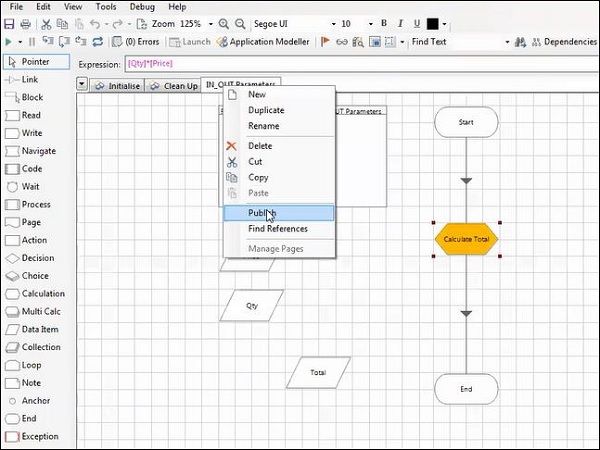
將流程釋出到控制室
我們可以使用以下步驟將流程釋出到控制室:
開發流程物件。
雙擊描述。
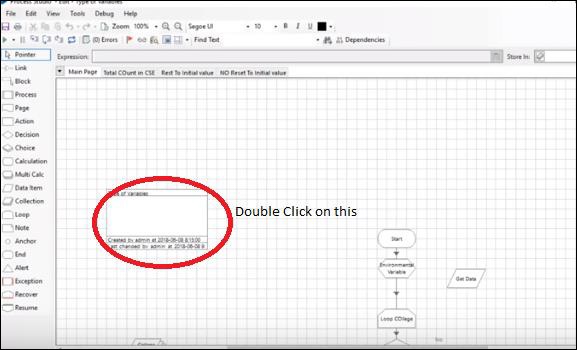
然後選中“將流程釋出到控制室”複選框。
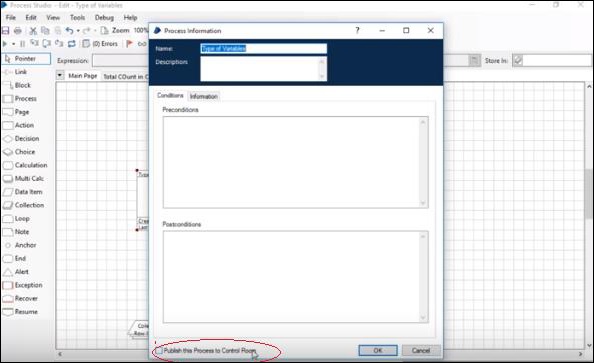
釋出的流程顯示在可用流程中。

輸入/輸出引數傳遞
我們希望使用輸入/輸出引數將某些引數從一個頁面傳遞到另一個頁面。
我們在流程工作室中建立輸入和輸出引數。
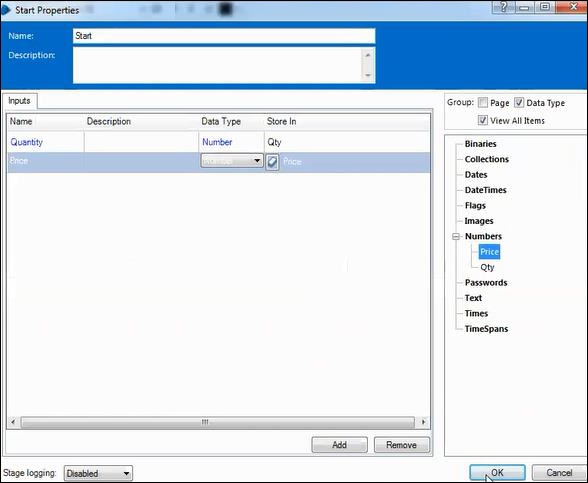
我們需要在開始階段宣告輸入引數。
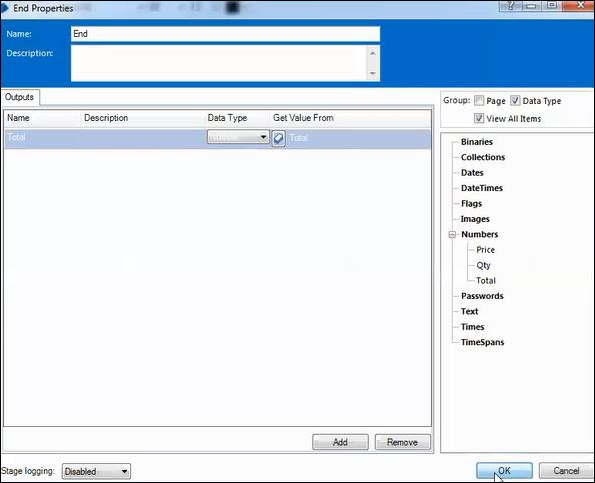
我們需要在結束階段宣告輸出引數。
我們將檢視傳遞輸入和輸出引數的分步方法:
步驟 1 - 建立業務物件。
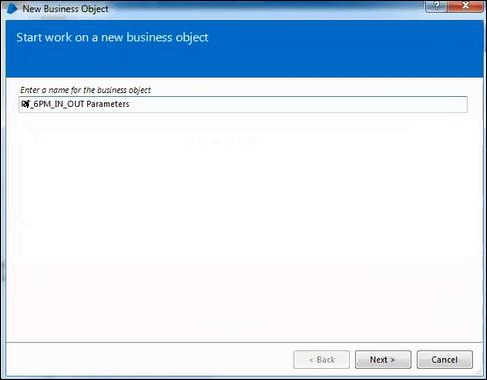
步驟 2 - 在開始階段定義輸入引數。

步驟 3 - 雙擊開始階段以配置輸入引數。
步驟 4 - 在結束階段定義輸出引數。
步驟 5 - 轉到計算階段進行簡單計算。

步驟 6 - 連線流程並儲存。
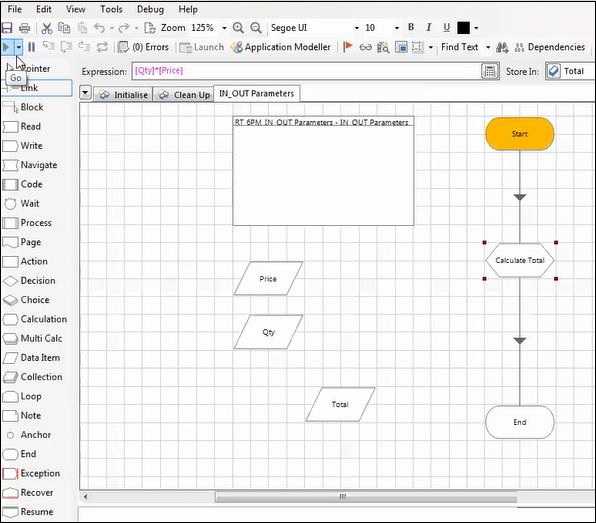
步驟 7 - 我們必須釋出流程。

步驟 8 - 釋出流程後,我們可以從流程工作室執行。
步驟 9 - 我們需要在流程工作室中建立流程。

步驟 10 - 使用動作階段從物件工作室呼叫流程。

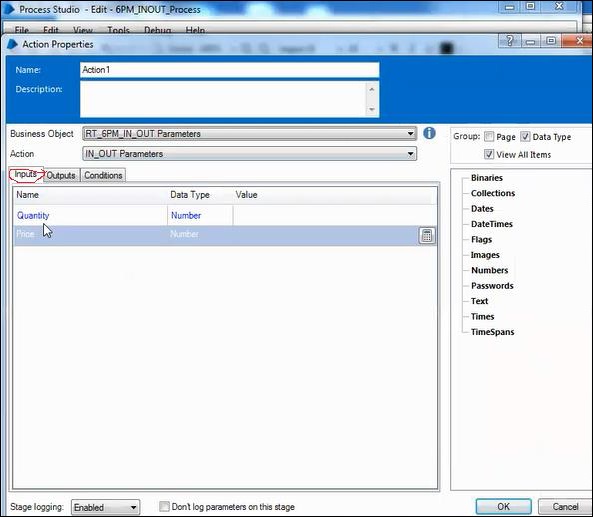
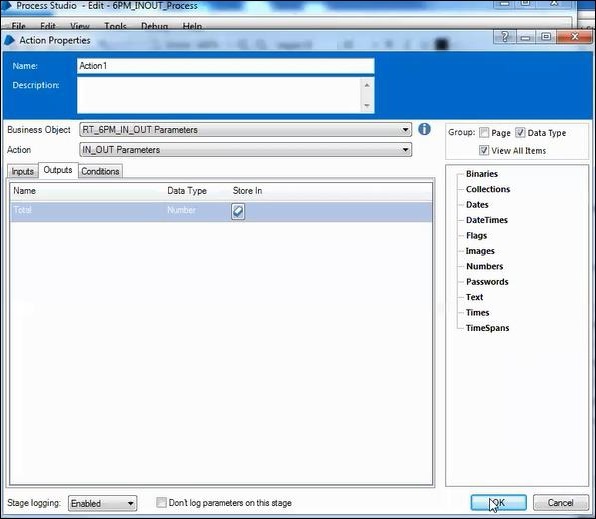
步驟 11:建立資料項並執行流程。

Blue Prism - 異常處理
異常處理由異常在無人值守自動化中的管理來定義。它確保如果可能,可以自動解決問題,或者系統管理員可以輕鬆識別和修復問題,或者適當地將其傳遞給人工完成。異常處理的成功取決於在開發過程中實施的程度。
在 Blue Prism 中實現異常處理
異常處理是任何 Blue Prism 解決方案的關鍵部分。異常是在流程/物件執行期間出現的問題。
在 Blue Prism 中遇到錯誤時,它會生成異常。
異常處理階段
可以使用恢復、恢復和異常階段實現異常處理。
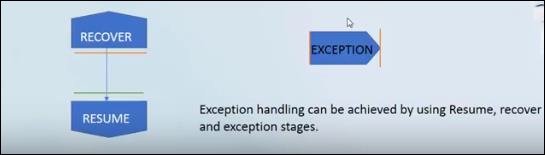
恢復 - 開始處理異常的塊。
恢復 - 結束處理異常的塊。
異常 - 在流程或物件的執行中顯式引發異常。
異常型別
Blue Prism 中有 3 種類型的異常:
內部異常
系統異常
業務異常
內部異常
內部異常是基於我們在階段中缺少強制性資料而產生的。
假設,我們想要儲存新建立Excel的資料。但是,如果我們忘記提供路徑,就會出現內部異常。
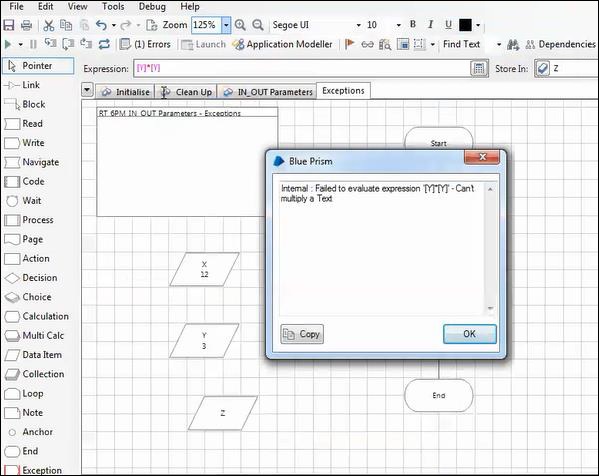
另一個例子是,如果我們在計算階段提供無效表示式,就會出現如下所示的內部異常:
建立3個數據項,即文字型別的X、Y和Z。
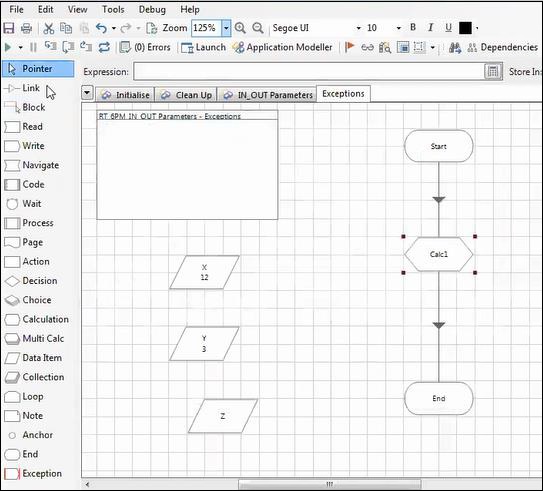
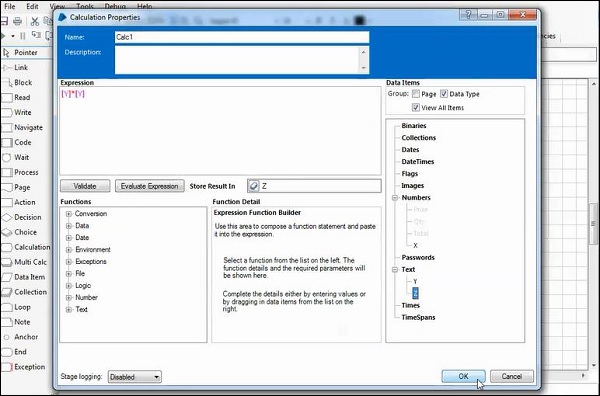
使用計算階段執行簡單的計算。
現在,執行流程。
業務異常
這些異常實際上並不是異常,而是基於業務規則建立的異常。我們需要透過機器人手動觸發它們。
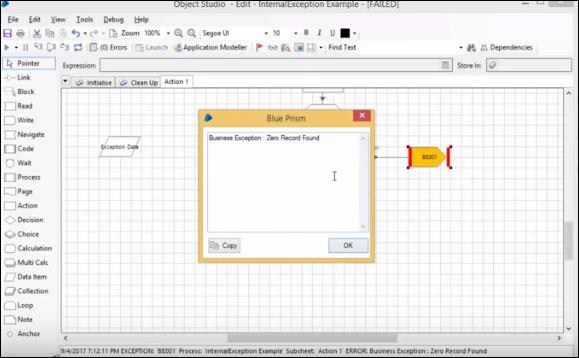
讓我們假設,我們正在處理包含員工姓名和賬戶餘額的Excel資料。將這些資料讀取到集合中,並檢查每個員工的餘額。如果任何員工的餘額為零,我們需要觸發異常並記錄訊息。根據業務規則,如果餘額為零,則無法進行支付。
步驟1 - 首先,我們將讀取資料並將其儲存到集合中。
步驟2 - 我們需要迴圈遍歷集合,並檢查列是否為零。如果是,則丟擲異常。
步驟3 - 我們需要配置異常階段。由於我們有很多型別的異常,我們需要將其配置為業務異常。
系統異常
系統異常將基於網路中斷、機器人需要網路或任何系統故障而發生。
我們需要使用恢復和恢復階段來處理這些異常。我們不需要連結到恢復階段,無論何時何地發生異常,恢復階段都會立即捕獲這些異常。
異常冒泡
當觸發異常時,它會向上移動到流程中,直到被恢復階段捕獲,這被稱為異常冒泡。
Blue Prism - 工作佇列
工作佇列是一個內部可配置的列表,它使流程能夠管理其工作負載。一個流程可以使用不同的工作佇列,如果需要,多個流程可以共享一個工作佇列。
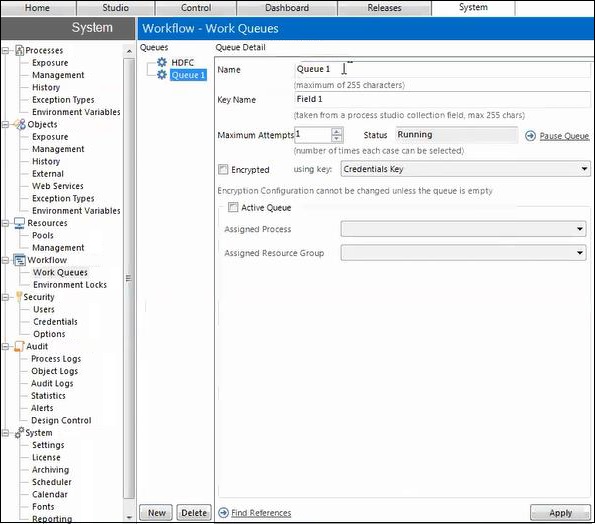
控制室中的佇列管理選項卡為工作佇列提供了操作使用者介面。該選項卡分為兩部分:上半部分顯示佇列列表,下半部分顯示佇列中專案的列表。
工作佇列配置
工作佇列是在Blue Prism的管理區域系統管理器中建立的。
標籤
標籤是分配給工作佇列專案的一個關鍵字或術語,作為對該專案進行分類或分組的一種方法。
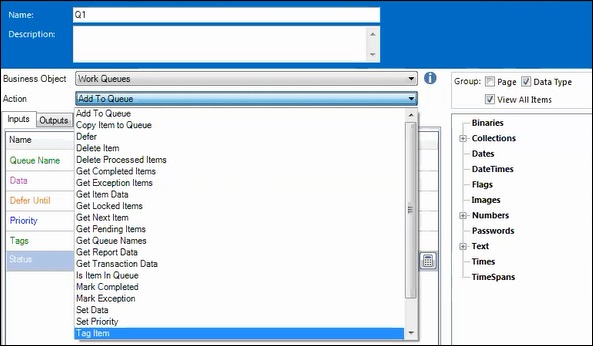
新增標籤
向工作佇列專案新增標籤只需使用操作階段即可。將操作階段新增到您的流程中。在操作階段中,執行以下操作:
選擇內部 – 工作佇列業務物件。
選擇標籤專案操作。
將專案ID輸入引數設定為要標記的工作佇列專案的專案ID。新增標籤不需要鎖定專案。
將標籤輸入引數設定為要新增到工作佇列專案的標籤。
單擊確定。
刪除標籤
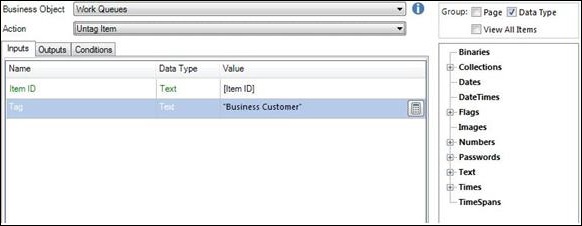
從工作佇列專案中刪除標籤也需要使用操作階段。要刪除標籤,請在流程工作室中按照以下步驟操作:
將操作階段新增到您的流程中。
在操作屬性中,執行以下操作:
選擇內部 – 工作佇列業務物件。
選擇取消標記專案操作。
將專案ID輸入引數設定為要取消標記的工作佇列專案的專案ID。刪除標籤不需要鎖定專案。
將標籤輸入引數設定為要從工作佇列專案中刪除的標籤。
單擊確定。
下面的螢幕截圖清楚地解釋了上述步驟:
狀態
每個工作佇列專案都有一個狀態。狀態可用於記錄到目前為止對工作佇列專案所做的工作。
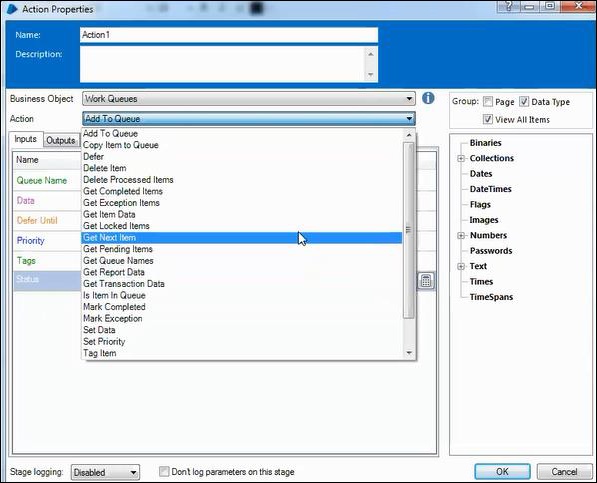
設定工作佇列專案的狀態只需使用操作階段即可。需要執行以下步驟:
將操作階段新增到您的流程中。
在操作屬性中執行以下操作:
選擇內部 – 工作佇列業務物件。
選擇更新狀態操作。
將專案ID輸入引數設定為要為其分配狀態的工作佇列專案的專案ID。
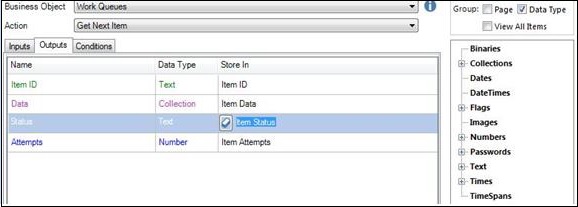
將狀態輸入引數設定為要更新工作佇列專案的狀態。
單擊確定。
下面的螢幕截圖清楚地解釋了上述步驟:
使用狀態
您的流程還可以配置為使用專案狀態來確保流程中永遠不應該重複的步驟。
要使用專案狀態,只需向您的流程中新增決策階段,該階段檢查專案狀態,以便可以跳過已為該專案完成的流程的任何部分。請記住,專案狀態可以作為獲取下一個專案操作的輸出返回。
優先順序
在設計自動化解決方案時,您應該考慮流程中的任何不同工作型別或場景是否應該在其他已處理專案之前處理。
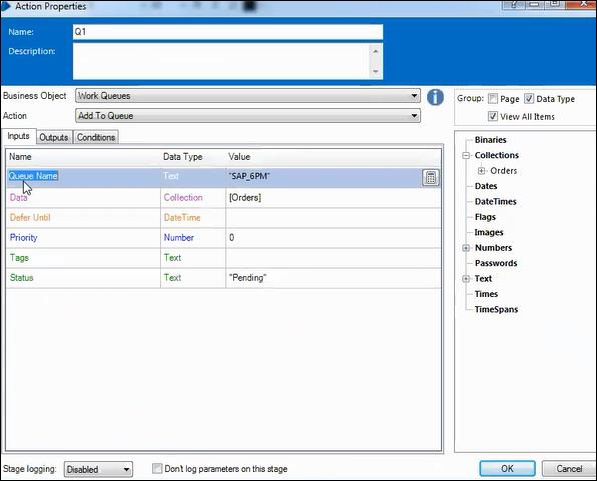
使用優先順序
工作佇列專案的優先順序是在使用“新增到佇列”操作首次將專案新增到佇列時確定的。專案新增到佇列後,其優先順序就無法更改。
活動佇列
使用傳統的會話管理模型,會話在輪詢工作佇列以查詢要處理的案例的資源上啟動。這些會話是在控制室中手動啟動的,或者透過在Blue Prism伺服器例項上執行的排程程式服務啟動的。
活動佇列引入了一種管理處理佇列的會話的替代機制,這可以透過在工作佇列和會話之間建立更緊密的關聯來實現。
活動佇列允許您設定應處理佇列的目標資源數量,而不是在控制室中分別建立會話,然後移動到佇列管理頁面檢視結果。Blue Prism 使用活動佇列配置來確定如何實現該目標。
只有在為一個流程執行數十個會話時,活動工作佇列才有用。如果不是這種情況,則無法實現活動工作佇列的優勢。
Blue Prism - 憑據管理器
憑據是用於登入目標應用程式的詳細資訊的安全儲存庫。它們在Blue Prism資料庫中被加密,以確保只有那些應該能夠使用它們的人才能訪問它們。
憑據管理系統確定哪些流程、資源和角色有權訪問資訊,並且特殊的內部 – 憑據業務物件提供了使用憑據的操作。
要配置憑據,請轉到系統管理器→安全→憑據。
在建立憑據之前,我們需要先配置金鑰,只有這樣才能建立憑據。
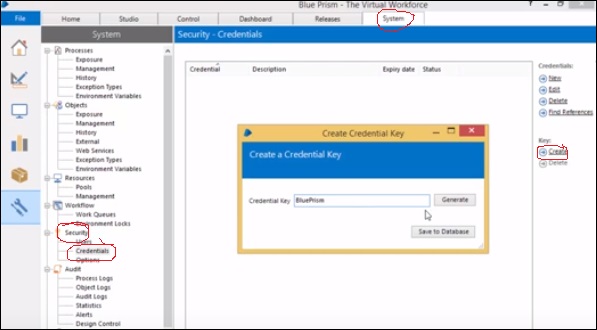
建立憑據。

使用者、角色和日誌管理
在本章中,我們將討論Blue Prism環境中的使用者、角色和日誌管理。
步驟1
登入Blue Prism。

步驟2
選擇系統→安全→使用者。

步驟3
視窗將在右側開啟,我們可以找到“新建”選項,單擊它。

步驟4
將開啟一個名為“建立使用者嚮導”的視窗,在其中輸入使用者名稱和密碼。

步驟5
單擊“下一步”按鈕,將開啟一個視窗,用於設定密碼有效期並分配角色。

步驟6
我們授予訪問開發的許可權,然後單擊“完成”。


現在登出管理員使用者,然後使用我們建立的使用者登入。

我們可以看到可以訪問主頁和工作室,因為只授予了訪問開發的許可權。

電子郵件和介面自動化
我們將在本章中討論電子郵件自動化和表面自動化主題。
電子郵件自動化
在執行電子郵件自動化之前,我們需要為我們當前使用的Gmail帳戶授予許可權。
按照以下步驟為Gmail帳戶授予許可權:
轉到“我的帳戶”頁面→單擊“登入和安全”→滾動到頁面末尾並選擇“安全性較低的應用”選項→啟用它。
步驟1 - 我們需要在操作中配置電子郵件設定。
步驟2 - 為使用者名稱、密碼、發件人電子郵件地址和收件人電子郵件地址建立兩個資料項。
步驟3 - 提供POP3和SMTP伺服器詳細資訊。
步驟4 - 提供POP3和SMTP埠詳細資訊。
步驟5 - 為POP3 UseSSL和SMTP UseSSL提供true值。下面的螢幕截圖清楚地解釋了所有上述步驟。

步驟6 - 我們將其命名為“傳送郵件”。

步驟7 - 下一步是連結流程。

表面自動化
Blue Prism 提供表面自動化技術,當技術聯結器不可用時可以使用這些技術作為替代方案。其中一些表面自動化技術在“區域”、“字元匹配”、“全域性單擊”和“按鍵”部分中簡要介紹。
按照以下步驟在您的裝置上執行表面自動化。每個步驟後都包含螢幕截圖,以便於理解:
步驟1 - 建立業務物件並使用表面自動化配置應用程式建模器。
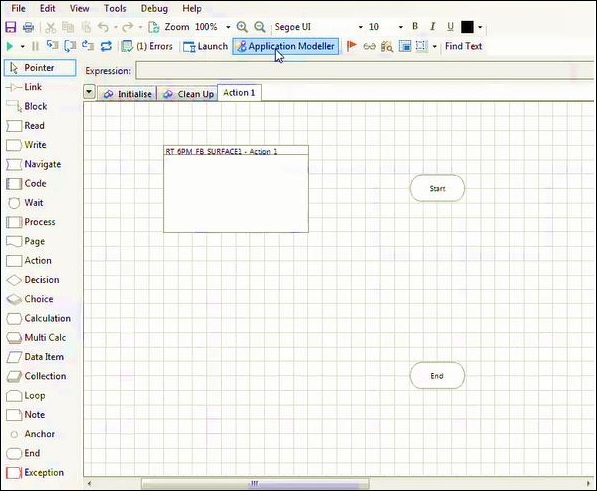
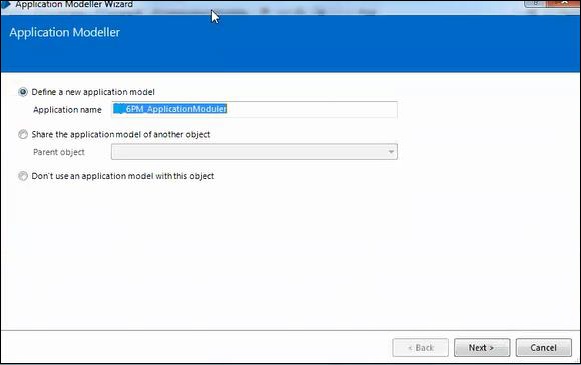
步驟2 - 在下一步中,我們需要定義一個新的應用程式模型名稱,如下所示:

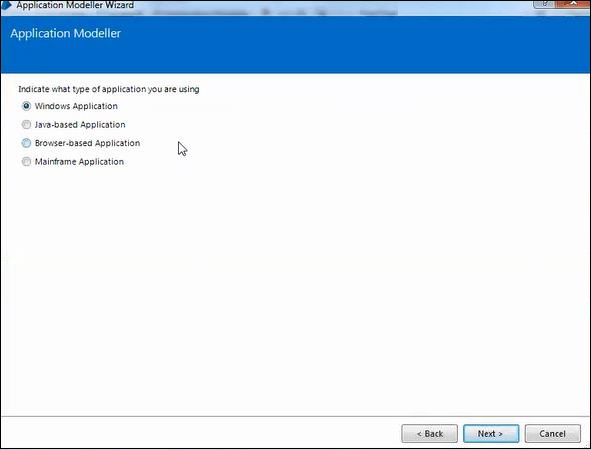
步驟3 - 根據使用的應用程式型別,選擇一個,如下所示:
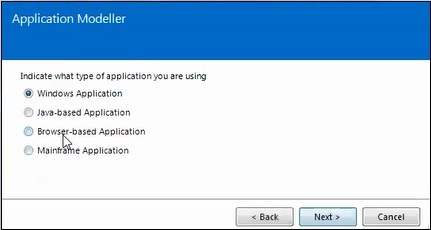
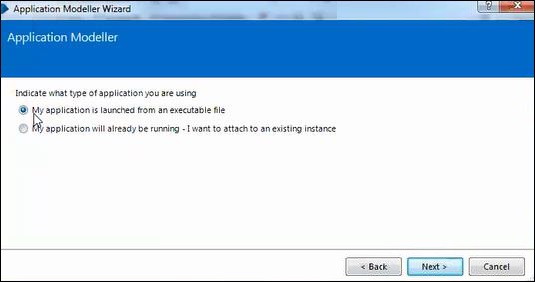
步驟4 - 指示正在使用的應用程式型別。

步驟5 - 在此步驟中,輸入儲存.exe檔案的路徑,或使用“瀏覽”按鈕瀏覽該位置,如下所示:

步驟6 - 輸入元素詳細資訊並啟動應用程式。

步驟7 - 我們可以使用底部的啟動按鈕啟動應用程式,如下所示。

步驟8 - 使用憑據登入應用程式。

步驟9 - 識別間諜元素,如下所示:

步驟10 - 在此步驟中,我們需要識別使用者名稱和密碼。
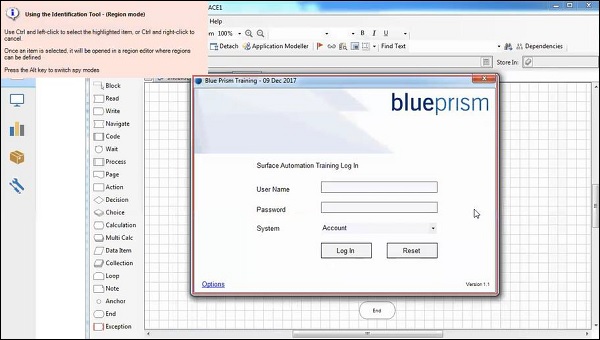
步驟11 - 識別使用者名稱。

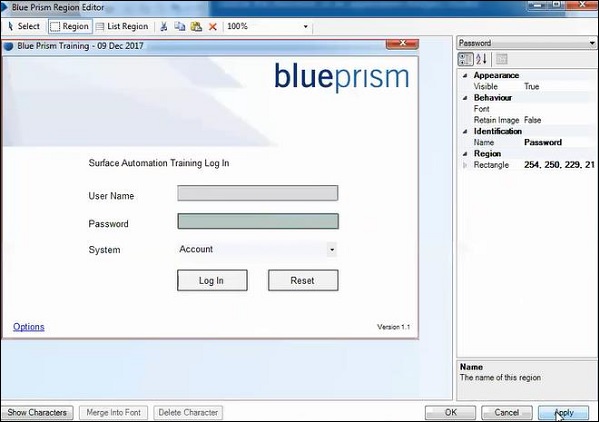
步驟12 - 識別密碼。
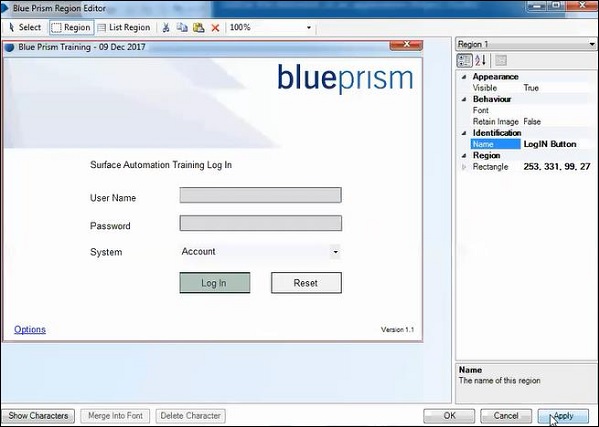
步驟13 - 識別登入按鈕。

步驟14 - 建立兩個資料項:使用者名稱和密碼。
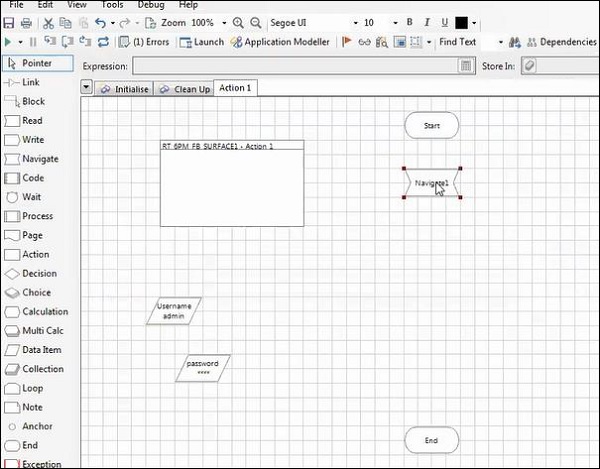
步驟15 - 使用導航階段啟動應用程式。

步驟16 - 使用導航階段配置使用者名稱。
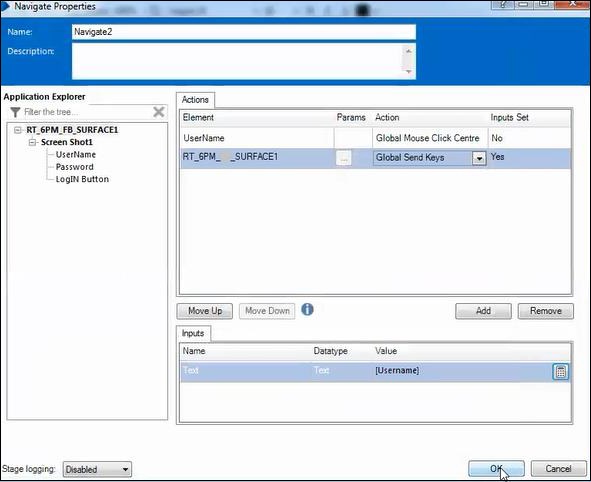
步驟17 - 使用導航階段配置密碼。

步驟18 - 現在,執行流程。

Blue Prism - 排程管理
在本節中,我們將討論排程管理。
排程程式
Blue Prism工具允許在指定時間執行流程,並在不同的時間間隔重複執行。這被稱為排程程式。
配置排程程式
在“系統”選項卡中,我們有“排程程式”選項。配置排程程式,如下所示:
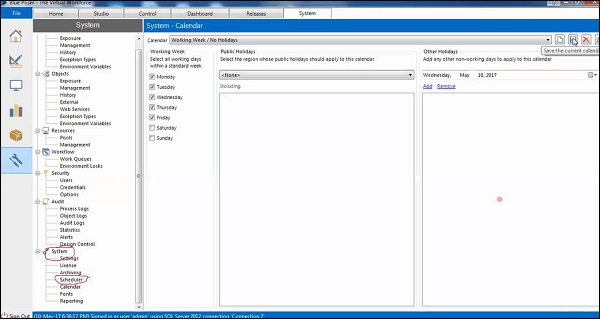
配置排程程式後,我們需要單擊複選框以啟用排程程式,如下所示:
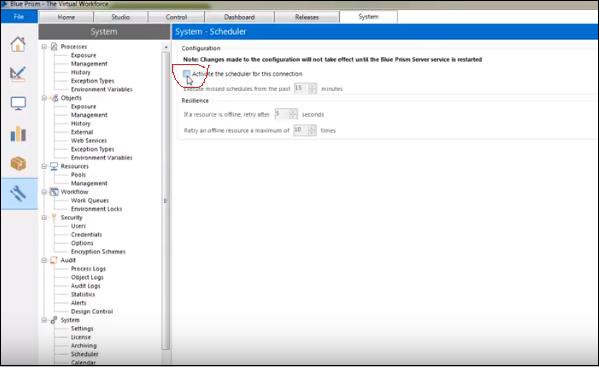
如果資源離線,我們在排程程式的“彈性”下有重試選項。我們可以選擇以秒為單位和重試次數進行重試。