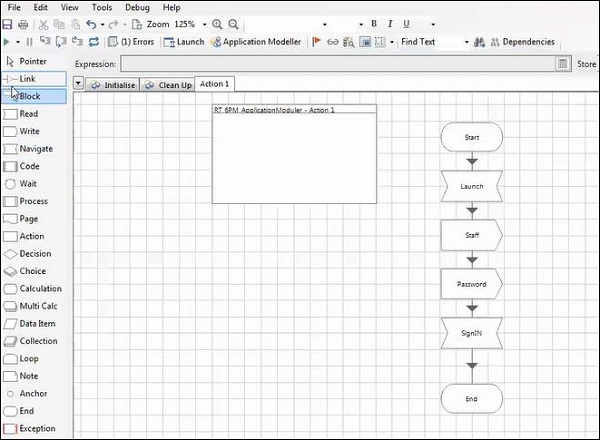
藍 prism - 應用建模器
應用建模器用於偵測應用程式。偵測是指識別應用程式中的元素。
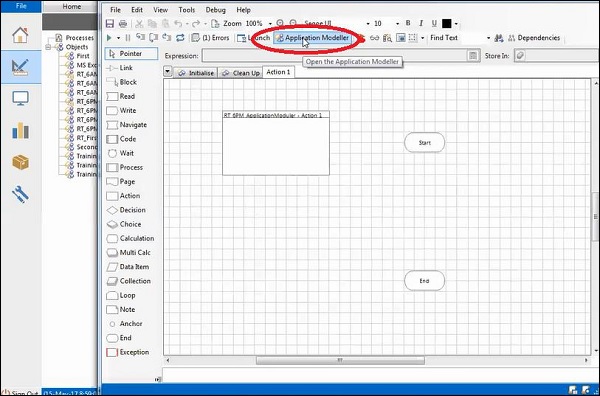
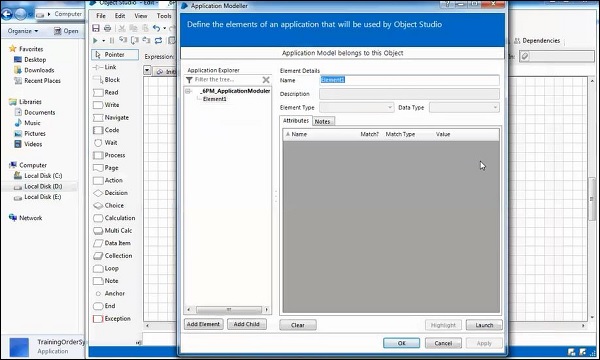
應用建模器視窗如下所示:
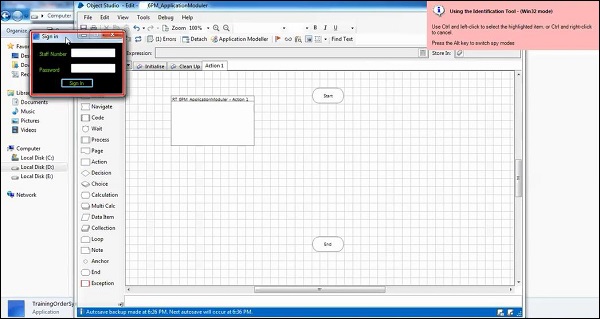
偵測模式
我們有 4 種不同的偵測模式,如下所示:
Win32 模式
HTML 模式
輔助功能模式
區域模式
請按照以下步驟選擇任何偵測模式或在不同模式之間切換:
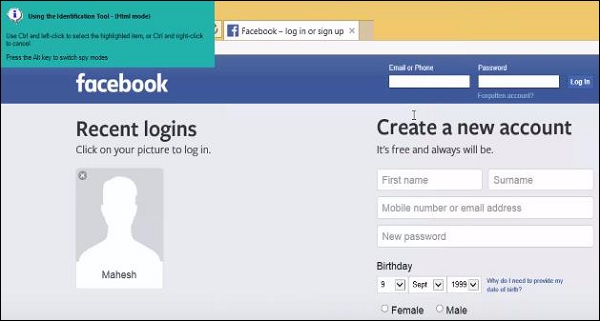
使用 Ctrl 和左鍵單擊選擇偵測模式中突出顯示的專案。
使用 Ctrl 和右鍵單擊取消。
按 Alt 鍵切換偵測模式。
使用 Web 應用程式
我們現在將討論如何使用 Web 應用程式:
Facebook 登入和登出
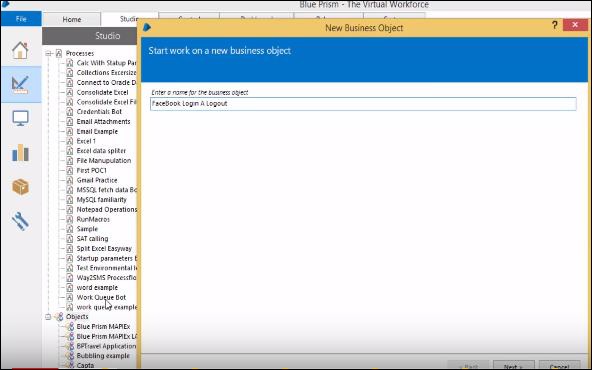
首先,讓我們建立一個業務物件併為其命名。
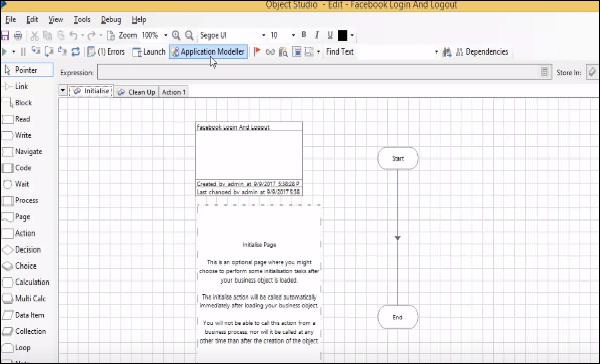
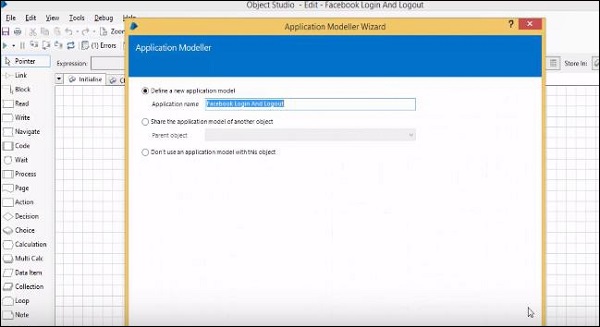
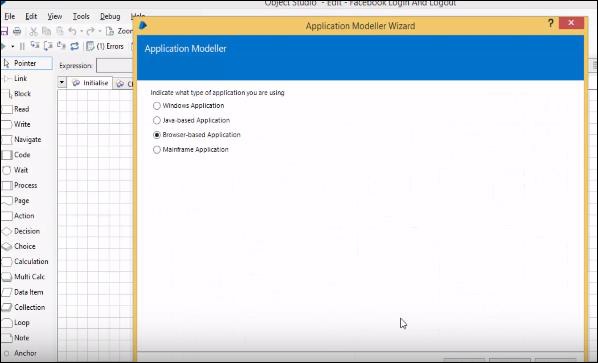
我們需要配置應用建模器。
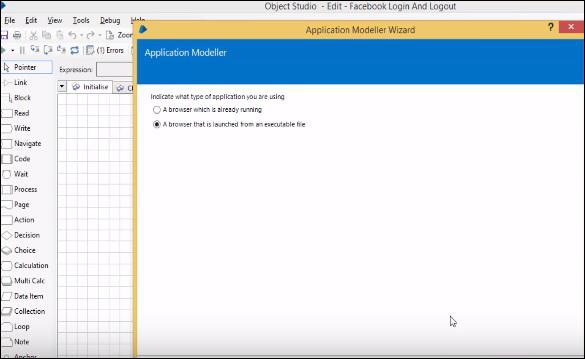
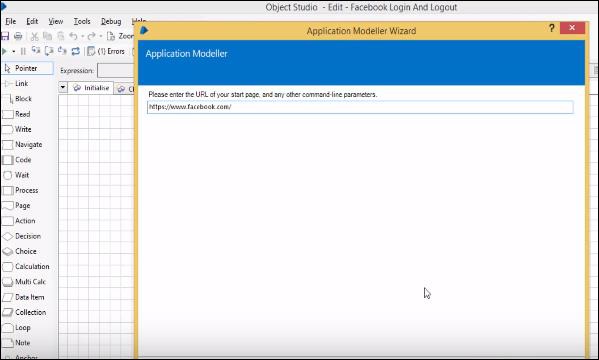
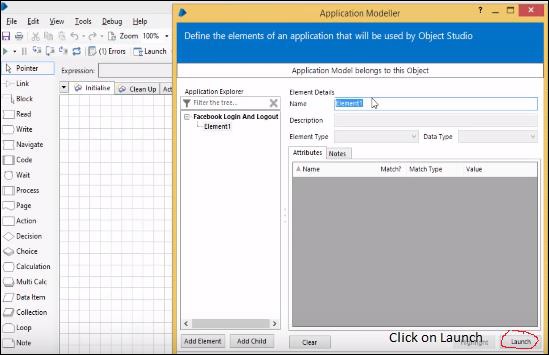
現在我們將偵測登入按鈕、使用者名稱和密碼欄位。
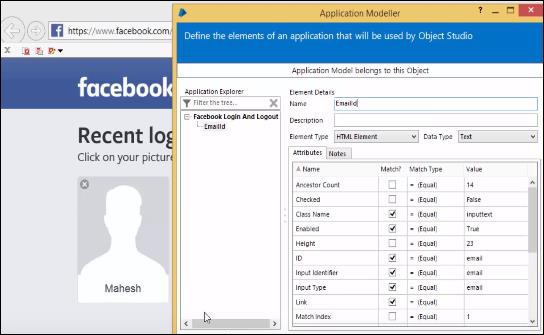
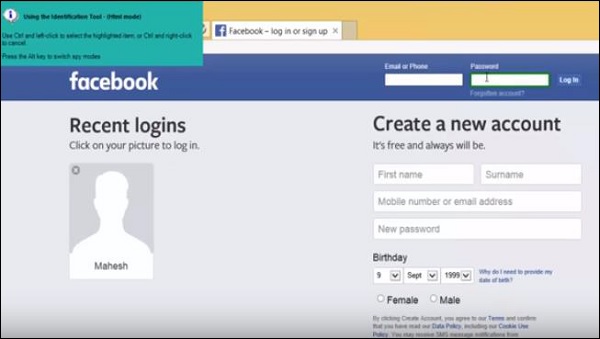
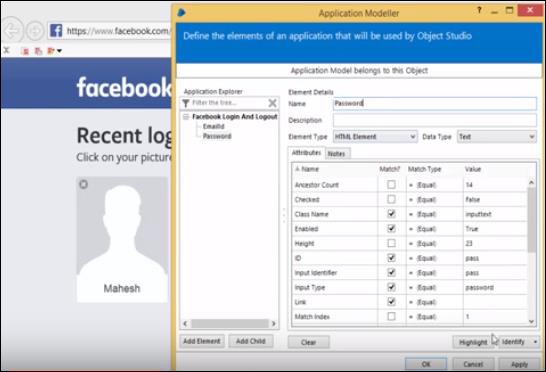
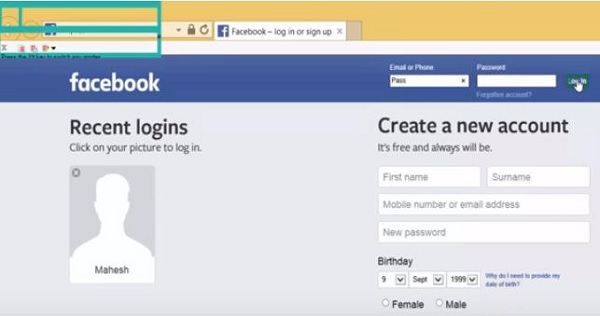
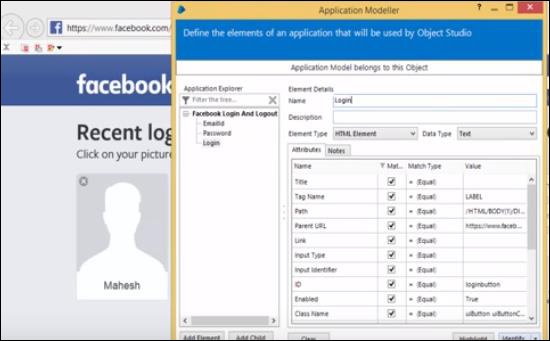
現在,我們將開始實現部分。
為電子郵件和密碼建立資料項。
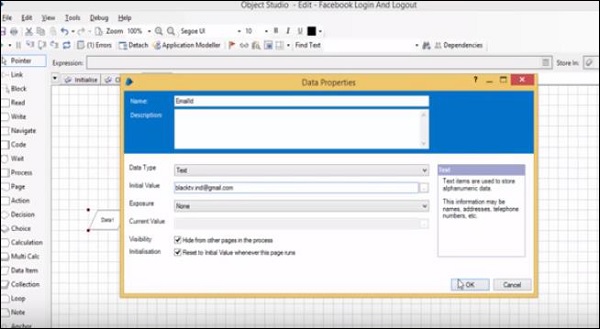
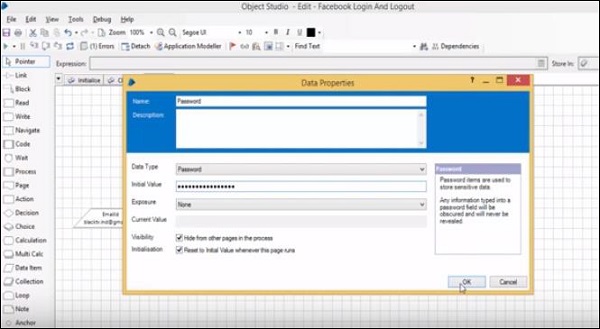
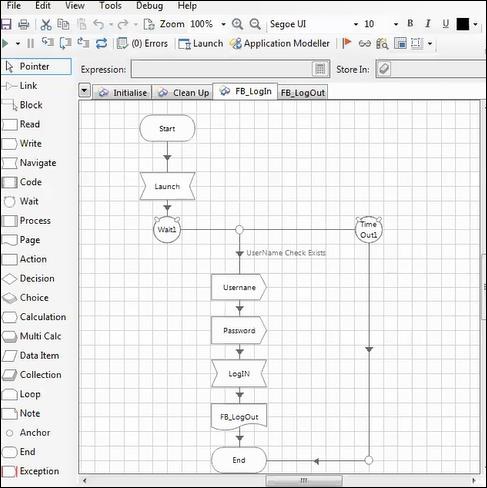
使用“寫入階段”將電子郵件 ID 和密碼輸入 Facebook 網站。
使用“導航階段”單擊登入按鈕。
我們在“導航階段”中沒有獲得單擊操作。
因此,轉到應用建模器並將登入元素型別更改為按鈕。
在這裡,我們使用等待階段在啟動網站之前載入網站。
現在登入 Facebook 網站。
要登出帳戶,我們需要在應用建模器中準備元素。
偵測所需的元素,首先檢查登出所需的元素。
然後,我們需要偵測箭頭和登出選項。
使用導航階段單擊箭頭並單擊登出。
登入按鈕後,網站需要一些時間來載入帳戶資訊。這取決於我們的網路,即網際網路速度。
登入後,使用條件等待來保持粗體,直到登出箭頭出現。
使用 Windows 應用程式和多個視窗
我們將學習如何使用下面給出的分步程式自動化培訓訂單系統。後續章節中給出的螢幕截圖將幫助您清楚地瞭解該過程。
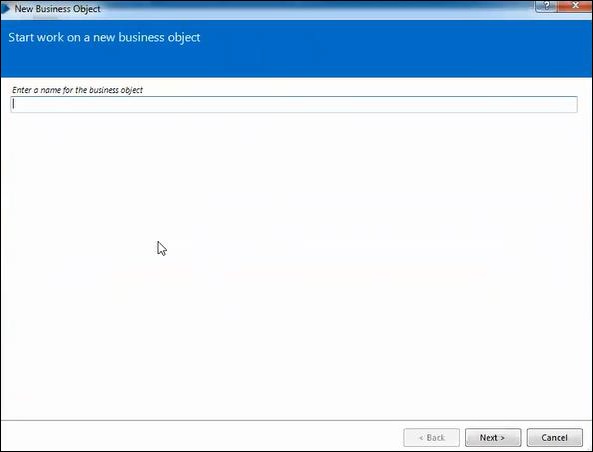
步驟 1 - 建立業務物件。
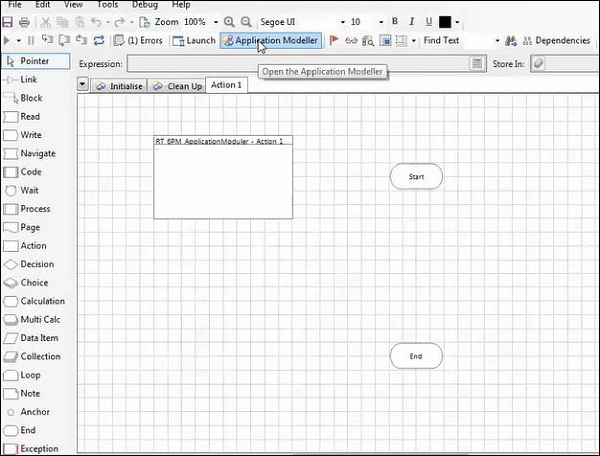
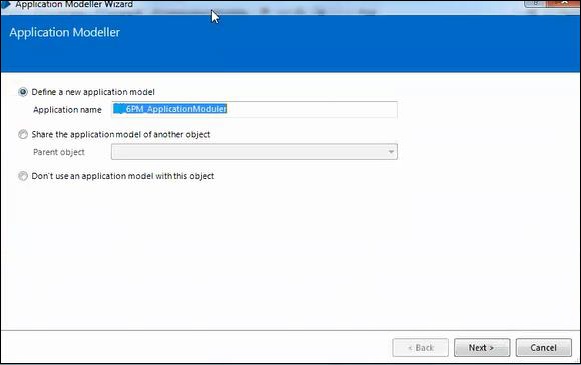
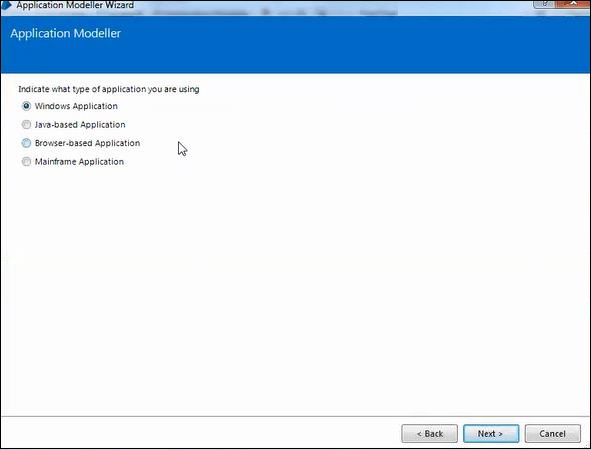
步驟 2 - 配置應用建模器。
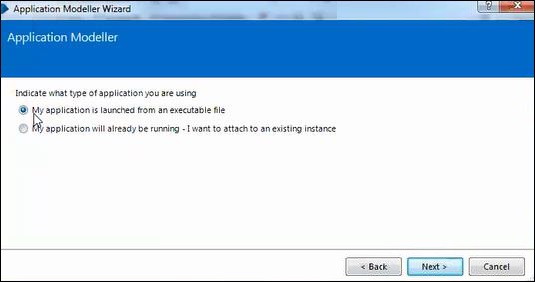
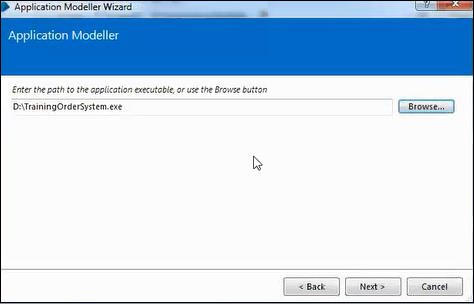
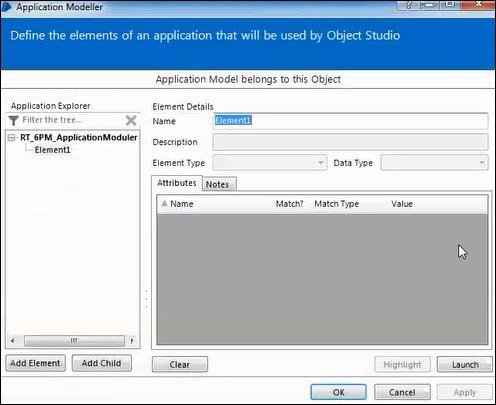
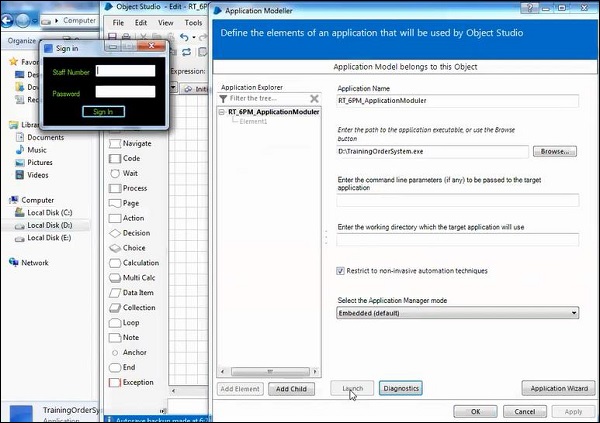
步驟 3 - 偵測登入視窗。
使用 Ctrl+左鍵突出顯示元素,序數元素用於唯一標識。
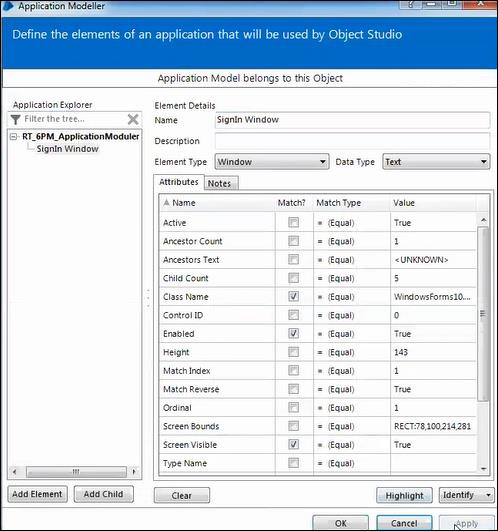
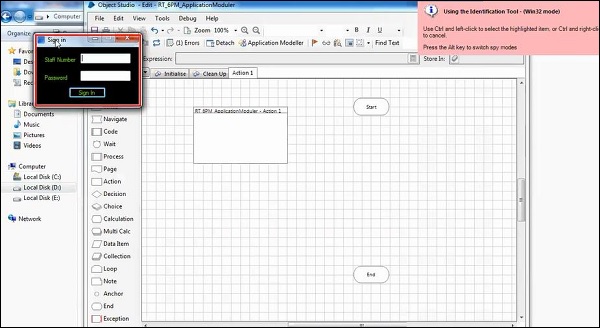
步驟 4 - 偵測員工編號。
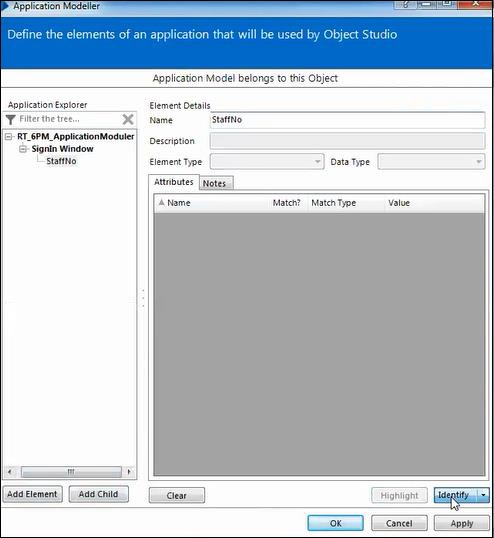
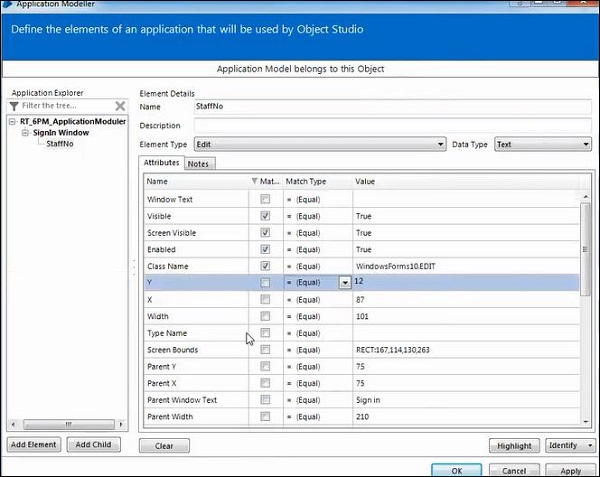
步驟 5 - 偵測密碼。
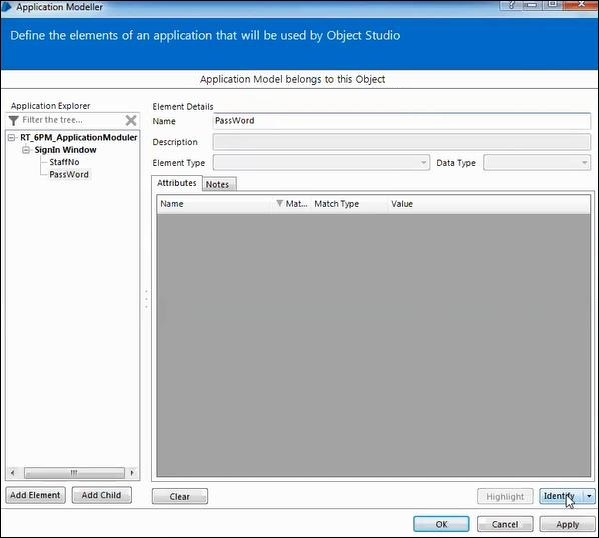
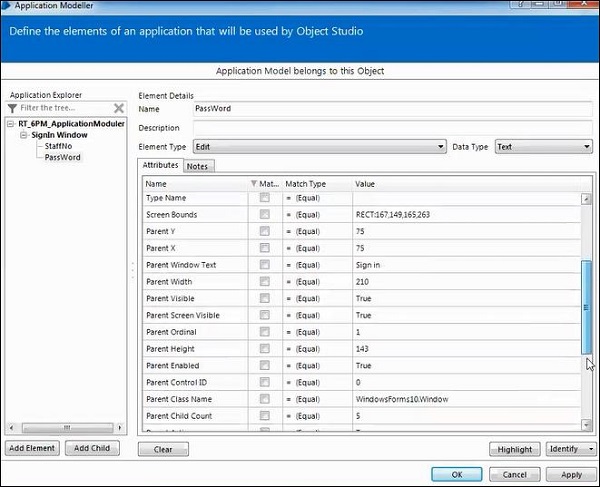
步驟 6 - 偵測登入按鈕。
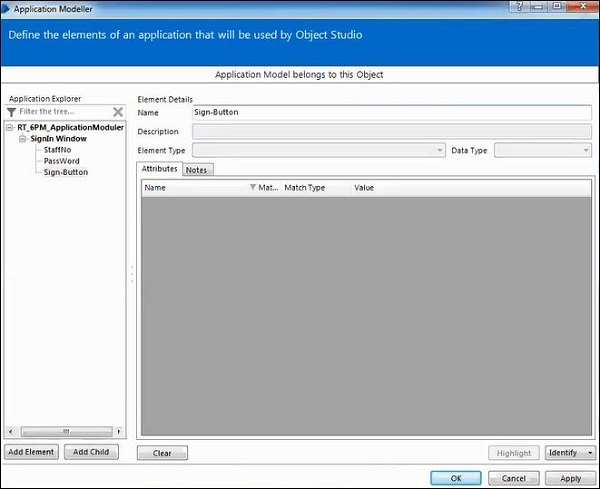
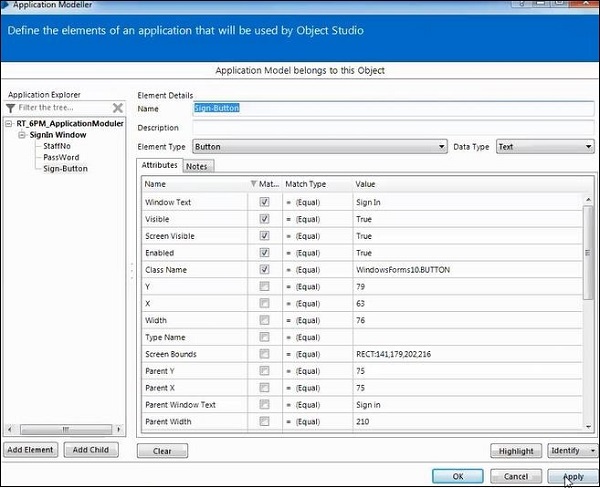
現在我們開始實現部分。
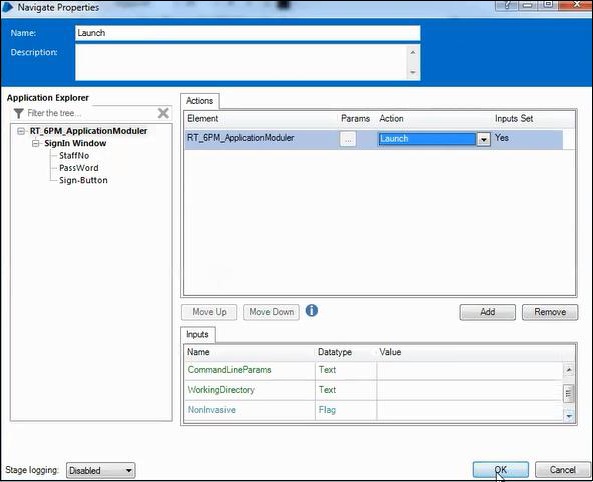
步驟 7 - 使用導航階段啟動應用程式。
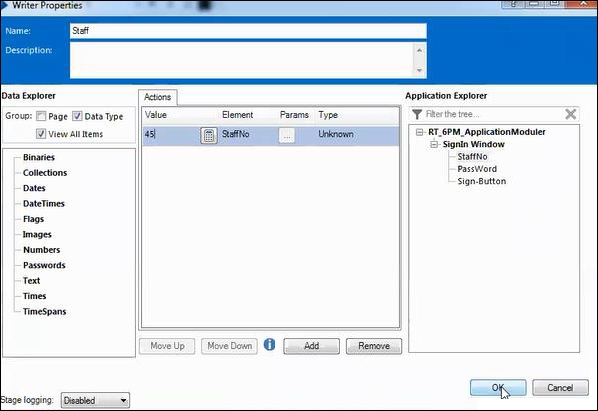
步驟 8 - 使用寫入階段配置員工編號。
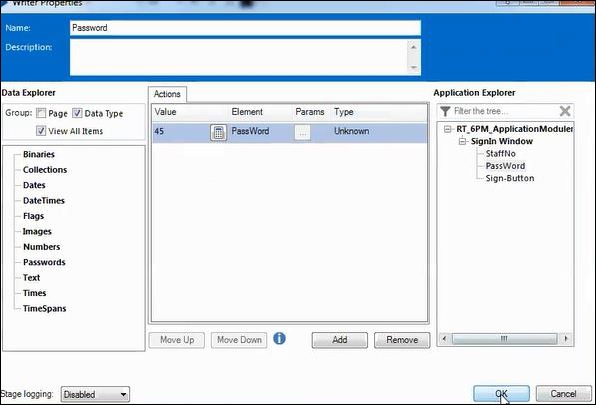
步驟 9 - 使用另一個寫入階段配置密碼。
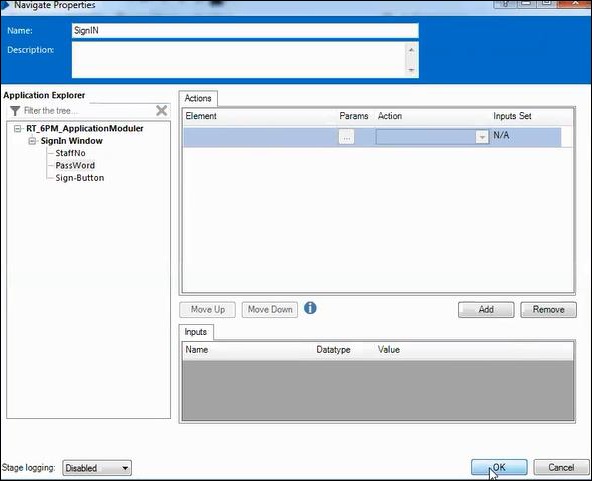
步驟 10 - 使用導航階段登入。
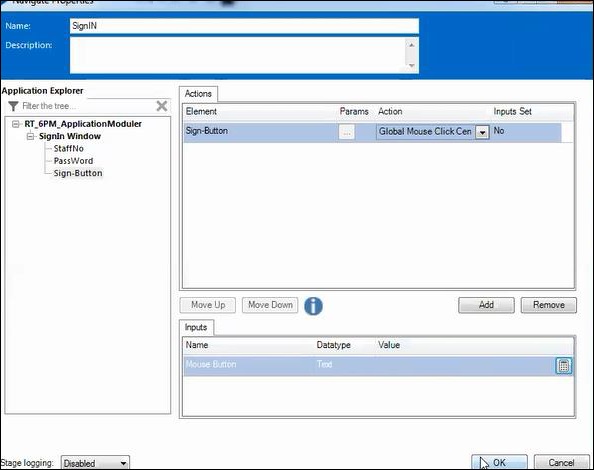
步驟 11 - 連結流程。