藍 prism - 物件工作室
物件工作室主要用於開發物件。在物件內部,我們有以下不同型別的操作:
應用模組化來偵察元素
初始化頁面和清理頁面
從物件工作室建立物件
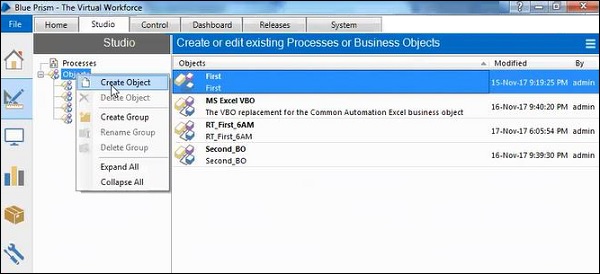
啟動藍 prism 後,開啟 Studio 選項卡,右鍵單擊“物件”,然後選擇“建立物件”。螢幕截圖清楚地解釋了建立物件的流程:
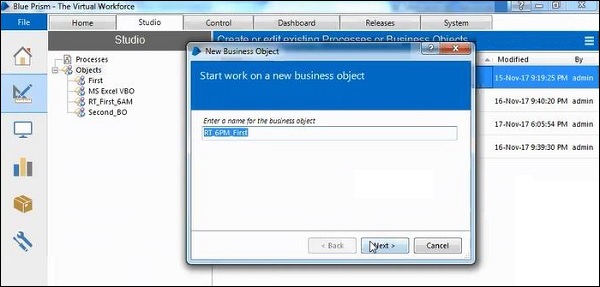
為新的業務物件提供名稱。
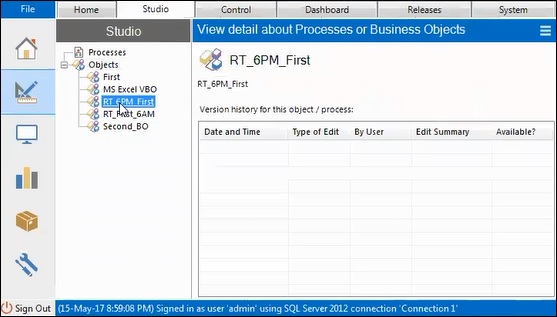
它將在物件列表中建立一個物件。
物件工作室中的不同階段
物件工作室中的不同階段列出如下:
- 連結
- 塊
- 讀取
- 寫入
- 導航
- 程式碼
- 等待
- 流程
- 頁面
- 動作
- 決策
- 選擇
- 計算
- 多重計算
- 資料項
- 集合
- 迴圈
- 註釋
- 錨點
- 結束
- 異常
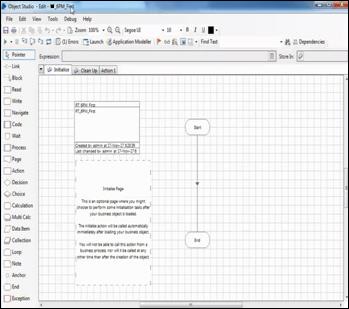
建立物件後,將建立初始化、清理和操作頁面,並且將使用上述階段啟動初始化頁面。
以下業務物件 (VBO) 將為您提供有關如何使用這些階段以及 VBO 如何工作的更詳細說明。
理解集合到 Excel
以行和列的形式儲存的多個值稱為集合。
我們使用以下兩種方法將行新增到集合中:
使用內部 VBO 作為“集合”。
使用“實用程式 - 集合操作”VBO。
建立業務物件
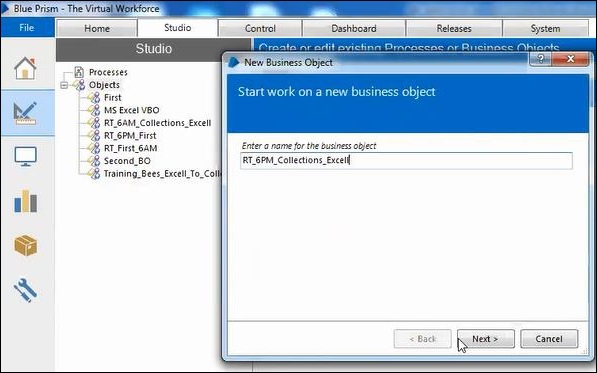
輸入您要建立的業務物件的名稱,如下所示:
現在,輸入業務物件的描述,如下所示:
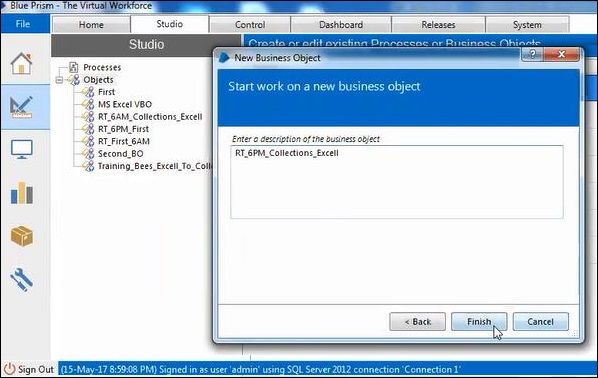
然後,單擊“完成”。
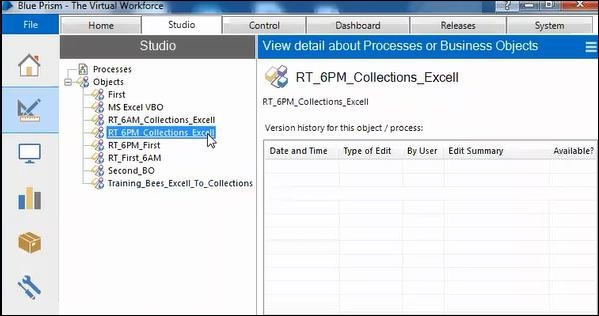
雙擊新建立的 VBO 以開啟它。
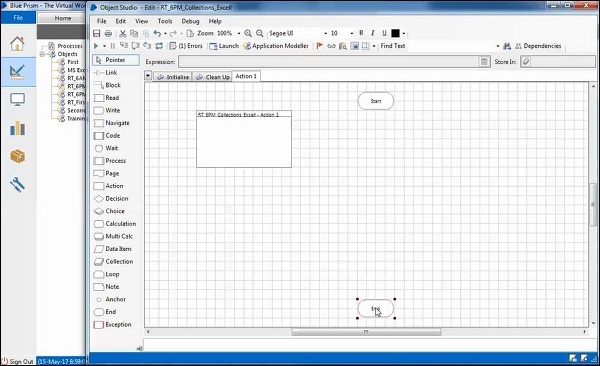
在操作選項卡中,開始和結束階段將預設建立並連結到它們,選擇連結並刪除,以便可以在其中實現實際階段。
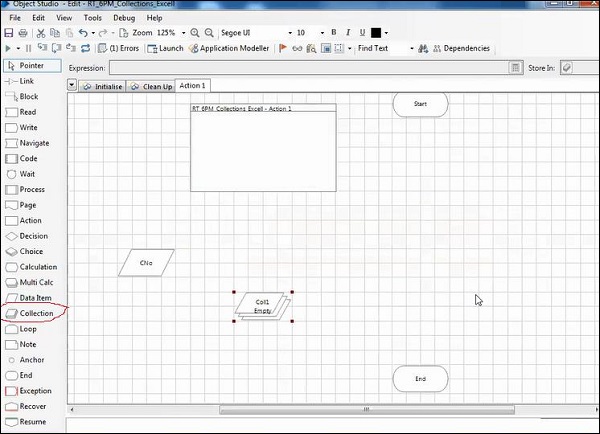
建立一個集合並使用內部 VBO 將行新增到集合中。
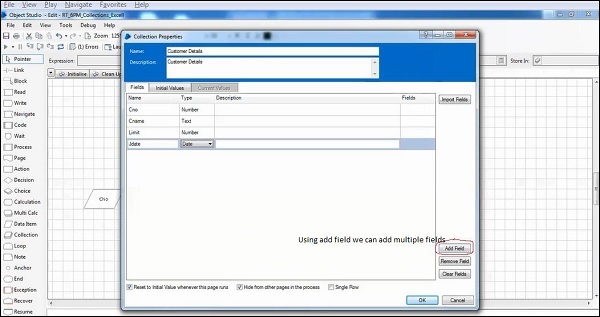
提供集合名稱、描述並在欄位中提供詳細資訊:名稱、型別、描述和欄位。使用“新增欄位”新增任何額外的欄位。
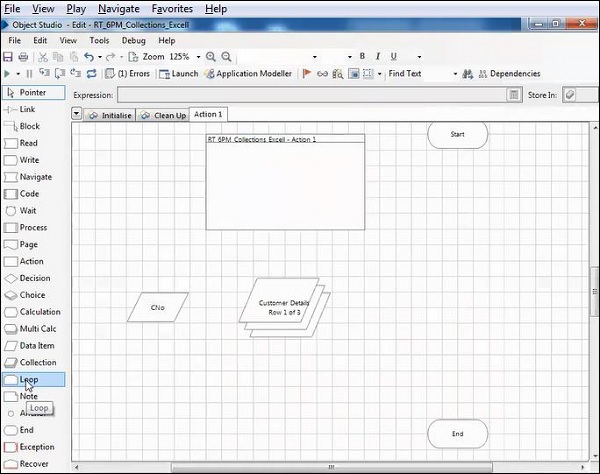
使用迴圈階段
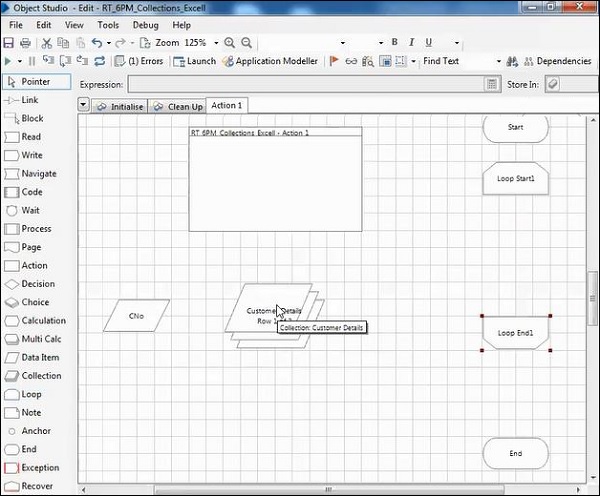
從階段中選擇迴圈,迴圈將具有開始和結束部分。它用於使用提到的迭代執行迴圈中的階段。
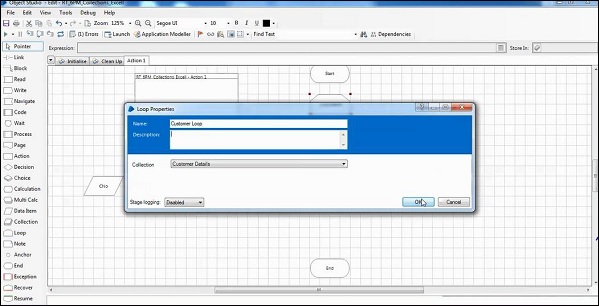
為迴圈提供名稱,並從下拉列表中選擇正確的集合。
建立四個資料項
使用資料項階段,建立以下四個資料項:
- C 號
- C 名稱
- 限制
- J 日期
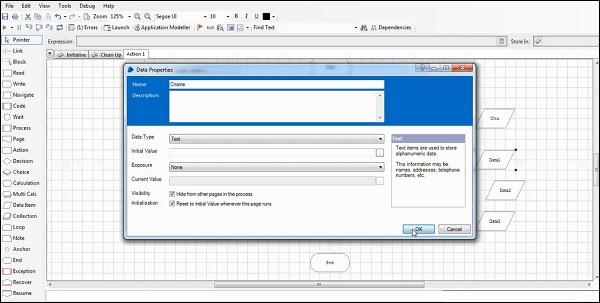
使用多重計算將資料新增到空行中的集合中。
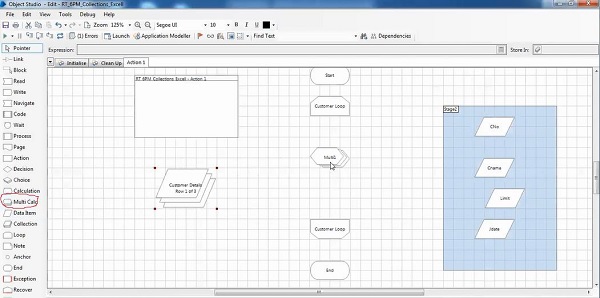
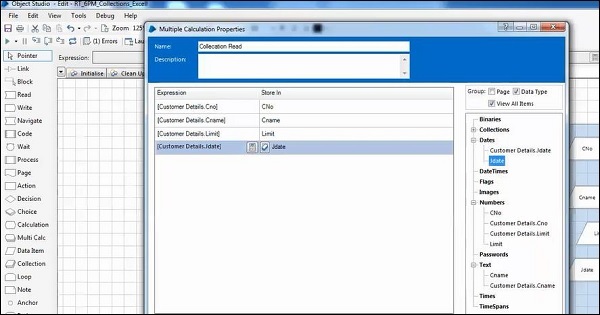
為該多重計算提供名稱,將表示式從集合列表拖動到表示式,並將資料項從資料項列表拖動到“儲存到”值中。
使用連結連結階段並儲存業務物件。
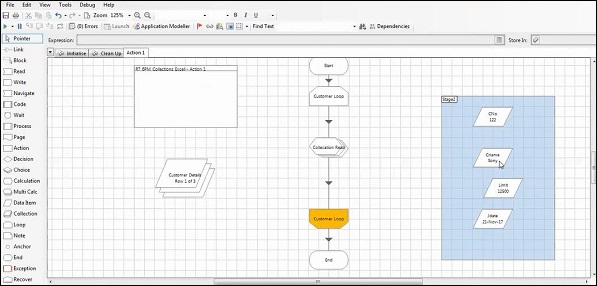
透過單擊播放按鈕執行 VBO。
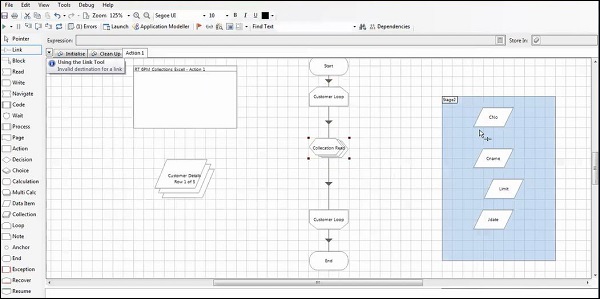
結果將包含在集合中提供的正確輸出,如下所示:
我們將瞭解 Excel 中的集合,如下所示:
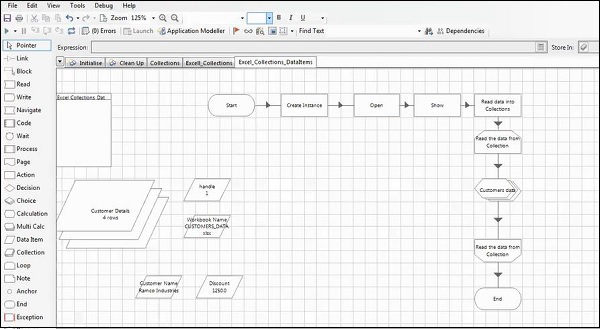
首先,我們需要建立一個例項並將輸出作為“控制代碼”獲取,然後開啟工作簿名稱並將控制代碼作為輸入引數傳遞。
它將寫入工作簿名稱,然後執行另一個操作,將工作表作為集合獲取。
步驟 1:建立例項
動作:
名稱:建立例項
描述:建立例項
業務物件:
Ms Excel VBO
動作:建立例項
輸出:控制代碼
步驟 2:開啟
業務物件:Ms Excel VBO
動作:開啟工作簿
輸入:
值= 控制代碼
檔名
輸出:儲存在工作簿中。
步驟 3:顯示
業務物件:Ms Excel VBO
動作:顯示
輸入:
值= 控制代碼
步驟 4:將資料讀取到集合中
業務物件:Ms Excel VBO
動作:將工作表作為集合獲取(快速)
輸出:儲存在客戶詳細資訊中。
步驟 5:迴圈
轉到迴圈屬性
名稱:從集合中讀取資料
描述:從集合中讀取資料
集合:客戶詳細資訊。
步驟 6:多重計算
名稱:客戶資料
客戶詳細資訊。
理解帶有集合和 Excel 的選擇
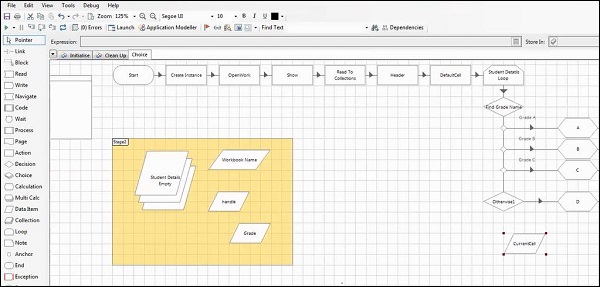
我們需要使用給定的資料建立學生資料:
等級 A >=90
等級 B >=75
等級 C >=60
等級 D >=50
步驟 1:建立例項
動作:
名稱:建立例項
描述:建立例項
業務物件:
Ms Excel VBO
動作:建立例項
輸出:控制代碼
步驟 2:開啟
業務物件:Ms Excel VBO
動作:開啟工作簿
輸入:
值= 控制代碼
檔名
輸出:儲存在工作簿中。
步驟 3:顯示
業務物件:Ms Excel VBO
動作:顯示
輸入:
值= 控制代碼
步驟 4:將資料讀取到集合中
業務物件:Ms Excel VBO
動作:將工作表作為集合獲取(快速)
輸出:儲存在學生詳細資訊中。
步驟 5:迴圈
轉到迴圈屬性
名稱:從集合中讀取資料
描述:從集合中讀取資料
集合:學生詳細資訊
步驟 6:選擇
| 選擇名稱 | 選擇標準 |
|---|---|
| 等級 A | 學生詳細資訊分數>=90 且 <=100 |
| 等級 B | 學生詳細資訊分數>=75 |
| 等級 C | 學生詳細資訊分數>=60 |
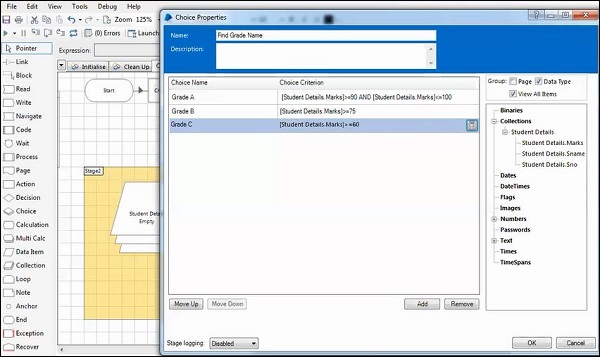
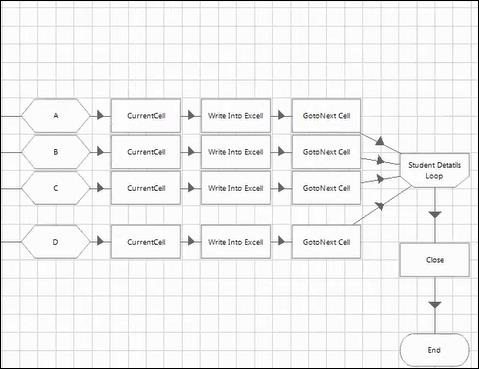
建立一個數據項作為等級。
建立計算如下:
- 等級 A
- 等級 B
- 等級 C
在迴圈之前,我們需要配置值。
獲取操作階段
名稱:預設單元格
業務物件:Ms Excel VB
動作:活動工作簿
然後,
執行另一個操作 - 當前單元格
業務物件:Ms Excel VBO
動作:獲取活動單元格
輸出儲存在當前單元格中。
然後,
將資料寫入 Excel
業務物件:Ms Excel VBO
動作:設定單元格值
執行另一個操作 - 轉到下一個單元格
業務物件:Ms Excel VBO
動作:轉到下一個空單元格向下
輸入:儲存在當前單元格中。