- AWS Lambda 教程
- AWS Lambda - 首頁
- AWS Lambda - 概述
- AWS Lambda - 環境設定
- AWS Lambda - 簡介
- 構建 Lambda 函式
- NodeJS 函式
- Java 函式
- Python 函式
- Go 函式
- C# 函式
- 配置 Lambda 函式
- 使用 AWS 控制檯建立和部署
- 使用 AWS CLI 建立和部署
- 使用 Serverless Framework 建立和部署
- AWS 執行和呼叫 Lambda 函式
- 刪除 Lambda 函式
- 使用 Amazon API Gateway
- Lambda 函式與 Amazon S3
- Lambda 函式與 Amazon DynamoDB
- Lambda 函式與計劃事件
- Lambda 函式與 Amazon SNS
- Lambda 函式與 CloudTrail
- Lambda 函式與 Amazon Kinesis
- Lambda 函式與自定義使用者應用程式
- AWS Lambda@Edge 與 CloudFront
- 使用 Cloudwatch 監控和故障排除
- AWS Lambda - 其他示例
- AWS Lambda 有用資源
- AWS Lambda - 快速指南
- AWS Lambda - 有用資源
- AWS Lambda - 討論
AWS Lambda – 環境設定
在開始使用 AWS Lambda 之前,您需要擁有 Amazon 控制檯的登入帳戶。AWS Lambda 支援兩種 IDE:Visual Studio 和 Eclipse。在本章中,我們將詳細討論 AWS Lambda 的分步安裝。
在 AWS 控制檯中建立登入帳戶
您可以使用 Amazon 免費套餐免費在 AWS 控制檯中建立登入帳戶。您可以按照以下步驟建立 Amazon 登入帳戶以使用 Amazon 服務:
步驟 1
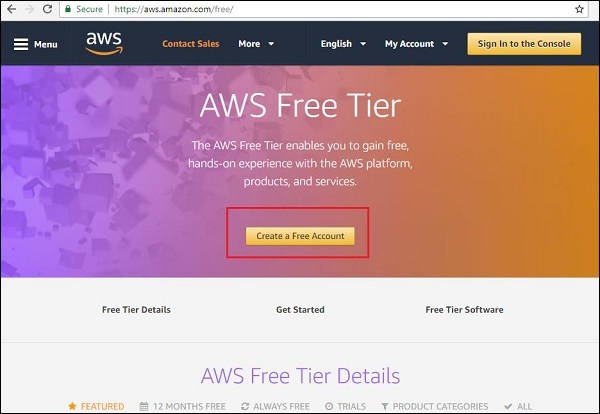
訪問 https://aws.amazon.com/free/ 並點選建立免費賬戶。您可以看到如下所示的螢幕截圖:
步驟 2
點選建立免費賬戶按鈕,您將被重定向到如下所示的螢幕:
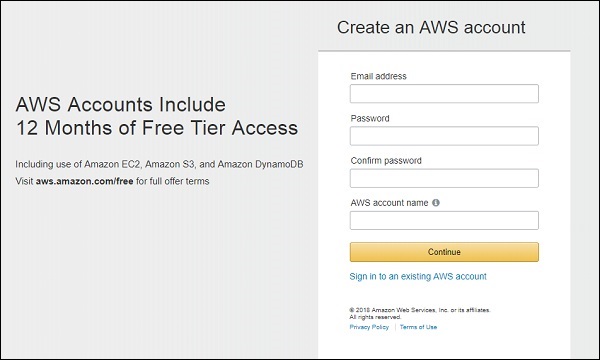
現在,在此表單中填寫您的電子郵件地址、密碼和 AWS 賬戶名稱,然後點選繼續。
步驟 3
現在,您會看到如下所示的螢幕:
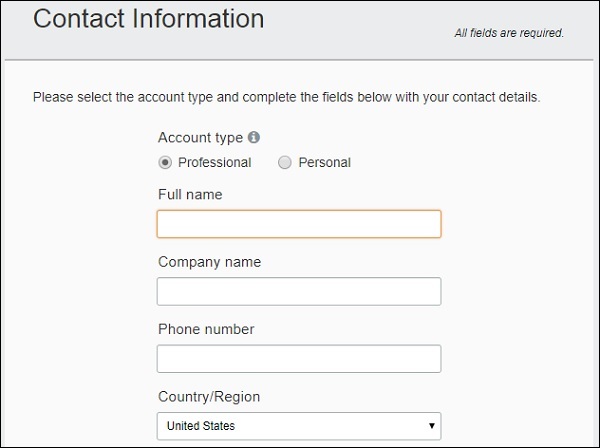
在此表單中填寫所有必需的資訊。
請注意,根據所選國家/地區,需要支付最低費用。在驗證輸入的資訊後,將退還相同的費用。您需要信用卡或簽帳金融卡資訊才能建立免費賬戶。對於印度使用者,將扣除2 印度盧比,對於美國使用者,將收取1 美元。一旦驗證使用者身份,將退還給相應的卡使用者。
請注意,該賬戶是免費的,並且對服務的可用性有限制。如果使用超出限制,使用者將被收取費用。
在上述表單中填寫完資訊後,點選建立賬戶並繼續。
您將被重定向到如下所示的下一個螢幕。
步驟 4
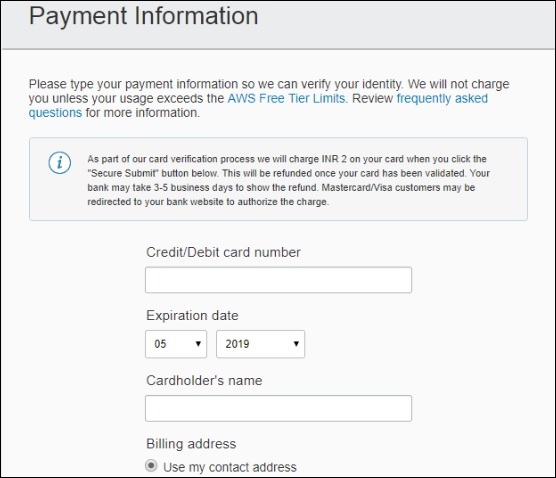
您需要輸入付款資訊,即信用卡或簽帳金融卡,以及其有效期和持卡人姓名,如下所示:
步驟 5
輸入所有資訊後,點選安全提交,系統將與銀行驗證卡資訊,並向您傳送與卡關聯的手機上的OTP。您會看到如下所示的視窗:
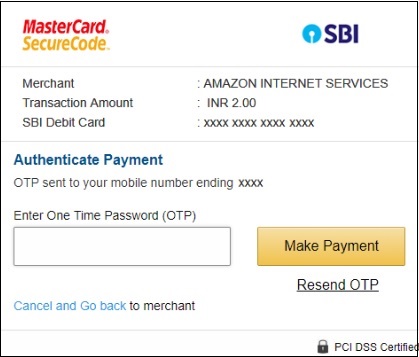
現在,輸入OTP資訊並點選付款。根據您選擇的國家/地區,您將被收取費用。
步驟 6
付款完成後,下一步是電話驗證。您需要輸入您的手機號碼,如下所示:
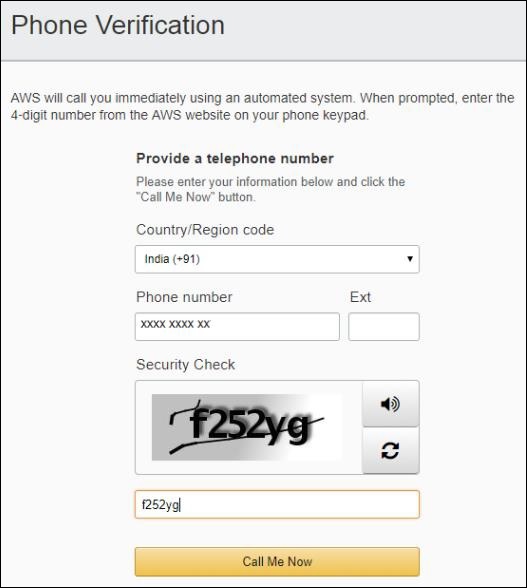
填寫完資訊後,點選立即呼叫。AWS 將使用自動化系統立即撥打電話。在通話提示時,使用手機鍵盤將顯示在 AWS 網站上的 4 位數字輸入到您的手機中。這將驗證您的號碼,您將在建立登入時指定的郵件 ID 中收到郵件啟用。
步驟 7
點選郵件連結,輸入賬戶名或電子郵件 ID 和密碼,登入到 AWS 服務,如下所示:
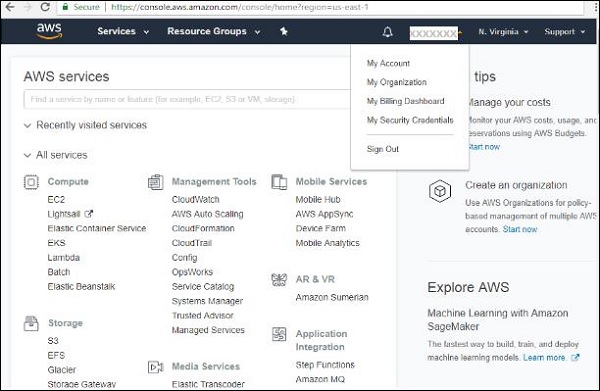
賬戶名顯示在右上角,如上所示。您現在可以開始使用 AWS Lambda 服務了。對於 AWS Lambda 服務,支援的語言包括 NodeJS、Python、Java、C# 和 Go。
安裝 Visual Studio 2017
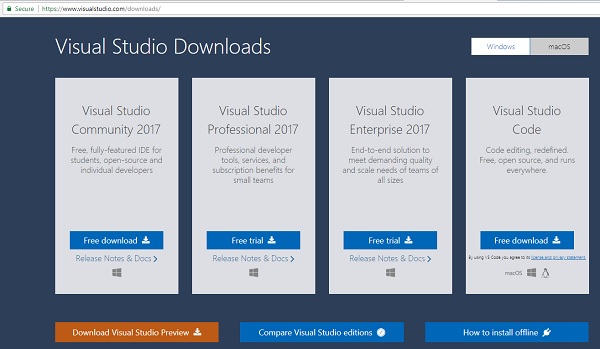
有 2 個與 AWS 相容的 IDE:Visual Studio 和 Eclipse。在本節中,我們將討論在 Windows、Linux 和 Mac 上安裝 Visual Studio 2017。訪問 Visual Studio 官方網站:https://www.visualstudio.com/downloads/。您會看到如下所示的歡迎螢幕:
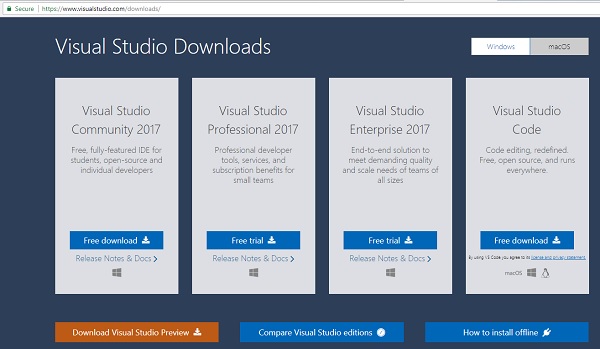
下載社群版本,即Visual Studio Community 2017,因為它現在可以免費用於練習。安裝完成後,它將引導您完成安裝步驟,您需要在其中選擇稍後要使用的軟體包。您可以選擇nodejs、python、c#軟體包以供我們以後使用。
Visual Studio 2017 的 AWS Toolkit 支援
安裝 Visual Studio 2017 後,您需要按照以下步驟安裝 Visual Studio 2017 的 AWS Toolkit 支援:
步驟 1
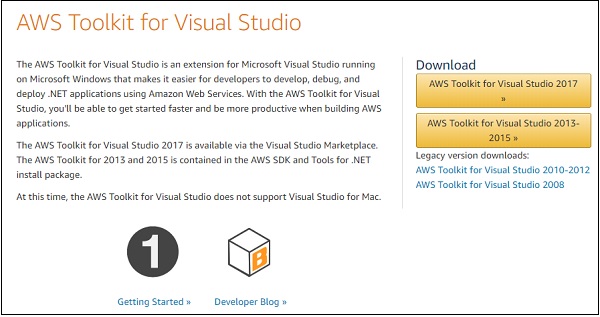
訪問 https://aws.amazon.com/visualstudio/ 並下載適用於 Visual Studio 的 AWS Toolkit。顯示如下所示:
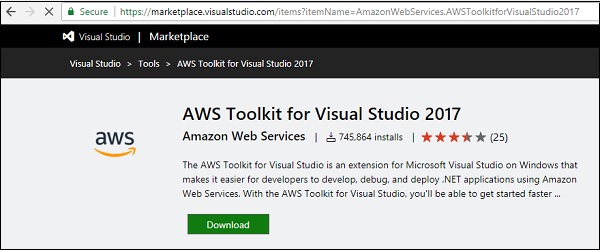
請注意,下載的 Visual Studio 2017 軟體包是vsix軟體包。如果您的 Visual Studio 版本介於 2013-2015 之間,它將安裝msi安裝程式。點選如下所示的下載按鈕。
步驟 2
現在,雙擊下載的 vsix 軟體包,它將引導您完成如下所示的安裝步驟:
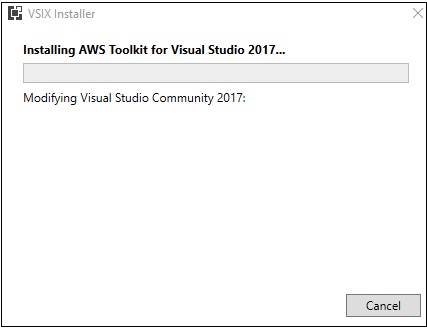
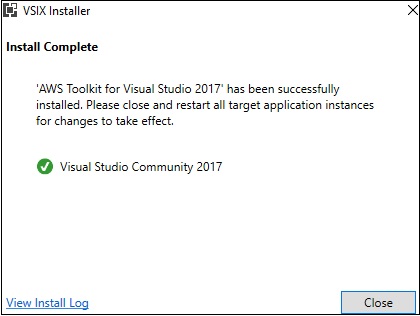
Visual Studio 成功安裝後,您會看到如下所示的視窗:
步驟 3
現在,開啟 Visual Studio 2017,您應該會看到 AWS 的歡迎頁面,如下所示:
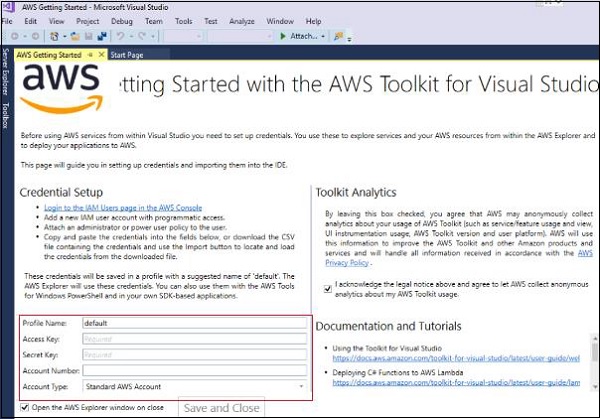
請注意,您需要新增訪問金鑰、金鑰、賬戶編號才能開始使用並從 Visual Studio 中使用 AWS 服務。
NodeJS 的 AWS Lambda 模板
您可以使用Visual Studio Code,如下所示。
步驟 1
您可以從官方網站免費下載Visual Studio Code:https://www.visualstudio.com/downloads/. Visual Studio 下載的主頁如下所示:
步驟 2
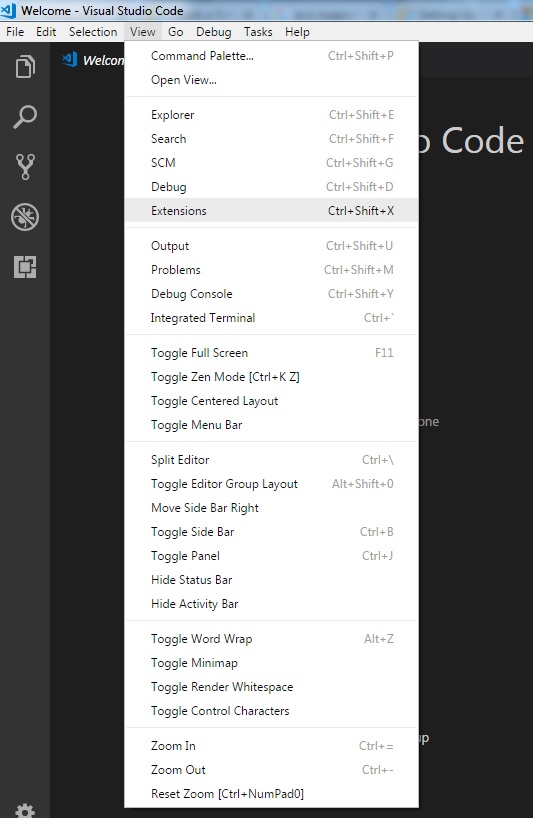
現在,開啟 Visual Studio Code,如下所示:
步驟 3
要安裝 AWS 支援,NodeJS 支援選項在擴充套件中可用。您可以搜尋 AWS,它將顯示如下選項:
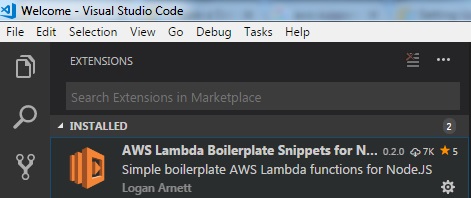
步驟 4
現在,安裝 AWS Lambda 的模板到NodeJS中,如下所示:
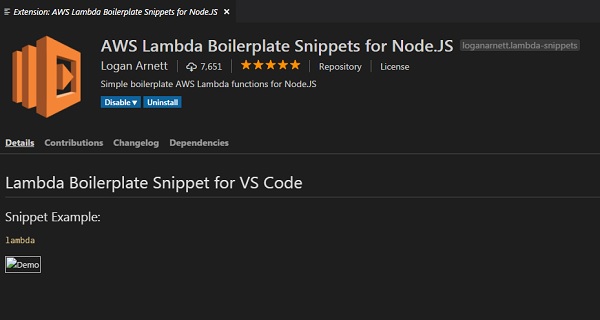
步驟 5
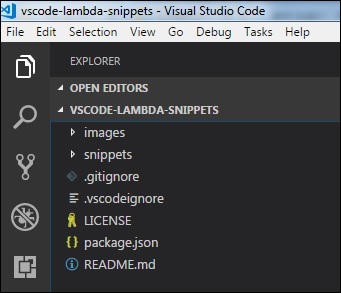
點選儲存庫並在 Visual Studio 中克隆它以開始在 Visual Studio 中編寫 Lambda 函式。它將您重定向到此儲存庫,我們可以在 Visual Studio 中克隆它:https://github.com/loganarnett/vscode-lambda-snippets。現在,從 Visual Studio 中的檢視選項開啟命令面板。
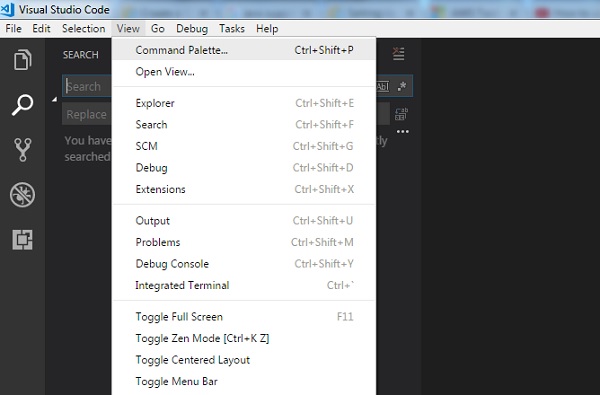
步驟 6
點選它並選擇 git 克隆,如下所示:
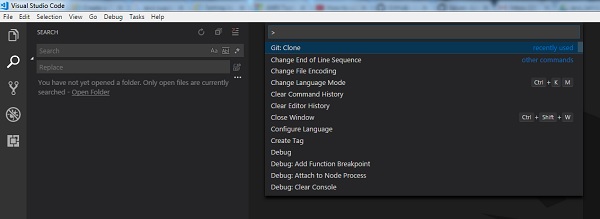
步驟 7
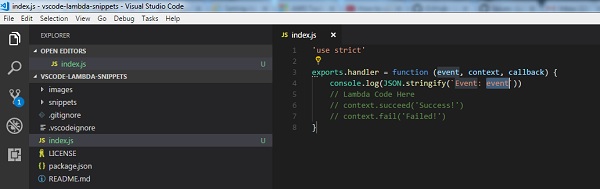
輸入儲存庫 URL 並將其儲存在本地。建立index.js檔案,如下所示以使用 lambda 函式:
安裝 Eclipse IDE
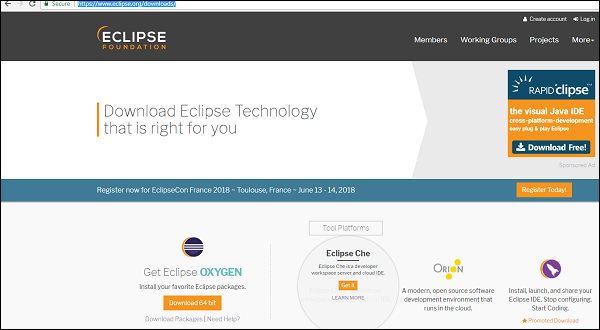
現在,您需要安裝最新的 Eclipse Java EE IDE。您可以從 Eclipse 官方網站下載它:https://www.eclipse.org/downloads/
Eclipse IDE 的 AWS Toolkit 支援
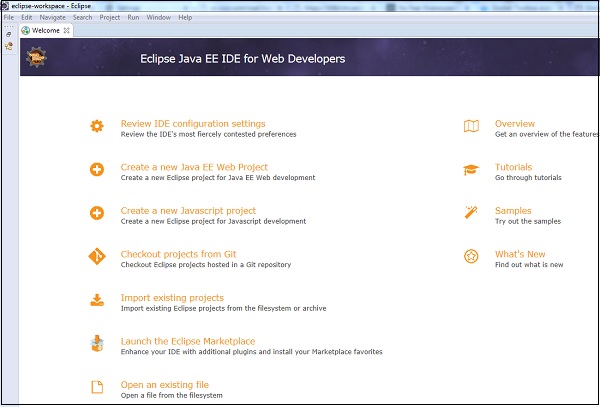
安裝 Eclipse 後,執行以下步驟:
步驟 1
從選單中轉到幫助,然後點選安裝新軟體。
步驟 2
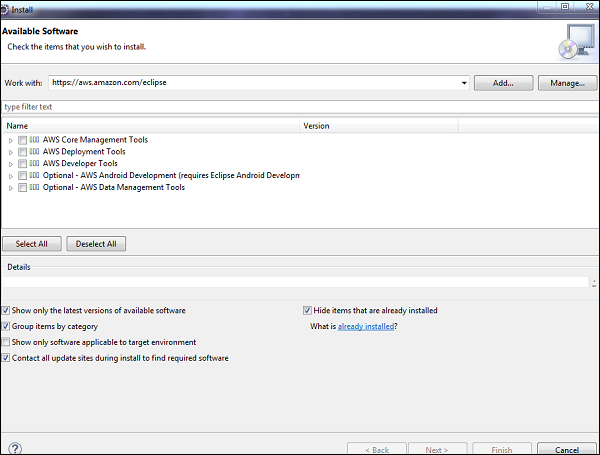
在對話方塊頂部標記為使用的文字框中輸入https://aws.amazon.com/eclipse。
步驟 3
現在,從如下所示的列表中選擇所需的AWS 核心管理工具和其他可選專案。
步驟 4
現在,點選下一步。Eclipse 將引導您完成其餘的安裝步驟,如下面的後續步驟中所述。
步驟 5
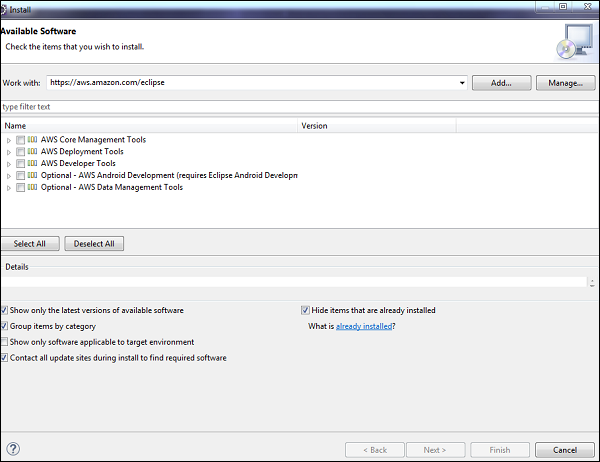
AWS 核心模組顯示在下面的網格中,如下所示的螢幕截圖:
步驟 6
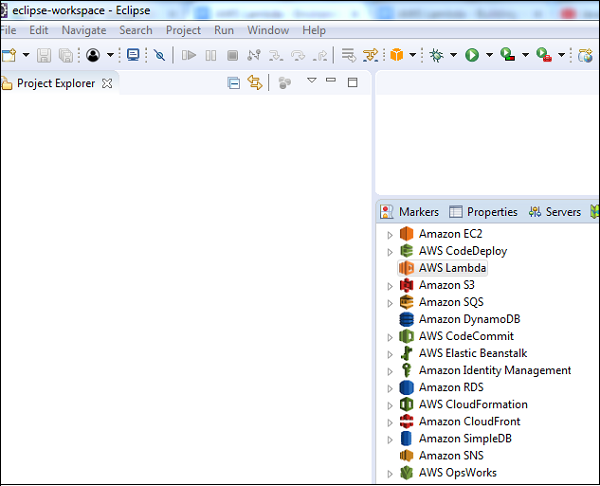
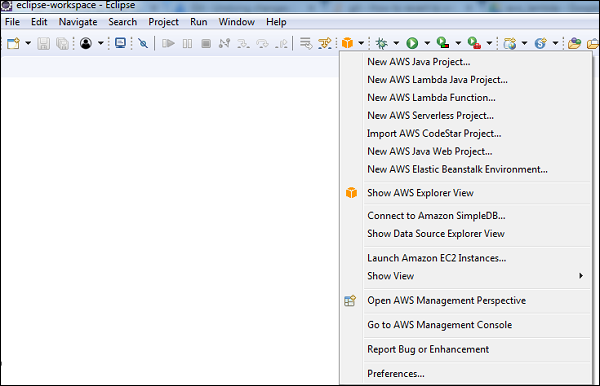
安裝完成後,AWS 工具將在 Eclipse 中可用,如下所示:
步驟 7
當您點選 Amazon 服務時,您會看到以下螢幕。
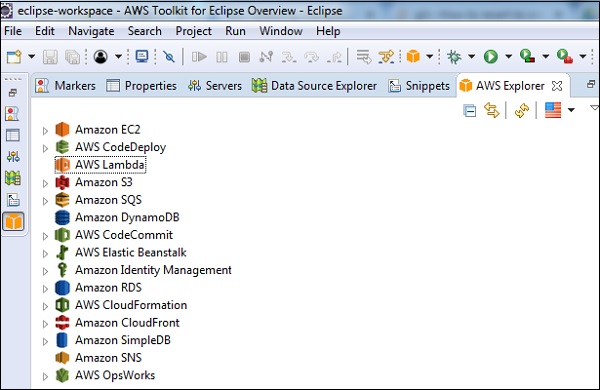
現在,點選 AWS Explorer 以檢視可用的服務。我們將在後續章節中討論如何使用已安裝的 IDE。