
- Watir 教程
- Watir - 主頁
- Watir - 概覽
- Watir - 介紹
- Watir - 配置環境
- Watir - 安裝瀏覽器驅動程式
- Watir - 在瀏覽器中工作
- Watir - Web 元素
- Watir - 定位 Web 元素
- Watir - 使用 iframe
- Watir - 自動等待
- Watir - 無頭測試
- Watir - 移動測試
- Watir - 捕獲螢幕截圖
- Watir - 頁面物件
- Watir - 頁面效能
- Watir - Cookie
- Watir - 代理
- Watir - 警告
- Watir - 下載
- Watir - 瀏覽器視窗
- Watir 有用資源
- Watir - 快速指南
- Watir - 有用資源
- Watir - 討論
Watir - 下載
我們在 UI 或我們的網站中有一些按鈕或連結,用於下載 pdf 或 doc。我們可以透過利用 Watir 為瀏覽器提供一些首選項來測試該功能。
用於下載的語法 -
prefs = {
   'download' => {
      'default_directory' => "C:/download",
      'prompt_for_download' => false,
   }
}
b = Watir::Browser.new :chrome, options: {prefs: prefs}
``prefs` 包含 `download`,我們需要在其中指定希望在下載後儲存檔案的位置,並使用如上語法所示的選項將該路徑提供給瀏覽器。
這裡展示了一個正在執行的示例。在這裡,我們建立了一個包含按鈕的測試頁面,點選該按鈕時將下載名為 `file.txt` 的檔案,如下所示 -
<html>
   <head>
      <title>Testing UI using Watir</title>
   </head>

   <body>
      <br/>
      <br/>
      <button id = "btnsubmit">
         <a href = "file.txt" download>Click to Download!</a>
      </button>
      <br/>
   </body>
</html>
file.txt
This is for testing watir download
輸出
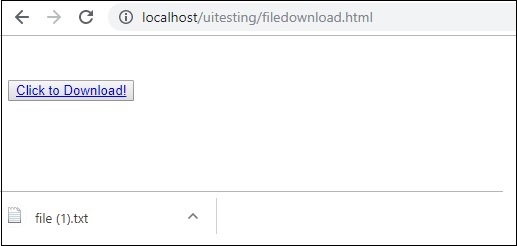
當您單擊下載按鈕時,檔案將被下載。
現在讓我們使用 Watir 對其進行測試 -
require 'watir'
prefs = {
   'download' => {
      'default_directory' => "C:/download",
      'prompt_for_download' => false,
   }
}
b = Watir::Browser.new :chrome, options: {prefs: prefs}
b.goto('https:///uitesting/filedownload.html')
b.button(id: 'btnsubmit').click
b.screenshot.save 'testdownload.png'
我們指定儲存下載檔案的路徑是“C:/download”。當執行以上程式碼時,我們將下載一個檔案,其下載路徑如下所示 -

`testdownload.png` 輸出如下圖所示 -

廣告