- VB.Net 基礎教程
- VB.Net - 首頁
- VB.Net - 概述
- VB.Net - 環境設定
- VB.Net - 程式結構
- VB.Net - 基本語法
- VB.Net - 資料型別
- VB.Net - 變數
- VB.Net - 常量
- VB.Net - 修飾符
- VB.Net - 語句
- VB.Net - 指令
- VB.Net - 運算子
- VB.Net - 決策制定
- VB.Net - 迴圈
- VB.Net - 字串
- VB.Net - 日期和時間
- VB.Net - 陣列
- VB.Net - 集合
- VB.Net - 函式
- VB.Net - 子過程
- VB.Net - 類和物件
- VB.Net - 異常處理
- VB.Net - 檔案處理
- VB.Net - 基本控制元件
- VB.Net - 對話方塊
- VB.Net - 高階窗體
- VB.Net - 事件處理
- VB.Net 高階教程
- VB.Net - 正則表示式
- VB.Net - 資料庫訪問
- VB.Net - Excel 表格
- VB.Net - 傳送郵件
- VB.Net - XML 處理
- VB.Net - Web 程式設計
- VB.Net 有用資源
- VB.Net - 快速指南
- VB.Net - 有用資源
- VB.Net - 討論
VB.Net - TextBox 控制元件
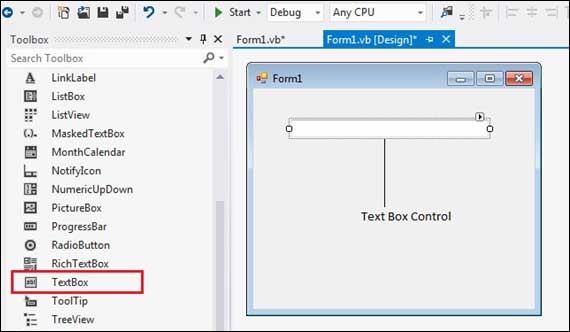
文字框控制元件允許在執行時在窗體上輸入文字。預設情況下,它接受單行文字,但是,您可以使其接受多行文字,甚至可以為其新增捲軸。
讓我們透過從工具箱中拖動一個文字框控制元件並將其放在窗體上建立文字框。
TextBox 控制元件的屬性
以下是 TextBox 控制元件的一些常用屬性:
| 序號 | 屬性及描述 |
|---|---|
| 1 | AcceptsReturn 獲取或設定一個值,該值指示在多行 TextBox 控制元件中按 Enter 鍵是在控制元件中建立新一行文字,還是啟用窗體的預設按鈕。 |
| 2 | AutoCompleteCustomSource 獲取或設定一個自定義 System.Collections.Specialized.StringCollection,當 AutoCompleteSource 屬性設定為 CustomSource 時使用。 |
| 3 | AutoCompleteMode 獲取或設定一個選項,該選項控制 TextBox 的自動完成功能的工作方式。 |
| 4 | AutoCompleteSource 獲取或設定一個值,該值指定用於自動完成的完整字串的來源。 |
| 5 | CharacterCasing 獲取或設定 TextBox 控制元件在鍵入字元時是否修改字元的大小寫。 |
| 6 | Font 獲取或設定控制元件顯示的文字的字型。 |
| 7 | FontHeight 獲取或設定控制元件字型的的高度。 |
| 8 | ForeColor 獲取或設定控制元件的前景色。 |
| 9 | Lines 獲取或設定文字框控制元件中的文字行。 |
| 10 | Multiline 獲取或設定一個值,該值指示這是否是一個多行 TextBox 控制元件。 |
| 11 | PasswordChar 獲取或設定用於在單行 TextBox 控制元件中遮蔽密碼字元的字元。 |
| 12 | ReadOnly 獲取或設定一個值,該值指示文字框中的文字是否為只讀。 |
| 13 | ScrollBars 獲取或設定多行 TextBox 控制元件中應顯示哪些捲軸。此屬性具有以下值:
|
| 14 | TabIndex 獲取或設定控制元件在其容器中的 Tab 順序。 |
| 15 | Text 獲取或設定 TextBox 中的當前文字。 |
| 16 | TextAlign 獲取或設定文字在 TextBox 控制元件中的對齊方式。此屬性具有以下值:
|
| 17 | TextLength 獲取控制元件中文字的長度。 |
| 18 | WordWrap 指示多行文字框控制元件是否在必要時自動將單詞換行到下一行的開頭。 |
TextBox 控制元件的方法
以下是 TextBox 控制元件的一些常用方法:
| 序號 | 方法名稱及描述 |
|---|---|
| 1 |
AppendText 將文字附加到文字框的當前文字。 |
| 2 |
Clear 清除文字框控制元件中的所有文字。 |
| 3 |
Copy 將文字框中的當前選擇複製到**剪貼簿**。 |
| 4 |
Cut 將文字框中的當前選擇移動到**剪貼簿**。 |
| 5 |
Paste 用**剪貼簿**的內容替換文字框中的當前選擇。 |
| 6 |
Paste(String) 將選定的文字設定為指定的文字,而不會清除撤消緩衝區。 |
| 7 |
ResetText 將 Text 屬性重置為其預設值。 |
| 8 |
ToString 返回表示 TextBoxBase 控制元件的字串。 |
| 9 |
Undo 撤消文字框中的上次編輯操作。 |
TextBox 控制元件的事件
以下是 Text 控制元件的一些常用事件:
| 序號 | 事件及描述 |
|---|---|
| 1 | Click 當控制元件被單擊時發生。 |
| 2 | DoubleClick 當控制元件被雙擊時發生。 |
| 3 |
TextAlignChanged 當 TextAlign 屬性值發生更改時發生。 |
示例
在此示例中,我們建立三個文字框,並使用按鈕的 Click 事件使用訊息框顯示輸入的文字。請按照以下步驟操作:
將三個標籤控制元件和三個文字框控制元件拖放到窗體上。
將標籤上的文字分別更改為:姓名、組織和評論。
將文字框的名稱分別更改為 txtName、txtOrg 和 txtComment。
將按鈕控制元件拖放到窗體上。將其名稱設定為 btnMessage,其 Text 屬性設定為“傳送訊息”。
單擊按鈕以在程式碼視窗中新增 Click 事件,並新增以下程式碼。
Public Class Form1
   Private Sub Form1_Load(sender As Object, e As EventArgs) _
       Handles MyBase.Load
      ' Set the caption bar text of the form.
      Me.Text = "tutorialspont.com"
   End Sub

   Private Sub btnMessage_Click(sender As Object, e As EventArgs) _
   Handles btnMessage.Click
      MessageBox.Show("Thank you " + txtName.Text + " from " + txtOrg.Text)
   End Sub
End Class
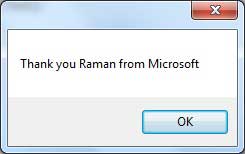
當以上程式碼執行並使用 Microsoft Visual Studio 工具欄中可用的**啟動**按鈕執行時,它將顯示以下視窗:
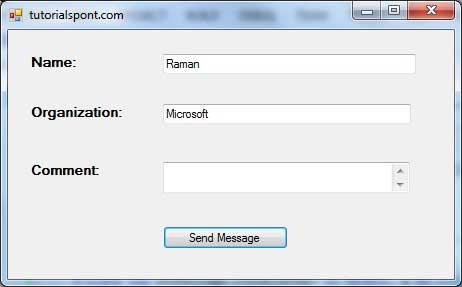
單擊“傳送訊息”按鈕將顯示以下訊息框: