
- VB.Net 基礎教程
- VB.Net - 首頁
- VB.Net - 概述
- VB.Net - 環境設定
- VB.Net - 程式結構
- VB.Net - 基本語法
- VB.Net - 資料型別
- VB.Net - 變數
- VB.Net - 常量
- VB.Net - 修飾符
- VB.Net - 語句
- VB.Net - 指令
- VB.Net - 運算子
- VB.Net - 決策
- VB.Net - 迴圈
- VB.Net - 字串
- VB.Net - 日期與時間
- VB.Net - 陣列
- VB.Net - 集合
- VB.Net - 函式
- VB.Net - 子程式
- VB.Net - 類與物件
- VB.Net - 異常處理
- VB.Net - 檔案處理
- VB.Net - 基本控制元件
- VB.Net - 對話方塊
- VB.Net - 高階窗體
- VB.Net - 事件處理
- VB.Net 高階教程
- VB.Net - 正則表示式
- VB.Net - 資料庫訪問
- VB.Net - Excel表格
- VB.Net - 傳送郵件
- VB.Net - XML處理
- VB.Net - Web程式設計
- VB.Net 有用資源
- VB.Net - 快速指南
- VB.Net - 有用資源
- VB.Net - 討論
VB.Net - 捲軸控制元件
捲軸控制元件在窗體上顯示垂直和水平捲軸。這用於瀏覽大量資訊。有兩種型別的捲軸控制元件:HScrollBar 用於水平捲軸,VScrollBar 用於垂直捲軸。它們彼此獨立使用。
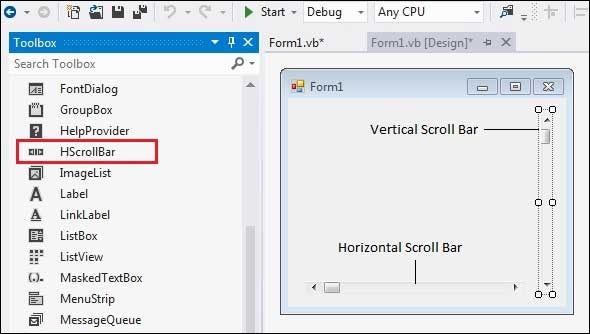
讓我們從工具箱中點選HScrollBar控制元件和VScrollBar控制元件,並將它們放置在窗體上。
捲軸控制元件的屬性
以下是捲軸控制元件的一些常用屬性:
| 序號 | 屬性及說明 |
|---|---|
| 1 | AutoSize 獲取或設定一個值,該值指示捲軸是否自動調整大小以適應其內容。 |
| 2 | BackColor 獲取或設定控制元件的背景顏色。 |
| 3 | ForeColor 獲取或設定捲軸控制元件的前景色。 |
| 4 | ImeMode 獲取或設定此控制元件支援的輸入法編輯器 (IME) 模式。 |
| 5 | LargeChange 獲取或設定一個值,當滾動框移動較長距離時,此值將新增到或從 Value 屬性中減去。 |
| 6 | Maximum 獲取或設定可滾動範圍的值的上限。 |
| 7 | Minimum 獲取或設定可滾動範圍的值的下限。 |
| 8 | SmallChange 獲取或設定一個值,當滾動框移動較短距離時,此值將新增到或從 Value 屬性中減去。 |
| 9 | Value 獲取或設定一個數值,該數值表示捲軸控制元件上滾動框的當前位置。 |
捲軸控制元件的方法
以下是捲軸控制元件的一些常用方法:
| 序號 | 方法名稱及說明 |
|---|---|
| 1 |
OnClick 生成 Click 事件。 |
| 2 |
Select 啟用控制元件。 |
捲軸控制元件的事件
以下是捲軸控制元件的一些常用事件:
| 序號 | 事件及說明 |
|---|---|
| 1 | Click 當單擊控制元件時發生。 |
| 2 | DoubleClick 當用戶雙擊控制元件時發生。 |
| 3 | Scroll 當移動控制元件時發生。 |
| 4 | ValueChanged 當 Value 屬性更改時發生,無論是透過處理 Scroll 事件還是以程式設計方式。 |
示例
在這個示例中,讓我們在執行時建立兩個捲軸。讓我們雙擊窗體並將以下程式碼放入開啟的視窗中。
Public Class Form1
   Private Sub Form1_Load(sender As Object, e As EventArgs) _
      Handles MyBase.Load

      'create two scroll bars
      Dim hs As HScrollBar
      Dim vs As VScrollBar
      hs = New HScrollBar()
      vs = New VScrollBar()

      'set properties
      hs.Location = New Point(10, 200)
      hs.Size = New Size(175, 15)
      hs.Value = 50
      vs.Location = New Point(200, 30)
      vs.Size = New Size(15, 175)
      hs.Value = 50

      'adding the scroll bars to the form
      Me.Controls.Add(hs)
      Me.Controls.Add(vs)
      ' Set the caption bar text of the form.
      Me.Text = "tutorialspoint.com"
   End Sub
End Class
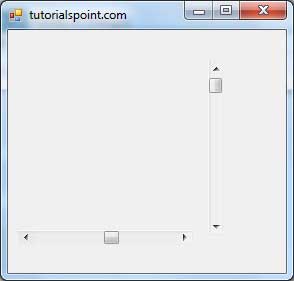
當使用Microsoft Visual Studio工具欄中提供的啟動按鈕執行和執行上述程式碼時,它將顯示以下視窗:
vb.net_basic_controls.htm
廣告