
- VB.Net基礎教程
- VB.Net - 首頁
- VB.Net - 概述
- VB.Net - 環境設定
- VB.Net - 程式結構
- VB.Net - 基本語法
- VB.Net - 資料型別
- VB.Net - 變數
- VB.Net - 常量
- VB.Net - 修飾符
- VB.Net - 語句
- VB.Net - 指令
- VB.Net - 運算子
- VB.Net - 決策制定
- VB.Net - 迴圈
- VB.Net - 字串
- VB.Net - 日期和時間
- VB.Net - 陣列
- VB.Net - 集合
- VB.Net - 函式
- VB.Net - 子程式
- VB.Net - 類和物件
- VB.Net - 異常處理
- VB.Net - 檔案處理
- VB.Net - 基本控制元件
- VB.Net - 對話方塊
- VB.Net - 高階窗體
- VB.Net - 事件處理
- VB.Net高階教程
- VB.Net - 正則表示式
- VB.Net - 資料庫訪問
- VB.Net - Excel表格
- VB.Net - 傳送郵件
- VB.Net - XML處理
- VB.Net - Web程式設計
- VB.Net有用資源
- VB.Net - 快速指南
- VB.Net -有用資源
- VB.Net - 討論
VB.Net - 列印對話方塊控制元件
PrintDialog控制元件允許使用者透過選擇印表機並從Windows窗體應用程式中選擇要列印的文件部分來列印文件。
還有其他與文件列印相關的控制元件。讓我們簡要了解一下這些控制元件及其用途。這些其他控制元件包括:
PrintDocument控制元件 - 它為Visual Basic中的實際列印事件和操作提供支援,並設定列印屬性。
PrinterSettings控制元件 - 它用於透過指定印表機來配置文件的列印方式。
PageSetUpDialog控制元件 - 它允許使用者指定與頁面相關的列印設定,包括頁面方向、紙張大小和邊距大小。
PrintPreviewControl控制元件 - 它表示Windows窗體應用程式中列印預覽的原始預覽部分,沒有任何對話方塊或按鈕。
PrintPreviewDialog控制元件 - 它表示一個對話方塊窗體,其中包含用於從Windows窗體應用程式列印的PrintPreviewControl。
以下是列印對話方塊:
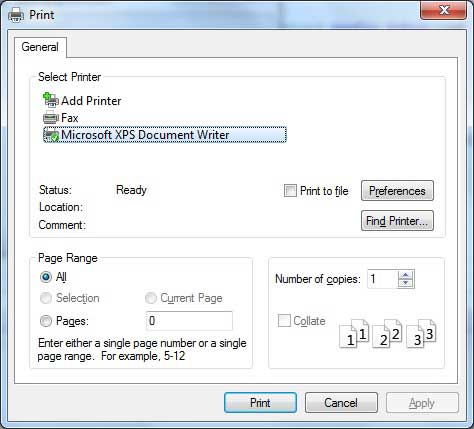
PrintDialog控制元件的屬性
以下是PrintDialog控制元件的一些常用屬性:
| 序號 | 屬性及說明 |
|---|---|
| 1 | AllowCurrentPage 獲取或設定一個值,該值指示是否顯示當前頁選項按鈕。 |
| 2 | AllowPrintToFile 獲取或設定一個值,該值指示是否啟用列印到檔案複選框。 |
| 3 | AllowSelection 獲取或設定一個值,該值指示是否啟用選擇選項按鈕。 |
| 4 | AllowSomePages 獲取或設定一個值,該值指示是否啟用頁碼選項按鈕。 |
| 5 | Document 獲取或設定一個值,該值指示用於獲取PrinterSettings的PrintDocument。 |
| 6 | PrinterSettings 獲取或設定對話方塊修改的印表機設定。 |
| 7 | PrintToFile 獲取或設定一個值,該值指示是否選中列印到檔案複選框。 |
| 8 | ShowHelp 獲取或設定一個值,該值指示是否顯示幫助按鈕。 |
| 9 | ShowNetwork 獲取或設定一個值,該值指示是否顯示網路按鈕。 |
PrintDialog控制元件的方法
以下是PrintDialog控制元件的一些常用方法:
| 序號 | 方法名稱及說明 |
|---|---|
| 1 |
Reset 將所有選項重置為其預設值。 |
| 2 |
RunDialog 在派生類中被重寫時,指定一個通用對話方塊。 |
| 3 |
ShowDialog 執行具有預設所有者的通用對話方塊。 |
示例
在這個例子中,讓我們看看如何在窗體中顯示列印對話方塊。請按照以下步驟操作:
在窗體上新增一個PrintDocument控制元件、一個PrintDialog控制元件和一個Button控制元件。PrintDocument和PrintDialog控制元件位於控制元件工具箱的“列印”類別中。
將按鈕的文字更改為“列印”。
雙擊“列印”按鈕,並修改Click事件的程式碼,如下所示:
Private Sub Button1_Click(sender As Object, e As EventArgs) Handles Button1.Click
   PrintDialog1.Document = PrintDocument1
   PrintDialog1.PrinterSettings = PrintDocument1.PrinterSettings
   PrintDialog1.AllowSomePages = True

   If PrintDialog1.ShowDialog = DialogResult.OK Then
      PrintDocument1.PrinterSettings = PrintDialog1.PrinterSettings
      PrintDocument1.Print()
   End If
End Sub
當使用Microsoft Visual Studio工具欄上的啟動按鈕編譯並執行應用程式時,它將顯示以下視窗:
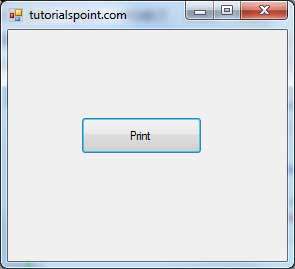
單擊“列印”按鈕以顯示列印對話方塊。