- VB.Net 基礎教程
- VB.Net - 首頁
- VB.Net - 概述
- VB.Net - 環境設定
- VB.Net - 程式結構
- VB.Net - 基本語法
- VB.Net - 資料型別
- VB.Net - 變數
- VB.Net - 常量
- VB.Net - 修飾符
- VB.Net - 語句
- VB.Net - 指令
- VB.Net - 運算子
- VB.Net - 決策
- VB.Net - 迴圈
- VB.Net - 字串
- VB.Net - 日期和時間
- VB.Net - 陣列
- VB.Net - 集合
- VB.Net - 函式
- VB.Net - 子程式
- VB.Net - 類和物件
- VB.Net - 異常處理
- VB.Net - 檔案處理
- VB.Net - 基本控制元件
- VB.Net - 對話方塊
- VB.Net - 高階窗體
- VB.Net - 事件處理
- VB.Net 高階教程
- VB.Net - 正則表示式
- VB.Net - 資料庫訪問
- VB.Net - Excel表格
- VB.Net - 傳送郵件
- VB.Net - XML處理
- VB.Net - Web程式設計
- VB.Net 有用資源
- VB.Net - 快速指南
- VB.Net - 有用資源
- VB.Net - 討論
VB.Net - 窗體
讓我們從在Microsoft Visual Studio中按照以下步驟建立一個Windows窗體應用程式開始 - **檔案 → 新建專案 → Windows窗體應用程式**
最後,選擇“確定”,Microsoft Visual Studio將建立您的專案並顯示以下名為**Form1**的視窗窗體。
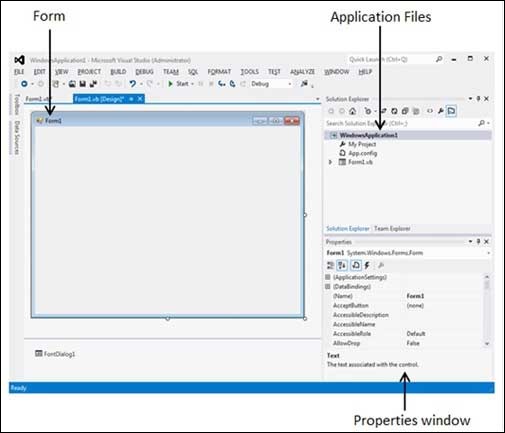
Visual Basic窗體是構成使用者介面的所有控制元件的容器。在執行的Visual Basic應用程式中看到的每個視窗都是一個窗體,因此術語“窗體”和“視窗”描述的是相同的實體。當您建立**Windows窗體應用程式**時,Visual Studio會為您建立一個預設窗體。
每個窗體都會有一個標題欄,在其上顯示窗體的標題,並且會有用於關閉、最大化和最小化窗體的按鈕,如下所示:
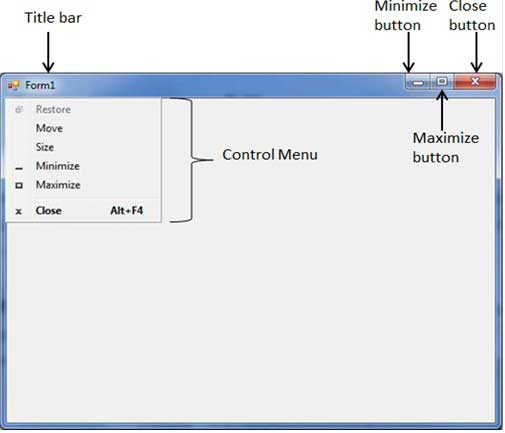
如果單擊左上角的圖示,它將開啟控制選單,其中包含各種用於控制窗體的命令,例如將控制元件從一個位置移動到另一個位置、最大化或最小化窗體或關閉窗體。
窗體屬性
下表列出了與窗體相關的各種重要屬性。這些屬性可以在應用程式執行期間設定或讀取。您可以參考Microsoft文件以獲取與窗體控制元件關聯的完整屬性列表:
| 序號 | 屬性 | 描述 |
|---|---|---|
| 1 | AcceptButton |
當您按下Enter鍵時自動啟用的按鈕,無論當時哪個控制元件具有焦點。通常,窗體上的“確定”按鈕被設定為窗體的AcceptButton。 |
| 2 | CancelButton |
當您按下Esc鍵時自動啟用的按鈕。 通常,窗體上的“取消”按鈕被設定為窗體的CancelButton。 |
| 3 | AutoScale |
此布林屬性決定是否將您放置在窗體上的控制元件自動縮放至當前字型的的高度。此屬性的預設值為True。這是窗體的屬性,但它會影響窗體上的控制元件。 |
| 4 | AutoScroll |
此布林屬性指示如果窗體調整大小到並非所有控制元件都可見的程度,是否會自動將捲軸附加到窗體。 |
| 5 | AutoScrollMinSize |
此屬性允許您指定窗體的最小大小,然後才附加捲軸。 |
| 6 | AutoScrollPosition |
AutoScrollPosition是兩個捲軸從其初始位置偏移的畫素數。 |
| 7 | BackColor |
設定窗體背景顏色。 |
| 8 | BorderStyle |
BorderStyle屬性確定窗體邊框的樣式和窗體的外觀:
|
| 9 | ControlBox |
預設情況下,此屬性為True,您可以將其設定為False以隱藏圖示並停用控制選單。 |
| 10 | Enabled |
如果為True,則允許窗體響應滑鼠和鍵盤事件;如果為False,則停用窗體。 |
| 11 | Font |
此屬性指定字型型別、樣式、大小。 |
| 12 | HelpButton |
確定是否應在窗體的標題框中顯示“幫助”按鈕。 |
| 13 | Height |
這是窗體的高度(以畫素為單位)。 |
| 14 | MinimizeBox |
預設情況下,此屬性為True,您可以將其設定為False以隱藏標題欄上的“最小化”按鈕。 |
| 15 | MaximizeBox |
預設情況下,此屬性為True,您可以將其設定為False以隱藏標題欄上的“最大化”按鈕。 |
| 16 | MinimumSize |
這指定您可以最小化的視窗的最小高度和寬度。 |
| 17 | MaximumSize |
這指定您可以最大化的視窗的最大高度和寬度。 |
| 18 | Name |
這是窗體的實際名稱。 |
| 19 | StartPosition |
此屬性確定窗體首次顯示時的初始位置。它將具有以下任何值:
|
| 20 | Text |
將在窗體標題欄中顯示的文字。 |
| 21 | Top, Left |
這兩個屬性設定或返回窗體左上角的座標(以畫素為單位)。 |
| 22 | TopMost |
此屬性是一個True/False值,允許您指定窗體是否將始終位於應用程式中所有其他窗體的頂部。其預設屬性為False。 |
| 23 | Width |
這是窗體的寬度(以畫素為單位)。 |
窗體方法
以下是窗體類的一些常用方法。您可以參考Microsoft文件以獲取與窗體控制元件關聯的完整方法列表:
| 序號 | 方法名稱和描述 |
|---|---|
| 1 |
Activate 啟用窗體並使其獲得焦點。 |
| 2 | ActivateMdiChild 啟用窗體的MDI子窗體。 |
| 3 | AddOwnedForm 向此窗體新增一個擁有的窗體。 |
| 4 | BringToFront 將控制元件置於z序的前面。 |
| 5 | CenterToParent 將窗體在父窗體的邊界內居中。 |
| 6 | CenterToScreen 將窗體在當前螢幕上居中。 |
| 7 | Close 關閉窗體。 |
| 8 | Contains 檢索一個值,該值指示指定的控制元件是否是控制元件的子控制元件。 |
| 9 | Focus 將輸入焦點設定為控制元件。 |
| 10 | Hide 向用戶隱藏控制元件。 |
| 11 | Refresh 強制控制元件使其客戶區無效,並立即重繪自身和任何子控制元件。 |
| 12 | Scale(SizeF) 按指定的縮放比例縮放控制元件和所有子控制元件。 |
| 13 | ScaleControl 縮放控制元件的位置、大小、填充和邊距。 |
| 14 | ScaleCore 執行窗體的縮放。 |
| 15 | Select 啟用控制元件。 |
| 16 | SendToBack 將控制元件傳送到z序的後面。 |
| 17 | SetAutoScrollMargin 設定自動滾動邊距的大小。 |
| 18 | SetDesktopBounds 設定窗體在桌面座標中的邊界。 |
| 19 | SetDesktopLocation 設定窗體在桌面座標中的位置。 |
| 20 | SetDisplayRectLocation 將顯示視窗定位到指定值。 |
| 21 | Show 向用戶顯示控制元件。 |
| 22 | ShowDialog 將窗體顯示為模態對話方塊。 |
窗體事件
下表列出了與窗體相關的各種重要事件。您可以參考Microsoft文件以獲取與窗體控制元件關聯的完整事件列表:
| 序號 | 事件 | 描述 |
|---|---|---|
| 1 | Activated |
當窗體在程式碼中或由使用者啟用時發生。 |
| 2 | Click |
單擊窗體時發生。 |
| 3 | Closed |
在窗體關閉之前發生。 |
| 4 | Closing |
窗體關閉時發生。 |
| 5 | DoubleClick |
雙擊窗體控制元件時發生。 |
| 6 | DragDrop |
完成拖放操作時發生。 |
| 7 | Enter |
進入窗體時發生。 |
| 8 | GotFocus |
窗體控制元件獲得焦點時發生。 |
| 9 | HelpButtonClicked |
單擊**幫助**按鈕時發生。 |
| 10 | KeyDown |
當窗體具有焦點時按下鍵時發生。 |
| 11 | KeyPress |
當窗體具有焦點時按下鍵時發生。 |
| 12 | KeyUp |
當窗體具有焦點時釋放鍵時發生。 |
| 13 | Load |
在窗體首次顯示之前發生。 |
| 14 | LostFocus |
窗體失去焦點時發生。 |
| 15 | MouseDown |
當滑鼠指標位於窗體上且按下滑鼠按鈕時發生。 |
| 16 | MouseEnter |
當滑鼠指標進入窗體時發生。 |
| 17 | MouseHover |
當滑鼠指標停留在窗體上時發生。 |
| 18 | MouseLeave |
當滑鼠指標離開窗體時發生。 |
| 19 | MouseMove |
當滑鼠指標在窗體上移動時發生。 |
| 20 | MouseUp |
當滑鼠指標位於窗體上且釋放滑鼠按鈕時發生。 |
| 21 | MouseWheel |
當滑鼠滾輪在控制元件具有焦點時移動時發生。 |
| 22 | Move |
移動窗體時發生。 |
| 23 | Resize |
調整控制元件大小時發生。 |
| 24 | Scroll |
當用戶或程式碼滾動瀏覽客戶區時發生。 |
| 25 | Shown |
每當窗體首次顯示時發生。 |
| 26 | VisibleChanged |
Visible屬性值更改時發生。 |
示例
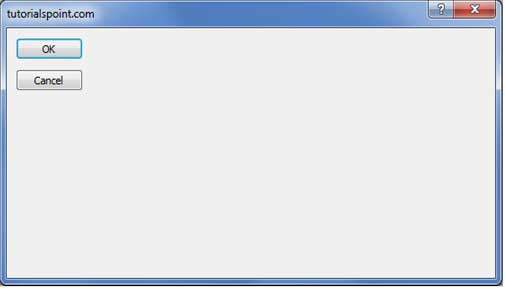
下面是一個例子,展示瞭如何在窗體載入事件時建立兩個按鈕,並同時設定不同的屬性。
因為在Form1自身的事件處理程式中引用了它,所以它將被寫成Me而不是使用它的名稱。但是,如果我們在任何其他控制元件的事件處理程式中訪問同一個窗體,則將使用其名稱Form1來訪問它。
雙擊窗體,並將以下程式碼貼上到開啟的視窗中。
Public Class Form1
   Private Sub Form1_Load(sender As Object, e As EventArgs) Handles MyBase.Load
      ' Create two buttons to use as the accept and cancel buttons.
      Dim button1 As New Button()
      Dim button2 As New Button()
      ' Set the text of button1 to "OK".

      button1.Text = "OK"
      ' Set the position of the button on the form.
      button1.Location = New Point(10, 10)
      ' Set the text of button2 to "Cancel".

      button2.Text = "Cancel"
      ' Set the position of the button based on the location of button1.
      button2.Location = _
         New Point(button1.Left, button1.Height + button1.Top + 10)
      ' Set the caption bar text of the form.

      Me.Text = "tutorialspoint.com"
      ' Display a help button on the form.
      Me.HelpButton = True
      ' Define the border style of the form to a dialog box.

      Me.FormBorderStyle = FormBorderStyle.FixedDialog
      ' Set the MaximizeBox to false to remove the maximize box.
      Me.MaximizeBox = False
      ' Set the MinimizeBox to false to remove the minimize box.

      Me.MinimizeBox = False
      ' Set the accept button of the form to button1.
      Me.AcceptButton = button1
      ' Set the cancel button of the form to button2.

      Me.CancelButton = button2
      ' Set the start position of the form to the center of the screen.
      Me.StartPosition = FormStartPosition.CenterScreen
      ' Set window width and height

      Me.Height = 300
      Me.Width = 560
      ' Add button1 to the form.

      Me.Controls.Add(button1)
      ' Add button2 to the form.
      Me.Controls.Add(button2)
   End Sub
End Class
當使用Microsoft Visual Studio工具欄中的啟動按鈕執行並執行上述程式碼時,將顯示以下視窗: