- VB.Net 基礎教程
- VB.Net - 首頁
- VB.Net - 概述
- VB.Net - 環境設定
- VB.Net - 程式結構
- VB.Net - 基本語法
- VB.Net - 資料型別
- VB.Net - 變數
- VB.Net - 常量
- VB.Net - 修飾符
- VB.Net - 語句
- VB.Net - 指令
- VB.Net - 運算子
- VB.Net - 決策制定
- VB.Net - 迴圈
- VB.Net - 字串
- VB.Net - 日期和時間
- VB.Net - 陣列
- VB.Net - 集合
- VB.Net - 函式
- VB.Net - 子程式
- VB.Net - 類和物件
- VB.Net - 異常處理
- VB.Net - 檔案處理
- VB.Net - 基本控制元件
- VB.Net - 對話方塊
- VB.Net - 高階窗體
- VB.Net - 事件處理
- VB.Net 高階教程
- VB.Net - 正則表示式
- VB.Net - 資料庫訪問
- VB.Net - Excel 表格
- VB.Net - 傳送電子郵件
- VB.Net - XML 處理
- VB.Net - Web程式設計
- VB.Net 有用資源
- VB.Net - 快速指南
- VB.Net - 有用資源
- VB.Net - 討論
VB.Net - DateTimePicker 控制元件
DateTimePicker 控制元件允許透過編輯控制元件中顯示的值來選擇日期和時間。如果單擊 DateTimePicker 控制元件中的箭頭,它將顯示一個月日曆,就像組合框控制元件一樣。使用者可以透過單擊所需的日期進行選擇。新選擇的值將顯示在控制元件的文字框部分。
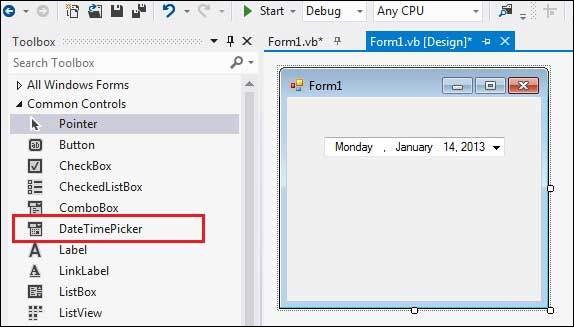
MinDate 和 MaxDate 屬性允許您對日期範圍設定限制。
DateTimePicker 控制元件的屬性
以下是 DateTimePicker 控制元件的一些常用屬性:
| 序號 | 屬性和描述 |
|---|---|
| 1 | BackColor 獲取或設定一個值,該值指示 DateTimePicker 控制元件的背景顏色。 |
| 2 | BackgroundImage 獲取或設定控制元件的背景影像。 |
| 3 | BackgroundImageLayout 獲取或設定 DateTimePicker 控制元件的背景影像佈局。 |
| 4 | CalendarFont 獲取或設定應用於日曆的字型樣式。 |
| 5 | CalendarForeColor 獲取或設定日曆的前景色。 |
| 6 | CalendarMonthBackground 獲取或設定日曆月份的背景顏色。 |
| 7 | CalendarTitleBackColor 獲取或設定日曆標題的背景顏色。 |
| 8 | CalendarTitleForeColor 獲取或設定日曆標題的前景色。 |
| 9 | CalendarTrailingForeColor 獲取或設定日曆拖尾日期的前景色。 |
| 10 | Checked 獲取或設定一個值,該值指示 Value 屬性是否已設定為有效的日期/時間值,以及顯示的值是否能夠更新。 |
| 11 | CustomFormat 獲取或設定自定義日期/時間格式字串。 |
| 12 | DropDownAlign 獲取或設定 DateTimePicker 控制元件上下拉日曆的對齊方式。 |
| 13 | ForeColor 獲取或設定 DateTimePicker 控制元件的前景色。 |
| 14 | Format 獲取或設定控制元件中顯示的日期和時間的格式。 |
| 15 | MaxDate 獲取或設定控制元件中可以選擇的最大日期和時間。 |
| 16 | MaximumDateTime 獲取 DateTimePicker 控制元件允許的最大日期值。 |
| 17 | MinDate 獲取或設定控制元件中可以選擇的最早日期和時間。 |
| 18 | MinimumDateTime 獲取 DateTimePicker 控制元件允許的最小日期值。 |
| 19 | PreferredHeight 獲取 DateTimePicker 控制元件的首選高度。 |
| 20 | RightToLeftLayout 獲取或設定 DateTimePicker 的內容是否從右到左佈局。 |
| 21 | ShowCheckBox 獲取或設定一個值,該值指示是否在所選日期的左側顯示覆選框。 |
| 22 | ShowUpDown 獲取或設定一個值,該值指示是否使用微調按鈕控制元件(也稱為上下控制元件)來調整日期/時間值。 |
| 23 | Text 獲取或設定與此控制元件關聯的文字。 |
| 24 | Value 獲取或設定分配給控制元件的日期/時間值。 |
DateTimePicker 控制元件的方法
以下是 DateTimePicker 控制元件的一些常用方法:
| 序號 | 方法名稱和描述 |
|---|---|
| 1 |
ToString 返回表示控制元件的字串。 |
DateTimePicker 控制元件的事件
以下是 DateTimePicker 控制元件的一些常用事件:
| 序號 | 事件和描述 |
|---|---|
| 1 | BackColorChanged 當 BackColor 屬性的值發生更改時發生。 |
| 2 | BackgroundImageChanged 當 BackgroundImage 屬性的值發生更改時發生。 |
| 3 | BackgroundImageLayoutChanged 當 BackgroundImageLayout 屬性的值發生更改時發生。 |
| 4 | Click 當單擊控制元件時發生。 |
| 5 | CloseUp 當下拉日曆被關閉並消失時發生。 |
| 6 | DoubleClick 當雙擊控制元件時發生。 |
| 7 | DragDrop 當拖放操作完成時發生。 |
| 8 | ForeColorChanged 當 ForeColor 屬性的值發生更改時發生。 |
| 9 | FormatChanged 當 Format 屬性值發生更改時發生。 |
| 10 | MouseClick 當用滑鼠單擊控制元件時發生。 |
| 11 | MouseDoubleClick 當用滑鼠雙擊控制元件時發生。 |
| 12 | PaddingChanged 當 Padding 屬性的值發生更改時發生。 |
| 13 | Paint 當控制元件被重繪時發生。 |
| 14 | RightToLeftLayoutChanged 當 RightToLeftLayout 屬性發生更改時發生。 |
| 15 | TextChanged 當 Text 屬性的值發生更改時發生。 |
| 16 | ValueChanged 當 Value 屬性發生更改時發生。 |
示例
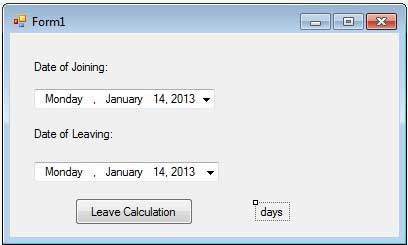
在這個例子中,讓我們建立一個用於計算休假天數的小應用程式。讓我們在窗體上新增兩個 DateTimePicker 控制元件,使用者將在其中輸入開始休假日期和返回日期。讓我們保留一個按鈕控制元件來執行計算,以及適當的標籤控制元件來顯示資訊。
設計檢視中的窗體:
在程式碼編輯器視窗中新增以下程式碼:
Public Class Form1
   Private Sub Form1_Load(sender As Object, e As EventArgs) Handles MyBase.Load
     ' Set the caption bar text of the form.
      Me.Text = "tutorialspoint.com"
   End Sub

   Private Sub Button1_Click(sender As Object, e As EventArgs) Handles Button1.Click
      Dim d1 As DateTime = DateTimePicker1.Value
      Dim d2 As DateTime = DateTimePicker2.Value
      Dim result As TimeSpan = d1.Subtract(d2)
      Dim days As Integer = result.TotalDays
      Label3.Text = days
   End Sub
End Class
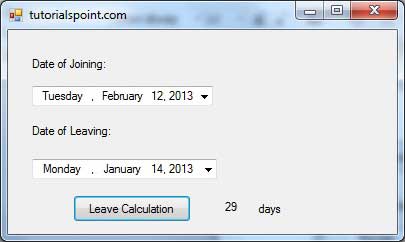
當以上程式碼執行並使用 Microsoft Visual Studio 工具欄上的“啟動”按鈕執行時,它將顯示以下視窗:
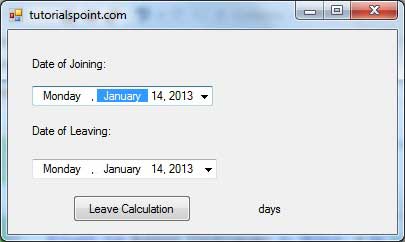
選擇兩個日期,然後單擊休假計算按鈕: