
- Vaadin 教程
- Vaadin - 首頁
- Vaadin - 概覽
- Vaadin - 環境設定
- Vaadin - 建立第一個應用程式
- Vaadin - 架構
- 使用者介面元件
- Vaadin - 核心元素
- Vaadin - 佈局元件
- Vaadin - 主題
- Vaadin 有用資源
- Vaadin - 快速指南
- Vaadin - 有用資源
- Vaadin - 討論
Vaadin - 建立第一個應用程式
在上一章中,你已經看到了在本地系統上安裝 Vaadin。在本章中,讓我們開始使用 Vaadin 建立第一個應用程式。回想一下,我們在本教程中使用的是 Eclipse IDE。
要開始在 Vaadin 中建立你的第一個應用程式,請在本地系統中開啟 Eclipse IDE,並按照下面給出的步驟操作 −
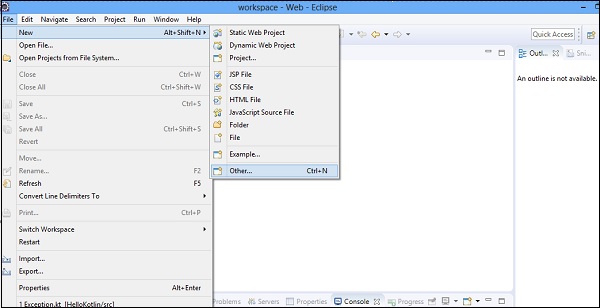
步驟 1 − 在**檔案**選單上,單擊**新建**,然後單擊**其他**。參閱以下螢幕截圖以更好地理解。
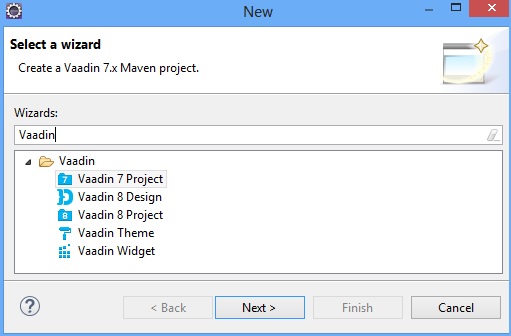
步驟 2 − 現在,在搜尋框中鍵入**Vaadin**,你將看到如下螢幕截圖所示的選項。現在,從選項中選擇**Vaadin 8**,然後單擊**下一步**。
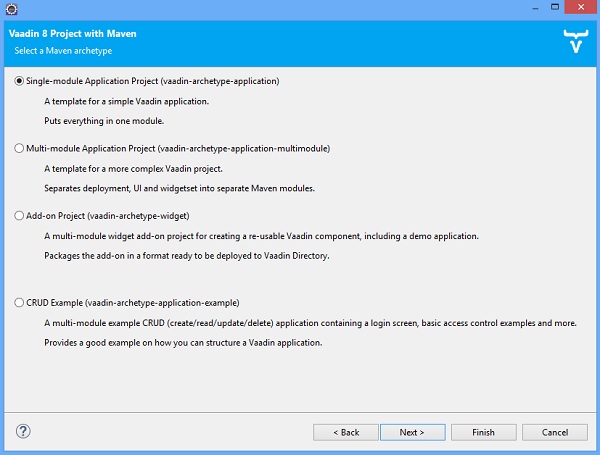
步驟 3 − 你會看到一個視窗,其中有四個選項,如下所示。選擇第一個選項並繼續下一步。
步驟 4 − 接下來,你會看到一個螢幕,如下面的螢幕截圖所示。提供組 ID 和製品 ID,然後選擇完成。這將完成專案,Eclipse 將為你建立 Vaadin。
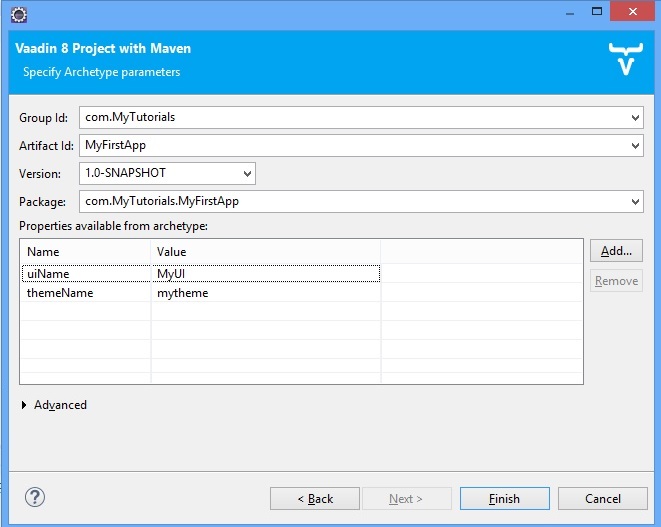
請注意,此步驟可能需要一些時間,因為它需要配置設定。製品 ID 是當前專案的名稱。我們已將其命名為**MyFirstApp**。
步驟 5 − 現在,你可以找到自動 Vaadin 專案的目錄結構,如下所示 −
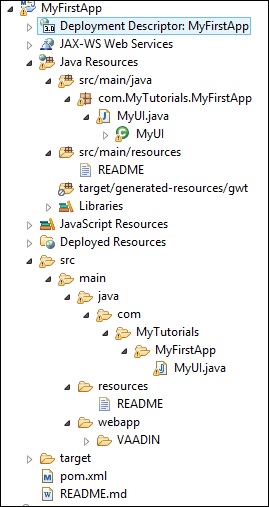
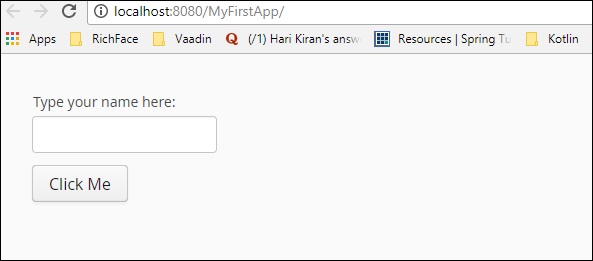
步驟 6 − 你的第一個 Vaadin 應用程式已準備就緒。在任何應用程式伺服器中執行該專案。準備好後,你會發現你的螢幕如下所示 −
步驟 7 − 在文字框中輸入任何文字,然後單擊**單擊我**按鈕。你可以觀察如下所示的輸出 −
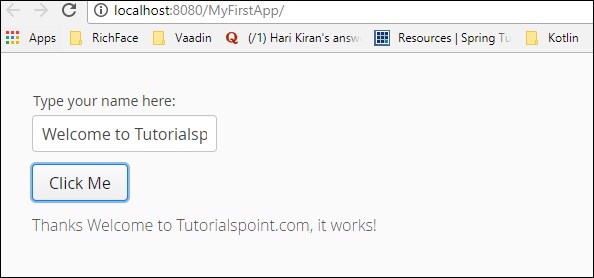
恭喜!你已經成功建立了你的第一個 Vaadin 應用程式。
廣告