- Vaadin 教程
- Vaadin - 首頁
- Vaadin – 概覽
- Vaadin – 環境設定
- Vaadin – 建立第一個應用程式
- Vaadin – 架構
- 使用者介面元件
- Vaadin - 核心元素
- Vaadin – 佈局元件
- Vaadin – 主題
- Vaadin 有用資源
- Vaadin - 快速指南
- Vaadin - 有用資源
- Vaadin - 討論
Vaadin - 核心元素
到目前為止,您已經瞭解了 Vaadin 的不同元件。在本章中,您將學習 Vaadin 庫提供的一些不同的核心元件。Vaadin 核心元件使用者友好、易於理解並且與任何現代瀏覽器相容。
組合框
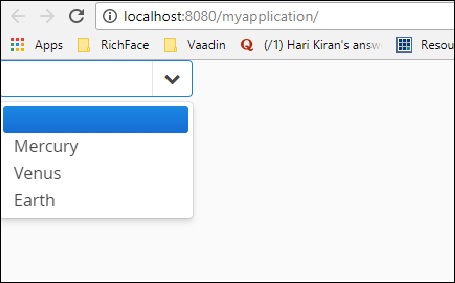
組合框是一個選擇元件,它幫助使用者從下拉選單中進行選擇,並且它也幫助開發人員為特定欄位建立下拉選單。下面顯示的示例說明了如何建立組合框。在這裡,我們將使用 Vaadin 組合框填充行星曆史記錄。
package com.example.myapplication;

public class Planet {

   private int id;
   private String name;

   public Planet(){}
   public Planet(int i, String name){
      this.id = i;
      this.name = name;
   }
   public int getId() {
      return id;
   }
   public void setId(int id) {
      this.id = id;
   }
   public String getName() {
      return name;
   }
   public void setName(String name) {
      this.name = name; 6. Vaadin – Core Elements
   }
}
觀察下面顯示的程式碼片段並相應地更新 MyUI.java 類。
package com.example.myapplication;

import java.util.ArrayList;
import java.util.Arrays;
import java.util.List;

import javax.servlet.annotation.WebServlet;
import com.vaadin.annotations.Theme;
import com.vaadin.annotations.VaadinServletConfiguration;
import com.vaadin.data.TreeData;
import com.vaadin.server.VaadinRequest;
import com.vaadin.server.VaadinServlet;
import com.vaadin.ui.ComboBox;
import com.vaadin.ui.Component;
import com.vaadin.ui.Label;
import com.vaadin.ui.MenuBar;
import com.vaadin.ui.MenuBar.MenuItem;
import com.vaadin.ui.Tree;
import com.vaadin.ui.UI;
import com.vaadin.ui.VerticalLayout;

@Theme("mytheme")
public class MyUI extends UI {

   @Override
   protected void init(VaadinRequest vaadinRequest) {

      //VerticalLayout layout = new VerticalLayout();
      // List of planets
      List<Planet> planets = new ArrayList();
      planets.add(new Planet(1, "Mercury"));
      planets.add(new Planet(2, "Venus"));
      planets.add(new Planet(3, "Earth"));
      ComboBox<Planet> select =
      new ComboBox<>("Select or Add a Planet");
      select.setItems(planets);

      // Use the name property for item captions
      select.setItemCaptionGenerator(Planet::getName);

      //layout.addComponent(select);
      setContent(select);
   }
   @WebServlet(urlPatterns = "/*", name = "MyUIServlet", asyncSupported = true)
   @VaadinServletConfiguration(ui = MyUI.class, productionMode = false)
   public static class MyUIServlet extends VaadinServlet {}
}
上面給出的程式碼將在瀏覽器中產生以下輸出。
上下文選單
上下文選單是幫助開發人員在瀏覽器中表示依賴列表的功能。但是,此功能在 Vaadin 8 的最新版本中已棄用。請注意,您可以使用選單欄選項執行相同的操作。如果要將其用於您的應用程式,可以使用如下所示的程式碼。請注意,您需要使用 npm 目錄安裝聚合物並在您的 html 程式碼中使用它。
<vaadin-context-menu>
   <template>
      <vaadin-list-box>
         <vaadin-item>First menu item</vaadin-item>
         <vaadin-item>Second menu item</vaadin-item>
      </vaadin-list-box>
   </template>

   <p>This paragraph has the context menu provided in the above template.</p>
   <p>Another paragraph with the context menu that can be opened with <b>right click</b> or with <b>long touch.</b></p>
</vaadin-context-menu>
由於這是一個基於 Java 的教程,我們建議您使用選單欄選項來學習 Vaadin 上下文選單。
日期選擇器
日期選擇器是 Vaadin 支援的另一個元件,它幫助開發人員輕鬆建立網站。以下程式碼顯示瞭如何在 Vaadin UI 中建立日期選擇器。請注意,這在 Vaadin 8 的最新版本中已棄用,因此我們需要使用 Java 日期物件來填充日期欄位。但是,如果您使用的是 Vaadin web 專案,您仍然可以使用它。
package com.TutorialsMy.myApp;
import java.io.File;
import java.io.FileOutputStream;
import java.io.OutputStream;
import java.time.LocalDate;
import java.util.Arrays;
import java.util.List;
import java.util.Locale;

import javax.servlet.annotation.WebServlet;
import com.vaadin.annotations.Theme;
import com.vaadin.annotations.VaadinServletConfiguration;
import com.vaadin.data.TreeData;
import com.vaadin.icons.VaadinIcons;
import com.vaadin.server.UserError;
import com.vaadin.server.VaadinRequest;
import com.vaadin.server.VaadinServlet;
import com.vaadin.shared.ui.ContentMode;

import com.vaadin.ui.AbsoluteLayout;
import com.vaadin.ui.Alignment;
import com.vaadin.ui.Button;
import com.vaadin.ui.CustomLayout;
import com.vaadin.ui.DateField;
import com.vaadin.ui.FormLayout;
import com.vaadin.ui.Grid;
import com.vaadin.ui.HorizontalLayout;
import com.vaadin.ui.HorizontalSplitPanel;
import com.vaadin.ui.Label;

import com.vaadin.ui.Notification;
import com.vaadin.ui.Panel;
import com.vaadin.ui.TabSheet;
import com.vaadin.ui.TextField;
import com.vaadin.ui.Tree;
import com.vaadin.ui.UI;
import com.vaadin.ui.Upload;
import com.vaadin.ui.Upload.Receiver;
import com.vaadin.ui.VerticalLayout;
import com.vaadin.ui.VerticalSplitPanel;
import com.vaadin.ui.Window;

@Theme("mytheme")
public class MyUI extends UI {
   @Override
   protected void init(VaadinRequest vaadinRequest) {
      final VerticalLayout hLayout = new VerticalLayout();
      Label l1 = new Label("Enter today's Date\n",ContentMode.PREFORMATTED);
      DateField date = new DateField();
      date.setValue(LocalDate.now());
      date.setLocale(new Locale("en","IND"));
      hLayout.addComponents(l1,date);
      hLayout.setComponentAlignment(l1,Alignment.BOTTOM_CENTER);
      hLayout.setComponentAlignment(date,Alignment.BOTTOM_CENTER);
      setContent(hLayout);
   }
   @WebServlet(urlPatterns = "/*", name = "MyUIServlet", asyncSupported = true)
   @VaadinServletConfiguration(ui = MyUI.class, productionMode = false)
   public static class MyUIServlet extends VaadinServlet {}
}
當您執行上面給出的程式碼時,您會發現以下輸出,如下所示:
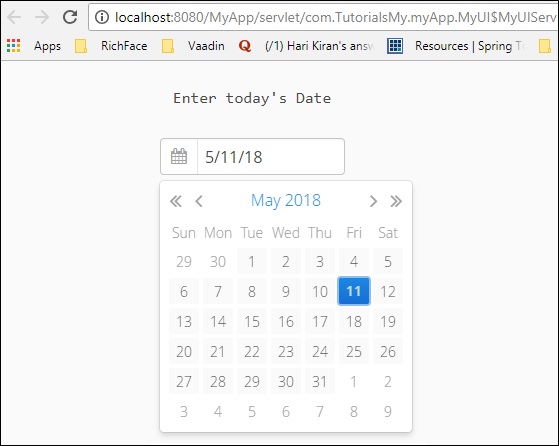
您也可以直接從 Java 使用 Vaadin 日期選擇器類,如下所示,這也會在瀏覽器中產生相同的結果。
DatePicker datePicker = new DatePicker();
請注意,要使用 DatePicker 類,您需要使用 Vaadin V 3.0,但我們正在使用 Vaadin 8。
資料網格
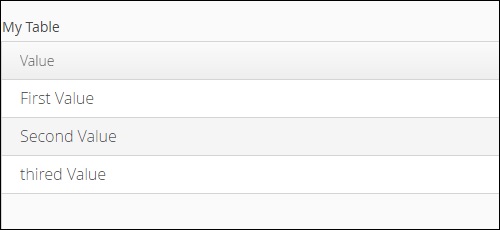
資料網格表示傳遞資料列表。它在瀏覽器中類似於樹。以下示例顯示了網格的工作原理。
建立一個如下所示的類,並將其命名為 MyCharArray.java。
package com.TutorialsMy.myApp;

public class MyCharArray {
   private String c;

   public String getC() {
      return c;
   }
   public void setC(String c) {
      this.c = c;
   }

   public MyCharArray(){}
   public MyCharArray(String ch){
      this.c = ch;
   }
}
接下來,修改 MyUI.java 類,如下所示:
package com.TutorialsMy.myApp;

import java.io.File;
import java.io.FileOutputStream;
import java.io.OutputStream;
import java.util.Arrays;
import java.util.List;
import javax.servlet.annotation.WebServlet;
import com.vaadin.annotations.Theme;
import com.vaadin.annotations.VaadinServletConfiguration;
import com.vaadin.data.TreeData;

import com.vaadin.icons.VaadinIcons;
import com.vaadin.server.UserError;
import com.vaadin.server.VaadinRequest;
import com.vaadin.server.VaadinServlet;
import com.vaadin.shared.ui.ContentMode;
import com.vaadin.ui.AbsoluteLayout;
import com.vaadin.ui.Button;
import com.vaadin.ui.CustomLayout;
import com.vaadin.ui.FormLayout;
import com.vaadin.ui.Grid;

import com.vaadin.ui.HorizontalLayout;
import com.vaadin.ui.HorizontalSplitPanel;
import com.vaadin.ui.Label;
import com.vaadin.ui.Notification;
import com.vaadin.ui.Panel;
import com.vaadin.ui.TabSheet;
import com.vaadin.ui.TextField;
import com.vaadin.ui.Tree;
import com.vaadin.ui.UI;
import com.vaadin.ui.Upload;
import com.vaadin.ui.Upload.Receiver;
import com.vaadin.ui.VerticalLayout;
import com.vaadin.ui.VerticalSplitPanel;
import com.vaadin.ui.Window;

@Theme("mytheme")
public class MyUI extends UI {

   @Override
   protected void init(VaadinRequest vaadinRequest) {
      VerticalLayout layout = new VerticalLayout();

      List<MyCharArray> values = Arrays.asList(
      new MyCharArray("First Value"),
      new MyCharArray("Second Value"),
      new MyCharArray("thired Value"));

      final Grid<MyCharArray> grid = new Grid<>("My Table");
      grid.setItems(values);
      grid.addColumn(MyCharArray::getC).setCaption("Value");
      layout.addComponent(grid);
      setContent(layout);
   }
   @WebServlet(urlPatterns = "/*", name = "MyUIServlet", asyncSupported = true)
   @VaadinServletConfiguration(ui = MyUI.class, productionMode = false)
   public static class MyUIServlet extends VaadinServlet {}
}
現在,執行上述程式碼片段,您可以在瀏覽器中看到以下輸出。
拆分佈局
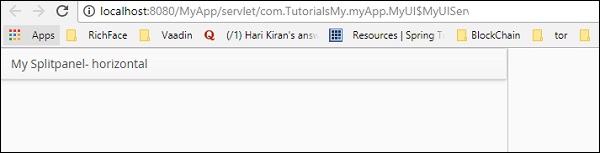
Vaadin 提供了許多工具,可以根據開發人員的選擇設計網頁。使用拆分佈局,我們可以根據我們的選擇自定義整個螢幕。以下示例向您展示了使用 Vaadin 核心元件拆分佈局的不同選項。
修改 MyUI.java,如下所示:
package com.TutorialsMy.myApp;
import java.io.File;
import java.io.FileOutputStream;
import java.io.OutputStream;
import java.util.Arrays;
import java.util.List;

import javax.servlet.annotation.WebServlet;
import com.vaadin.annotations.Theme;
import com.vaadin.annotations.VaadinServletConfiguration;
import com.vaadin.icons.VaadinIcons;
import com.vaadin.server.UserError;
import com.vaadin.server.VaadinRequest;
import com.vaadin.server.VaadinServlet;
import com.vaadin.shared.ui.ContentMode;

import com.vaadin.ui.AbsoluteLayout;
import com.vaadin.ui.Button;
import com.vaadin.ui.CustomLayout;
import com.vaadin.ui.FormLayout;
import com.vaadin.ui.Grid;
import com.vaadin.ui.HorizontalLayout;
import com.vaadin.ui.HorizontalSplitPanel;
import com.vaadin.ui.Label;
import com.vaadin.ui.Notification;
import com.vaadin.ui.Panel;

import com.vaadin.ui.TabSheet;
import com.vaadin.ui.TextField;
import com.vaadin.ui.Tree;
import com.vaadin.ui.UI;
import com.vaadin.ui.Upload;
import com.vaadin.ui.Upload.Receiver;
import com.vaadin.ui.VerticalLayout;
import com.vaadin.ui.VerticalSplitPanel;
import com.vaadin.ui.Window;

@Theme("mytheme")
public class MyUI extends UI {
   @Override
   protected void init(VaadinRequest vaadinRequest) {

      // A 400x250 pixels size layout
      Panel panel = new Panel("Split Panel example");
      Panel ex = new Panel("My Splitpanel- horizontal ");

      // Have a horizontal split panel as its content
      HorizontalSplitPanel hsplit = new HorizontalSplitPanel();
      hsplit.addComponent(ex);
      panel.setContent(hsplit);
      setContent(hsplit);

      /* Panel ex1 = new Panel("My Splitpanel- vertical ");
      // Have a horizontal split panel as its content
      VerticalSplitPanel vsplit = new VerticalSplitPanel();
      hsplit.addComponent(ex1);
      panel.setContent(vsplit);
      setContent(vsplit);*/
   }
   @WebServlet(urlPatterns = "/*", name = "MyUIServlet", asyncSupported = true)
   @VaadinServletConfiguration(ui = MyUI.class, productionMode = false)
   public static class MyUIServlet extends VaadinServlet {}
}
以同樣的方式,您可以以垂直方式拆分視窗。當您執行上述程式碼片段時,它將在瀏覽器中產生以下輸出。
上傳
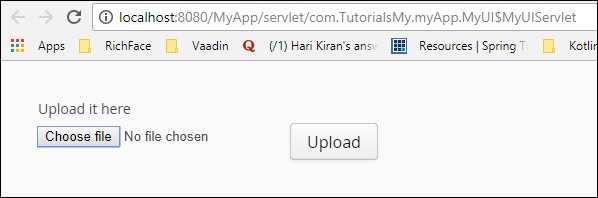
上傳內容將幫助使用者將檔案上傳到伺服器。它有兩種不同的模式,即立即模式和非立即模式,由 Vaadin 核心框架控制。在立即模式下,上傳顯示一個檔名輸入框和一個用於選擇檔案的按鈕。在非立即模式下,使用者需要使用上傳按鈕觸發上傳。
以下示例顯示了這兩種上傳模式:
圖示
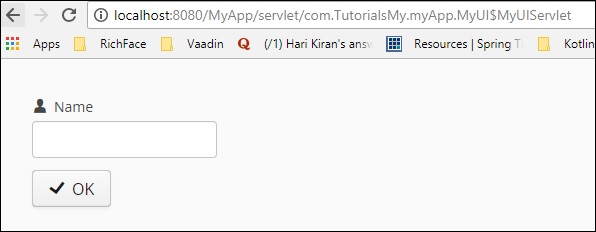
Vaadin 具有內建圖示,可以用作通用目的。這些圖示與影像相比有很多優勢。它們減少了程式碼大小並使編譯速度更快。以下示例顯示瞭如何在 Vaadin 中使用它。
更新您的 MyUI.java 類,如下所示。
package com.TutorialsMy.myApp;

import java.io.File;
import java.io.FileOutputStream;
import java.io.OutputStream;
import java.util.Arrays;
import java.util.List;

import javax.servlet.annotation.WebServlet;
import com.vaadin.annotations.Theme;
import com.vaadin.annotations.VaadinServletConfiguration;
import com.vaadin.icons.VaadinIcons;
import com.vaadin.server.UserError;
import com.vaadin.server.VaadinRequest;
import com.vaadin.server.VaadinServlet;
import com.vaadin.shared.ui.ContentMode;

import com.vaadin.ui.AbsoluteLayout;
import com.vaadin.ui.Button;
import com.vaadin.ui.CustomLayout;
import com.vaadin.ui.FormLayout;
import com.vaadin.ui.Grid;
import com.vaadin.ui.HorizontalLayout;
import com.vaadin.ui.Label;
import com.vaadin.ui.Notification;
import com.vaadin.ui.Panel;
import com.vaadin.ui.TabSheet;
import com.vaadin.ui.TextField;
import com.vaadin.ui.UI;
import com.vaadin.ui.Upload;
import com.vaadin.ui.Upload.Receiver;
import com.vaadin.ui.VerticalLayout;
import com.vaadin.ui.Window;

@Theme("mytheme")
public class MyUI extends UI {

   @Override
   protected void init(VaadinRequest vaadinRequest) {

      // A 400x250 pixels size layout
      VerticalLayout content = new VerticalLayout();
      Panel p = new Panel("Example of Vaadin Upload-");
      TextField name = new TextField("Name");
      name.setIcon(VaadinIcons.USER);
      content.addComponent(name);

      // Button allows specifying icon resource in constructor
      Button ok = new Button("OK", VaadinIcons.CHECK);
      content.addComponent(ok);
      setContent(content);
   }
   @WebServlet(urlPatterns = "/*", name = "MyUIServlet", asyncSupported = true)
   @VaadinServletConfiguration(ui = MyUI.class, productionMode = false)
   public static class MyUIServlet extends VaadinServlet {}
}
此程式碼片段將在瀏覽器中執行,並且將在瀏覽器中產生以下輸出: