
 資料結構
資料結構 網路
網路 關係型資料庫管理系統 (RDBMS)
 作業系統
作業系統 Java
Java MS Excel
 iOS
iOS HTML
HTML CSS
CSS Android
 Python
 C 程式設計
 C++
C++ C#
C# MongoDB
 MySQL
MySQL Javascript
 PHP
PHP 物理學
物理學 化學
化學 生物學
生物學 數學
數學 英語
英語 經濟學
經濟學 心理學
心理學 社會學
社會學 時尚研究
時尚研究 法律研究
法律研究Excel 365 中的唯一函式
簡介
在本文中,我們將探討一些創意高效的技術,這些技術使我們能夠快速地在各種工作表或工作簿中找到唯一值。Excel 365 整合的多個工作簿引用的高階內建函式確保公式在返回準確結果之前獨立地對每個資料集執行檢查,從而實現完美的連貫性。唯一函式是最主要的函式之一,並且與動態陣列配合使用效果很好,可以從表中指定的範圍內刪除重複項。它與其他函式(如 SORT、CHOOSE、FILTER 等)高效地配合使用。
Excel 365 中的唯一函式
步驟 1
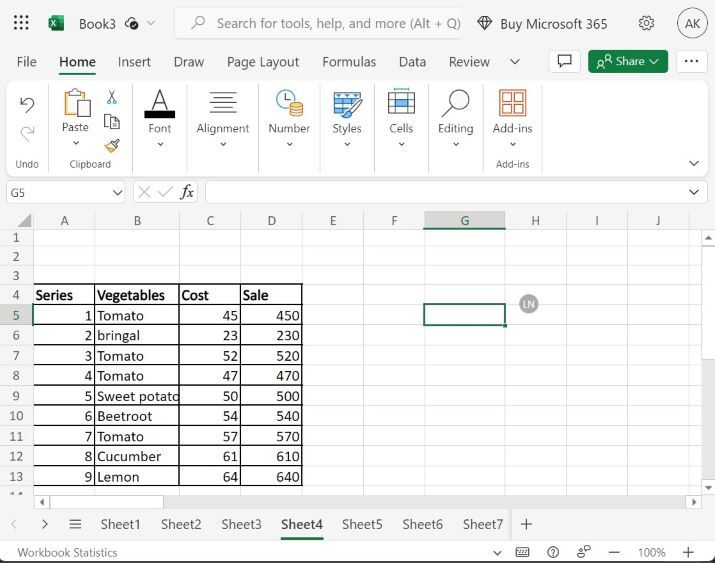
在 Excel 365 中開啟一個新的工作表,並考慮以下資料集,該資料集包含四個名為系列、蔬菜、成本和銷售的列,並在這些列中輸入如下面的影像所示的資料 -
步驟 2
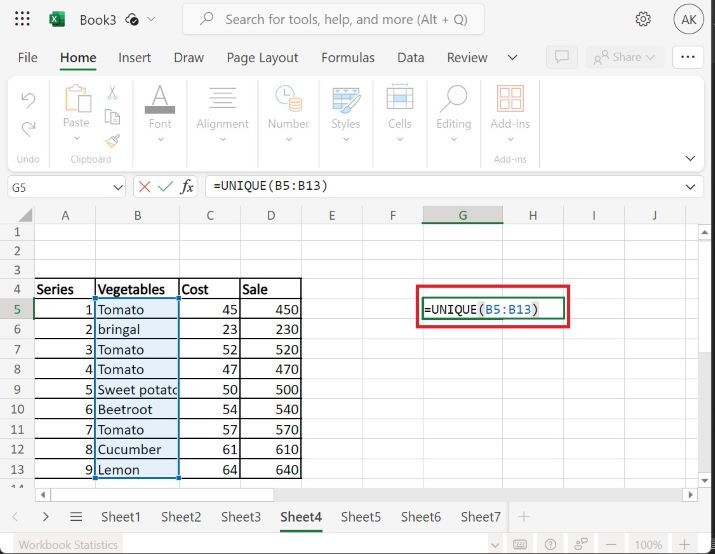
現在,我們需要從給定的範圍 B5:B13 中獲取非重複項。為此,在 G5 單元格中輸入公式=UNIQUE(B5:B13),如下所示 -
步驟 3
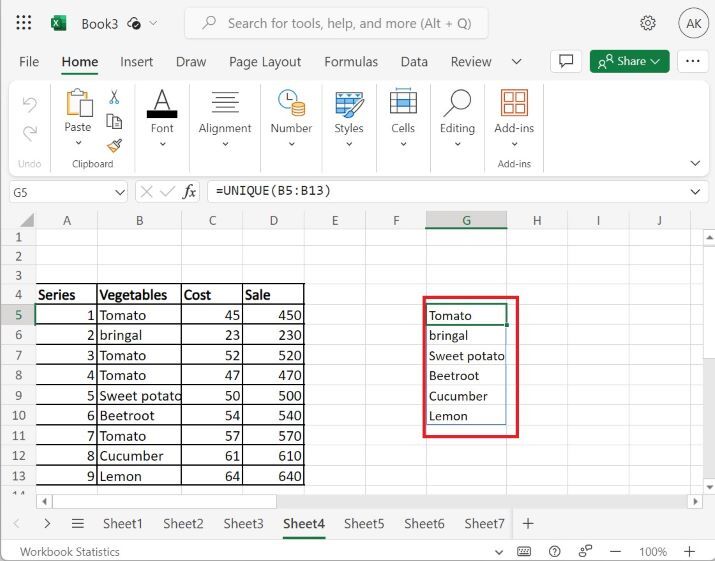
按Enter鍵,將唯一蔬菜列表填充到指定的範圍內。
步驟 4
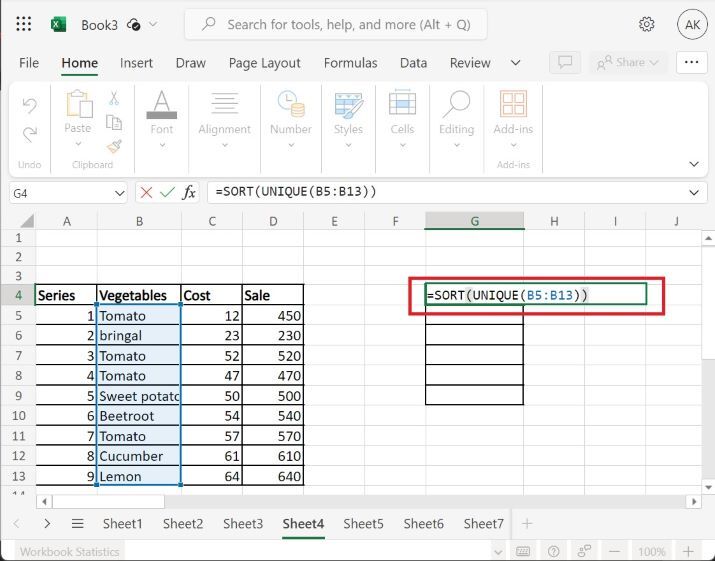
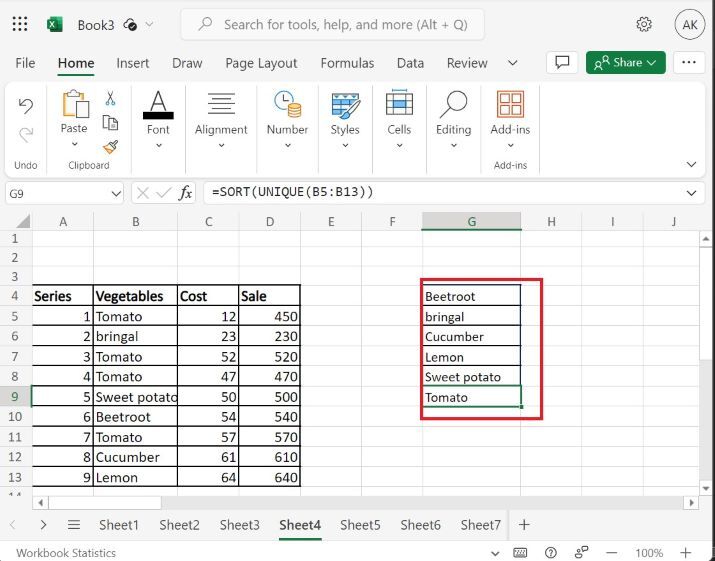
現在,透過 SORT 函式對結果陣列進行排序,該函式有效地與 Unique 函式一起使用。將指標定位到 G4 單元格中,並編寫公式=SORT(UNIQUE(B5:B13)),如以下影像中突出顯示的那樣 -
步驟 5
不同的蔬菜的排序列表顯示在結果陣列中 -
步驟 6
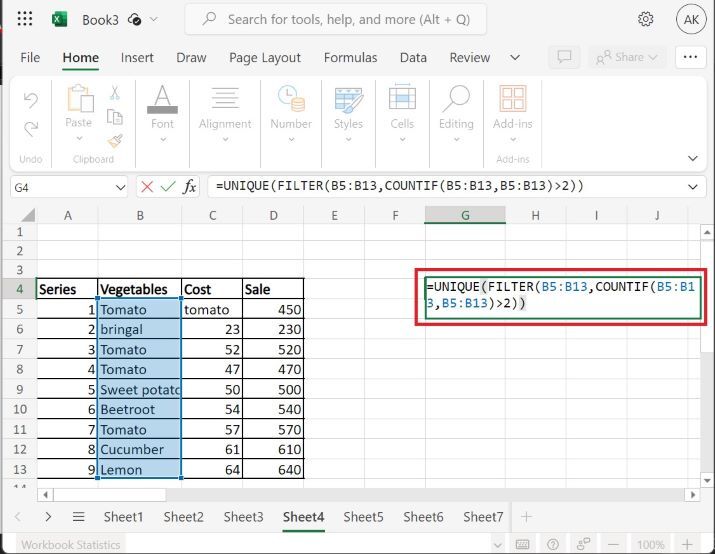
假設使用者希望僅獲取出現次數超過兩次的蔬菜。在這種情況下,使用此公式=UNIQUE(FILTER(B5:B13,COUNTIF(B5:B13,B5:B13)>2)),如以下影像所示。
步驟 7
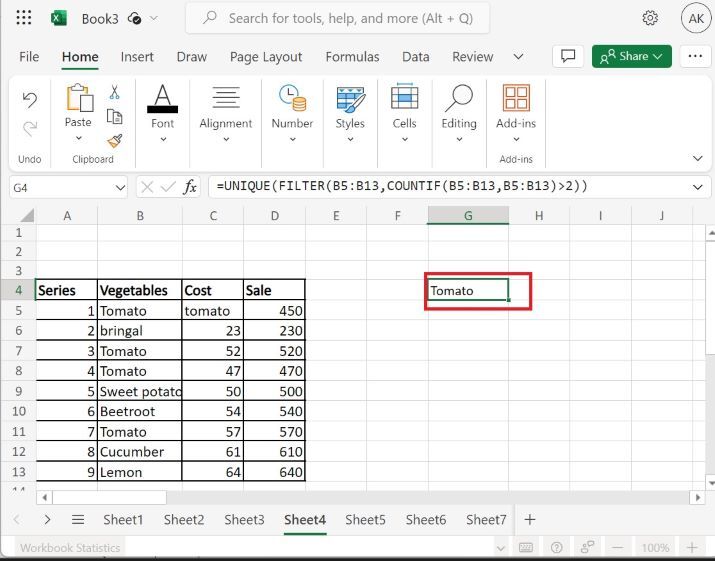
按“Enter”鍵獲取結果值。番茄是在指定的範圍B5:B13中出現次數超過兩次的唯一蔬菜。
執行唯一函式時可能會出現以下錯誤。
如果資料已存在於結果列或結果行中,則會顯示“#Spill!”錯誤。使用者應選擇指定的空列或行範圍以消除此錯誤。
如果使用者嘗試在 Excel 365 以外的舊版 Excel 中執行唯一函式,則可能會出現#Name?錯誤。
結論
可以得出結論,使用者可以透過本文中描述的這種簡單方法來提高他們的 Excel 技能。唯一函式可有效地處理任何資料型別,並從工作表中定義的資料集中獲取唯一值。使用者需要指定有效的陣列範圍才能獲得準確的結果。

208 次檢視
