
 資料結構
資料結構 網路
網路 關係資料庫管理系統(RDBMS)
 作業系統
作業系統 Java
Java MS Excel
 iOS
iOS HTML
HTML CSS
CSS Android
 Python
 C語言程式設計
 C++
C++ C#
C# MongoDB
 MySQL
MySQL Javascript
 PHP
PHP 物理學
物理學 化學
化學 生物學
生物學 數學
數學 英語
英語 經濟學
經濟學 心理學
心理學 社會學
社會學 服裝設計
服裝設計 法學
法學如何在Excel 365中快速使用VALUETOTEXT函式?
介紹
當處理包含大量列和行的龐大電子表格時,如果沒有合適的視覺提示,查詢特定資訊會變得具有挑戰性。處理大量非結構化資料對於使用者來說非常耗時。Excel 365中引入了十四個全新的函式來簡化使用者的工作。為了克服這個問題,使用者可以使用新的內建函式,例如Filter、Unique、Lambda、Xlookup等。
在本文中,我們將揭示VALUETOTEXT函式的隱藏概念。此函式在舊版本的Excel工具中不可用。
VALUETOTEXT函式
它從指定的單元格地址中提取文字。
語法
VALUETOTEXT(cell address,[format])
它包含兩個引數:
第一個引數指定包含要返回特定文字的值的單元格地址。
第二個引數包含兩個值,0或1,並且是可選的。
0 - 這是預設值,檢索到的文字將保持不變。
1 - 結果文字將嵌入雙引號中。但是,如果結果文字是布林值、錯誤和數字形式,則不會使用雙引號。
Excel 365中的VALUETOTEXT函式
步驟1
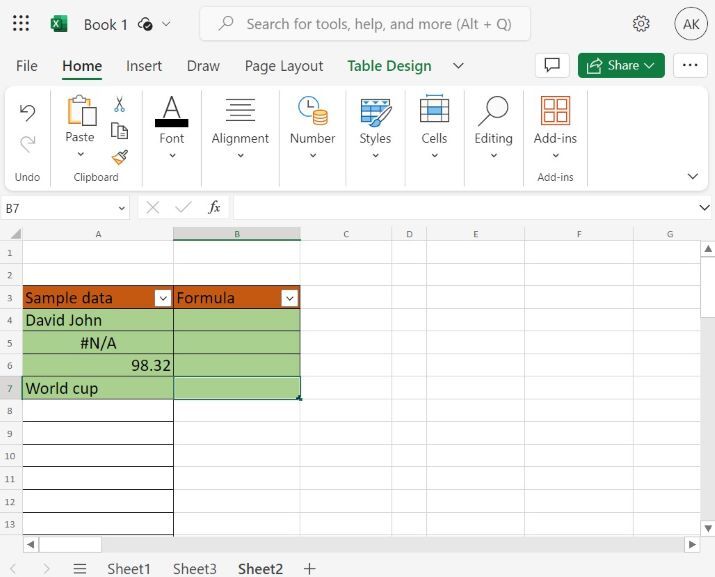
您需要建立一個包含兩列的表,命名為“示例資料”和“公式”。在第一列中輸入一些混合條目,如下面的圖片所示:
步驟2
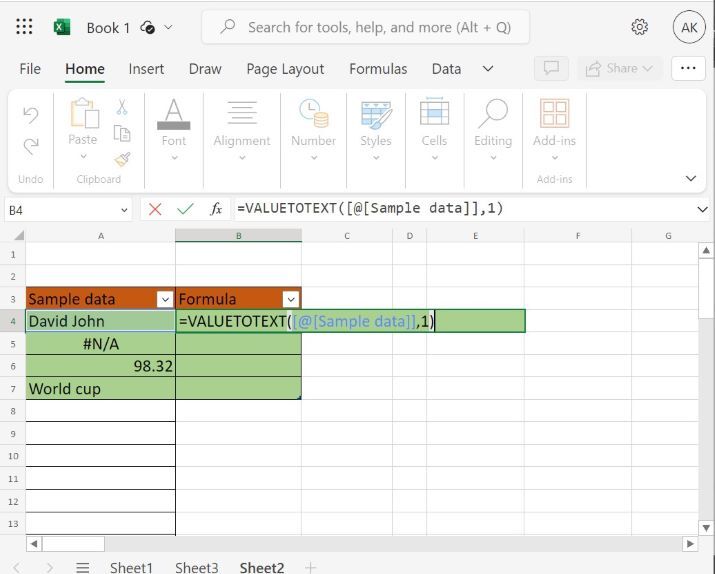
在B4單元格中輸入公式=VALUETOTEXT([@[示例資料]],1)。在這裡,我們在函式的第二個引數中使用嚴格的格式化值1。評估表中的公式非常有趣。如果VALUETOTEXT公式寫在單個單元格中,則相同的公式將自動應用於該列的其餘單元格。
步驟3
按“Enter”鍵以檢索計算出的文字值,如下面的圖片所示:
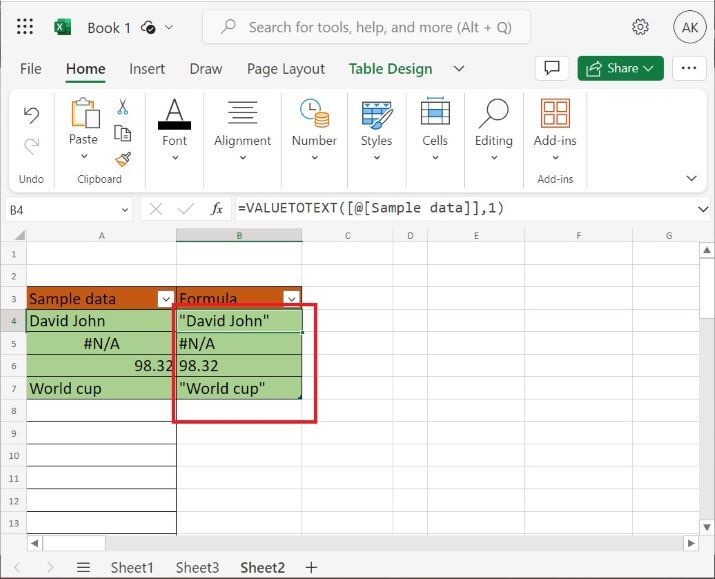
如上圖所示,應用VALUETOTEXT函式後,只有文字資料“David John”和“World Cup”用雙引號括起來,而其他示例資料保持不變。
請注意,即使我們將第二個引數的值設定為0,結果文字值也會保持不變。如果第二個引數不是1或0,則可能會發生錯誤。
結論
本文提供了逐步截圖以及詳細的解釋。它幫助使用者管理和檢索定性和有意義的資料。

更新於:2023年11月23日
204 次瀏覽

廣告