
 資料結構
資料結構 網路
網路 關係資料庫管理系統
 作業系統
作業系統 Java
Java MS Excel
 iOS
iOS HTML
HTML CSS
CSS Android
 Python
 C 程式設計
 C++
C++ C#
C# MongoDB
 MySQL
MySQL Javascript
 PHP
PHP 物理學
物理學 化學
化學 生物學
生物學 數學
數學 英語
英語 經濟學
經濟學 心理學
心理學 社會學
社會學 時尚研究
時尚研究 法律研究
法律研究Excel 365 中的 MAP 函式
在這種型別的文章中,我們可以使用 MAP() 函式建立資料,以根據列和行的數量建立新的值或資料型別,並返回基於對 MAP 函式中每個值或資料進行對映的陣列,我們需要將識別的陣列設定為對映。它可以應用 LAMBDA 函式,該函式將建立一個公式來對映新資料集中給定的陣列。使用者必須使用 MAP() 函式來確定要在其他單元格中對映的行數和列數。這種方法可以透過使用 MAP 函式在 Microsoft Excel 365 中以簡單的方式完成。此函式不僅在 Excel 的舊版本中可用。
MAP 函式
MAP() 函式用於將選定陣列中的列和行數量與識別出的值進行對映。
=MAP(array1,[array2],…,lambda)
它需要 array1 作為對映返回。
它需要 array2 作為附加陣列作為對映返回。
使用者使用 LAMBDA 函式將其應用於 Excel 365 中的陣列。它應該是最後一個引數,以識別給定的額外陣列。
MAP 函式與 Lambda 函式一起使用
步驟 1
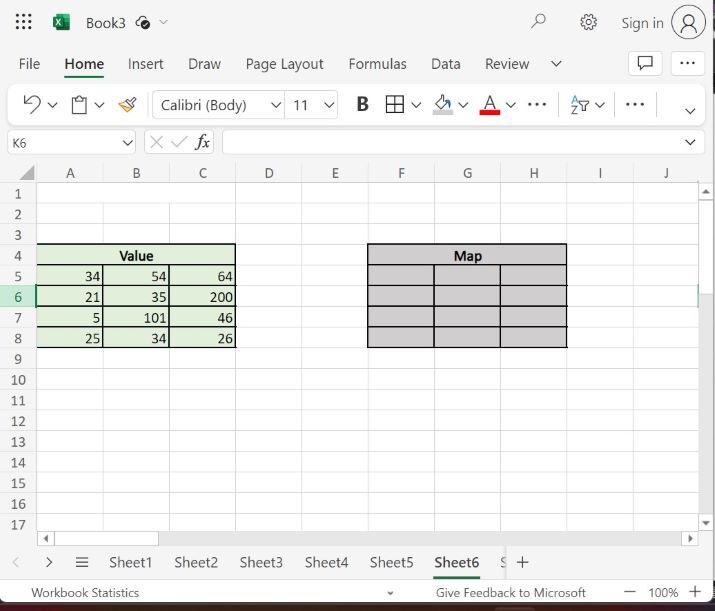
開啟 Microsoft Excel 表格並插入您需要的資料,如下所示。
步驟 2
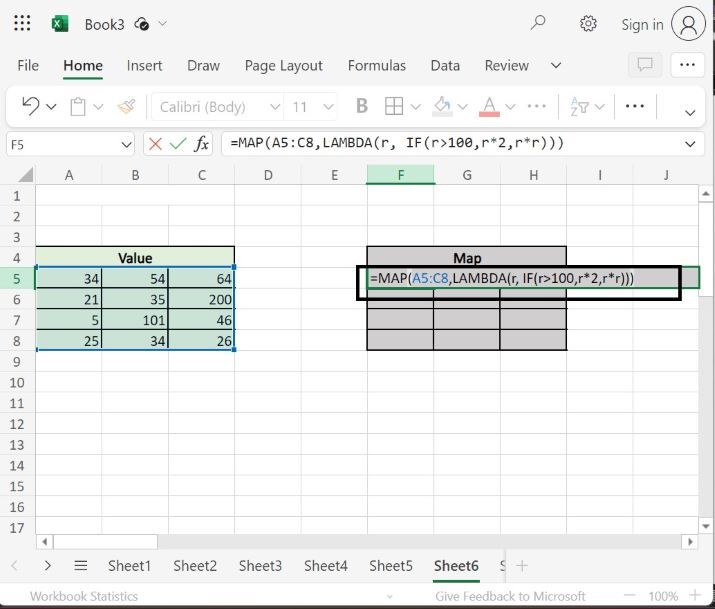
在 Excel 表格中,有一個條件將取決於公式的對映。如果此陣列中的任何型別的整數乘以 2 後可以大於值 100,則將其乘以 2。如果使用者可以對任何數字進行平方,則它必須小於值 100。在單元格F5中,輸入公式=MAP(A5:C8,LAMBDA(r, IF(r>100,r*2,r*r))),然後按 Enter 鍵,將顯示如下所示的結果。
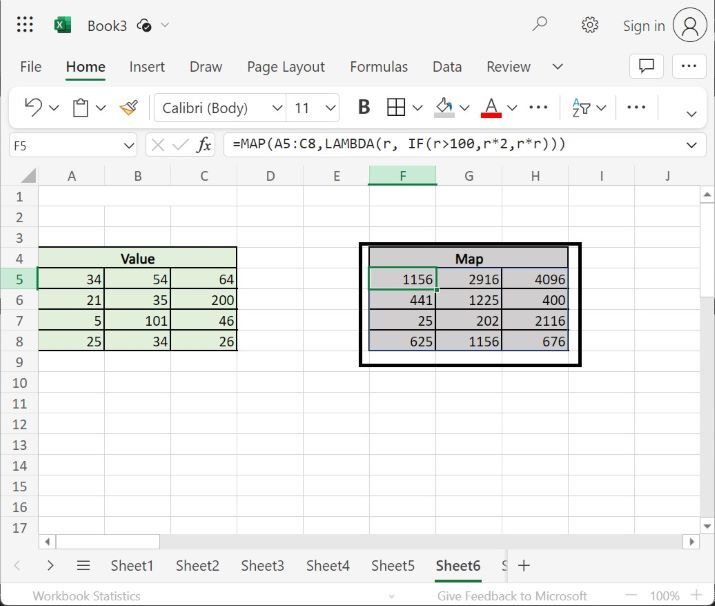
此螢幕截圖顯示了來自陣列的對映值,這些值小於值 100,因此可以計算資料集中這些數字 r*r 的平方,而大於 100 的值(如 101 和 200)將乘以 2。
結論
使用者可以透過這些有效的方法提高他們的 Excel 技能。使用者需要仔細正確地編寫 Map 函式的語法及其引數數量,以獲得準確的結果,否則可能會出現錯誤。此技術非常適合資料驗證和從給定資料集中提取資料。

340 次檢視
