
 資料結構
資料結構 網路
網路 關係資料庫管理系統 (RDBMS)
 作業系統
作業系統 Java
Java MS Excel
 iOS
iOS HTML
HTML CSS
CSS Android
 Python
 C語言程式設計
 C++
C++ C#
C# MongoDB
 MySQL
MySQL Javascript
 PHP
PHP 物理學
物理學 化學
化學 生物學
生物學 數學
數學 英語
英語 經濟學
經濟學 心理學
心理學 社會學
社會學 服裝學
服裝學 法學
法學如何在Microsoft 365或Google Sheets中使用Excel生成二維碼?
引言
在本文中,我們將學習如何在Microsoft 365或Google Sheets中使用Excel生成二維碼。藉助Microsoft 365中提供的IMAGE函式,使用者可以快速在工作表中生成二維碼。如果您想在Excel 2019或更舊版本中使用IMAGE函式,則該函式不可用。但是,使用者可以在Excel版本中開發VBA程式碼來完成此任務。對使用者來說最簡單的方法是購買Microsoft 365軟體或線上註冊免費的為期一個月的訂閱。
示例1:在Excel中建立二維碼
步驟1
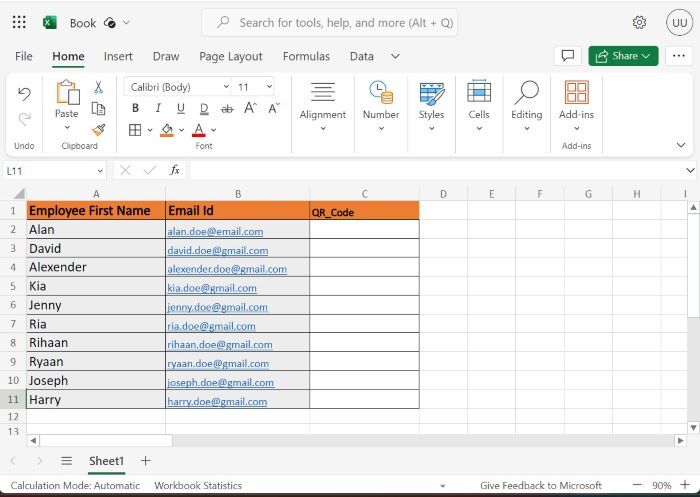
在Microsoft 365的Excel中開啟一個新的工作表。假設樣本資料集如下所示:
步驟2
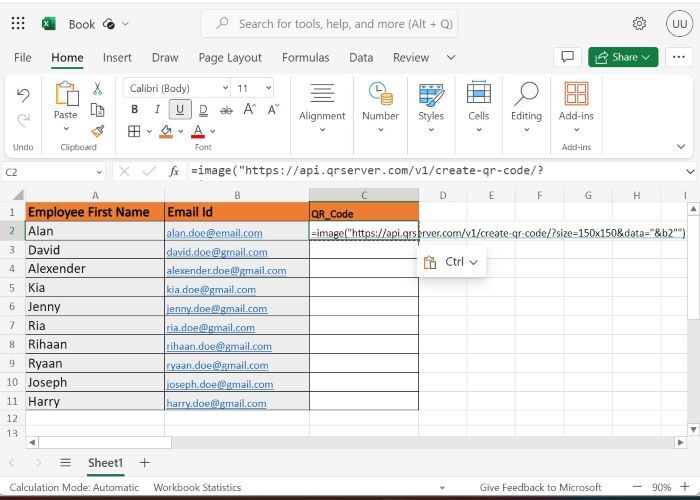
在C2單元格中輸入公式=IMAGE("https://api.qrserver.com/v1/create-qr-code/?size=150x150&data="&B2&"") 並按"Enter"鍵。
IMAGE函式語法
=IMAGE(src, [alt_txt], [size_number], [ht], [wt])
說明
IMAGE函式的第一個引數"src"是獲取二維碼或任何特定影像的源路徑。
第二個引數"alt_txt"是可選引數,表示描述影像的不同文字。
第三個引數"size_number"表示影像的尺寸,這是一個可選引數。尺寸編號的範圍是0到3。
第四個引數ht表示影像的可調整高度。它也是可選的。
第五個引數wt表示特定影像的定製寬度。它也是可選的。
您可以看到二維碼已在C2單元格中生成。

步驟3
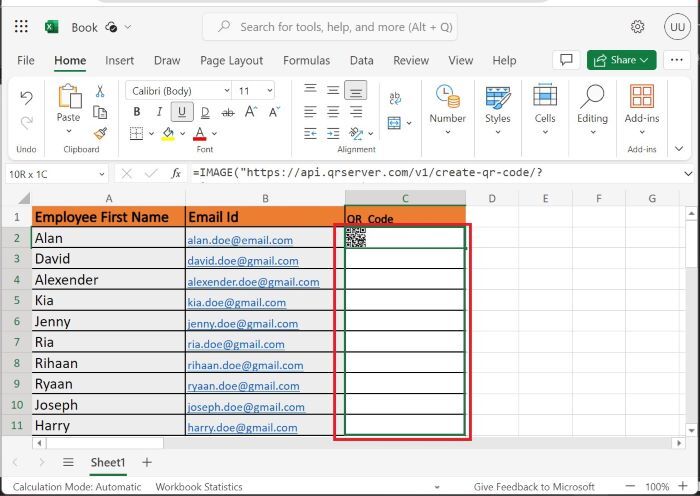
拖動C2單元格右下角可見的“+”號,並將其拖放到C11單元格,以生成其餘單元格的二維碼。
步驟4
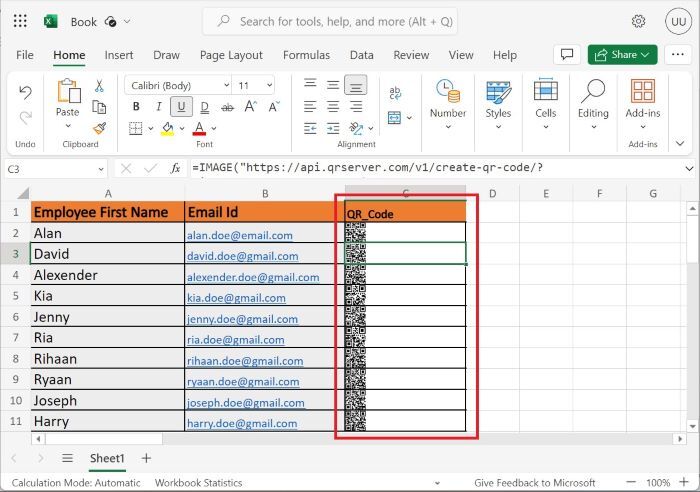
因此,二維碼將顯示在C列中,如下面的影像所示:
注意 - 在Google Sheets中重複相同的步驟以建立二維碼。
結論
我們可以得出結論,由於IMAGE函式,在單元格中很容易開發二維碼。請確保使用者已獲得源網站的正確URL路徑,該網站用於訪問IMAGE函式中嵌入的二維碼。

更新於:2023年11月2日
2K+ 次瀏覽

廣告