
 資料結構
資料結構 網路
網路 關係資料庫管理系統(RDBMS)
 作業系統
作業系統 Java
Java MS Excel
 iOS
iOS HTML
HTML CSS
CSS Android
 Python
 C語言程式設計
 C++
C++ C#
C# MongoDB
 MySQL
MySQL Javascript
 PHP
PHP 物理學
物理學 化學
化學 生物學
生物學 數學
數學 英語
英語 經濟學
經濟學 心理學
心理學 社會學
社會學 服裝設計
服裝設計 法學
法學如何在Google Sheets中獲取工作表名稱列表?
Google Sheets是由Google開發的基於雲的電子表格程式。它允許使用者線上建立、編輯和協作處理電子表格,並與其他使用者即時協作。Google Sheets類似於Microsoft Excel,但它增加了更多功能,使其更具協作性和易用性。使用者可以建立和格式化單元格,從其他來源匯入資料,並使用函式和公式執行計算和分析資料。工作表也可以與其他人共享以進行即時協作和編輯,這使其成為團隊和組織的有用工具。它可以透過任何網路瀏覽器訪問,並且可以作為Android和iOS裝置的移動應用程式使用。本文將指導使用者獲取工作表名稱的過程。本文將方法分解為兩個示例。第一個示例指導使用者如何使用指令碼程式碼獲取當前工作表名稱,第二個示例簡要介紹了在當前工作表上生成所有可用Google工作表列表的程式碼。
示例1:在生成函式呼叫的活動單元格中顯示當前Google工作表名稱的示例
步驟1
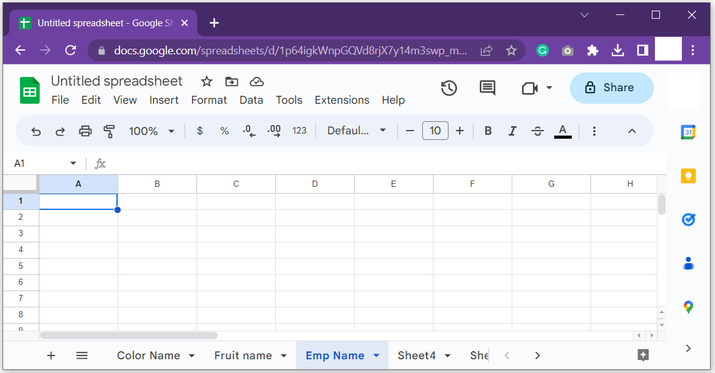
對於此示例,首先開啟Google工作表。現在,建立5個名稱不同的工作表。對於此示例,工作表名稱列在下面給出的快照中。此示例的主要目的是在呼叫所寫方法的單元格內顯示當前Google工作表的名稱。
步驟2
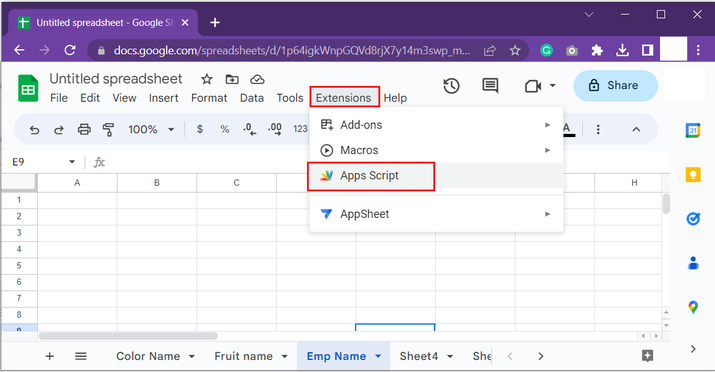
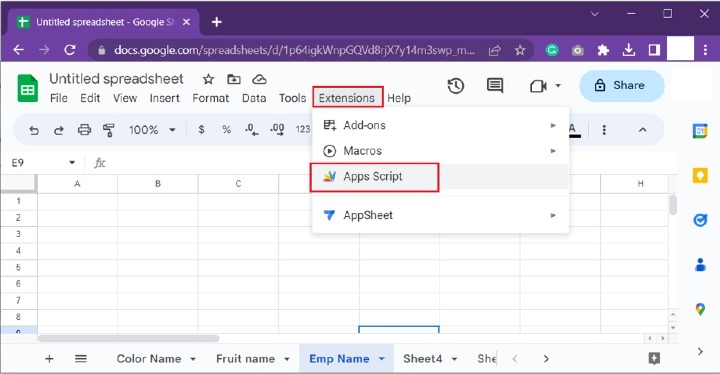
要執行程式碼,請轉到“擴充套件”選項卡,然後單擊“Apps Script”。相同的參考圖片如下所示
步驟3
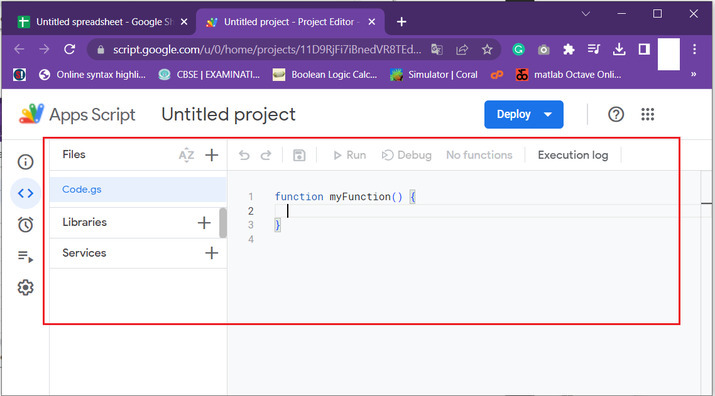
上面提供的步驟將開啟Google工作表的程式碼區域。請參考圖片。
步驟4
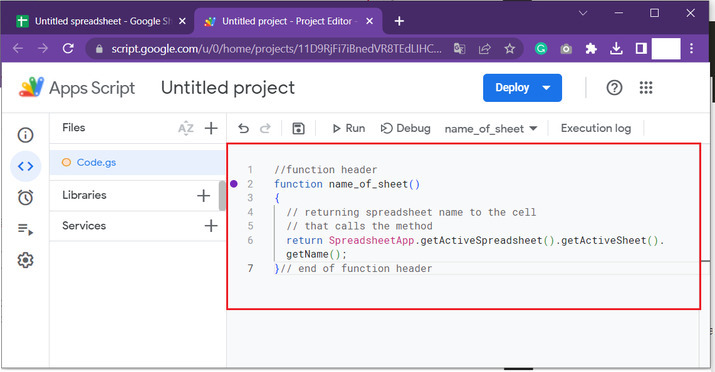
將下面給出的程式碼複製到編輯器
//function header
function name_of_sheet()
{
  // returning spreadsheet name to the cell
  // that calls the method
  return SpreadsheetApp.getActiveSpreadsheet().getActiveSheet().getName();
}// end of function header
正確編寫程式碼以避免執行時錯誤。請參考圖片。
步驟5
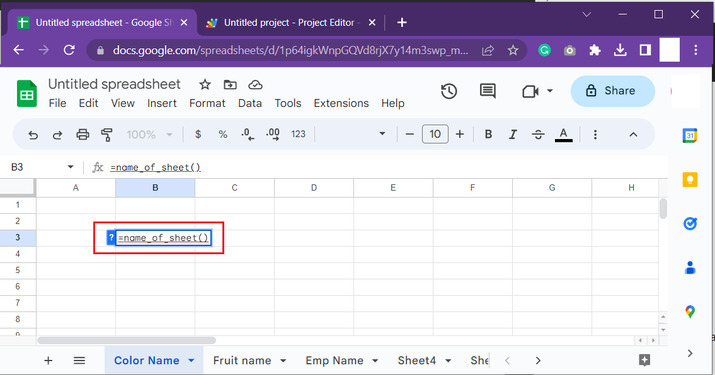
之後返回Google工作表,並選擇任何單元格。對於此示例,將選擇B3單元格,並在單元格內鍵入“=name_of_sheet()”,然後按“Enter”鍵。單元格將顯示當前Google工作表的名稱。
步驟6
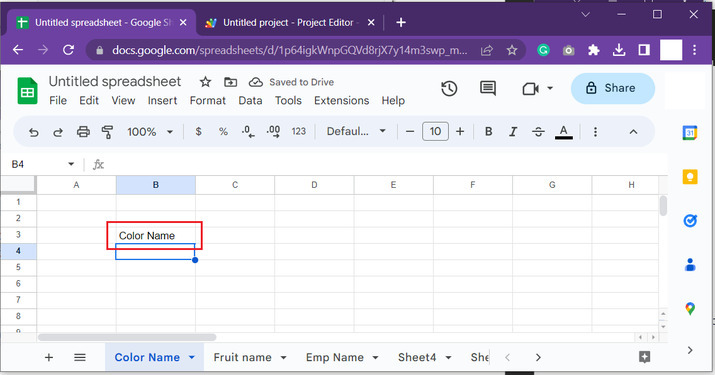
正確的輸出快照如下所示
示例2:將可用Google工作表列表顯示到生成函式呼叫的當前工作表
步驟1
在此示例中,主要重點是將可用Google工作表列表顯示到當前工作表。為此,再次考慮相同的表。轉到“擴充套件”選項卡,然後單擊“App Script”選項。請參考下面提供的快照以清楚地瞭解步驟。
步驟2
上述步驟將開啟一個程式碼區域。只需將下面給出的程式碼鍵入或貼上到程式碼編輯器即可
// define function header
function list_of_sheet_names()
{
  //declaring required variables
  var d_out = new Array()
  // to access the required sheet names
  var name_sheet = SpreadsheetApp.getActiveSpreadsheet().getSheets();
  // use for loop to read name for all the available sheets
  for (var i=0 ; i<name_sheet.length ; i++) d_out.push( [ name_sheet[i].getName() ] )
  // return statement for function definition
  return d_out
}
步驟3
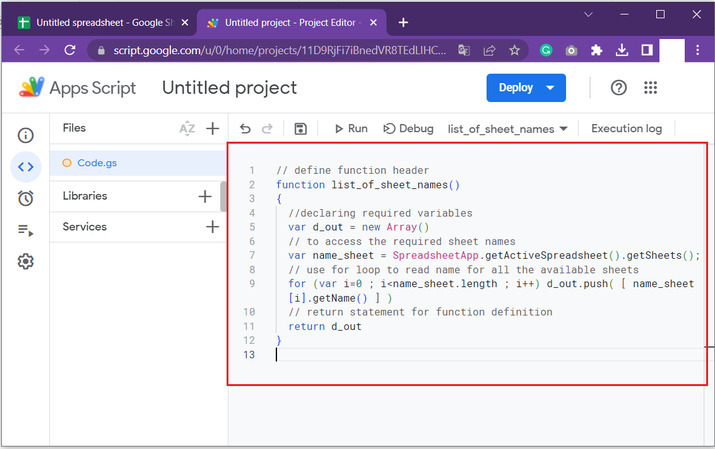
正確鍵入程式碼後,程式碼區域將如下所示
步驟4
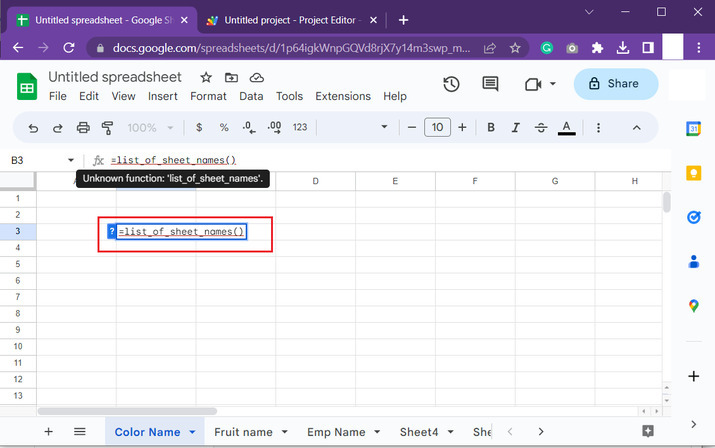
之後返回Google工作表,並選擇任何單元格。對於此示例,將選擇B3單元格,並在單元格內鍵入“=list_of_sheet_name()”,然後按“Enter”鍵。單元格將顯示當前Google工作表中可用工作表的名稱。
步驟5
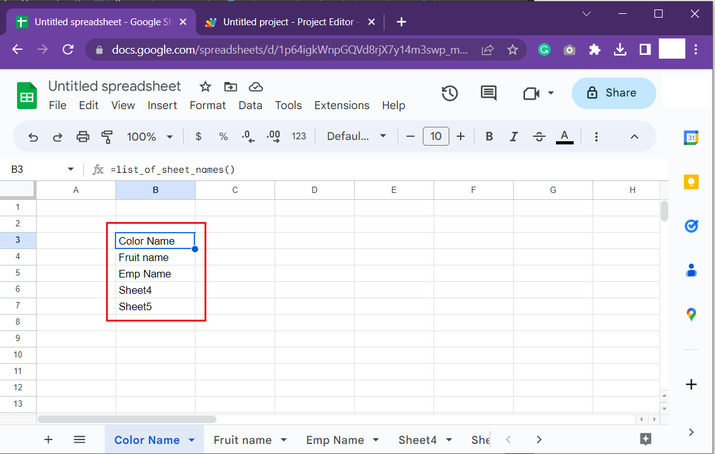
最終獲得的列表如下所示
結論
閱讀完以上文章後,使用者將瞭解生成當前工作表以及生成工作表列表的過程。所有提供的步驟都是精確的、詳細的和全面的。兩個示例都包含針對所提供任務的適當的分步說明。輸出快照在兩個示例的末尾都已正確提供。嘗試自己執行相同的任務,這將極大地提高知識。

10K+ 次瀏覽
