Tesults - 檢視測試結果
Tesults 提供三種檢視整體測試結果的檢視和一個詳細的測試用例檢視。
結果檢視
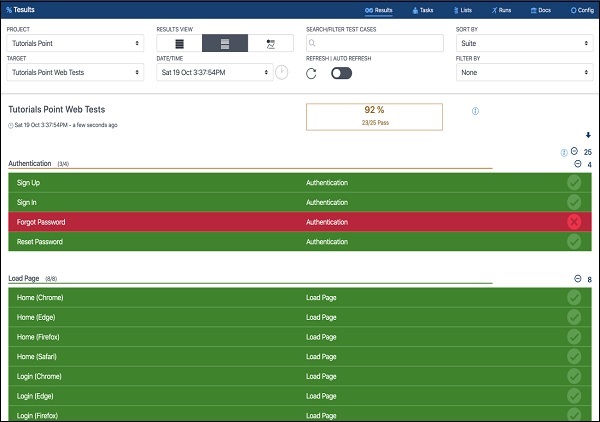
結果檢視是檢視測試執行測試結果的主要方式。所有測試執行的測試用例都顯示並按測試套件分組。
如果您有數百或數千個測試結果,可以使用側面的測試套件摺疊和展開按鈕,以便於導航。
有可用的控制元件可以更改檢視。您可以使用它們來 -
更改檢視型別 - 結果、摘要、補充
更改專案 - 如果您有多個專案
更改目標 - 如果您有多個目標
更改測試執行 - 您可以選擇舊的測試執行
搜尋 - 如果您有數百或數千個測試用例,則在搜尋特定測試用例時非常有用
按排序 - 您可以選擇按套件、結果(透過/失敗)和測試名稱對結果進行排序
重新整理結果 - 您可以單擊重新整理圖示手動重新整理,或啟用自動重新整理,這將頻繁重新整理檢視
結果檢視列出了透過總數、失敗總數、測試用例總數以及按測試套件劃分的測試用例數。
補充檢視
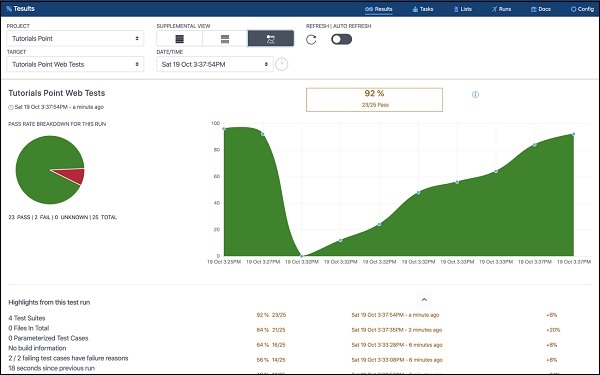
補充檢視最適合快速找出哪些測試用例是新的失敗、舊的或持續失敗以及新的透過。補充檢視無需在結果檢視中找出這些資訊,而是透過自動比較最新結果與以前的測試執行,使這些資訊易於獲得。
摘要檢視
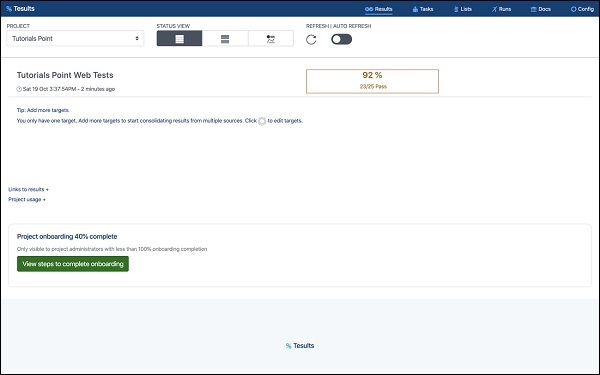
如果您有多個目標(測試作業),則摘要檢視很有用。您可以在此一個檢視中檢視整個專案的最新結果,以瞭解是否存在需要關注的特定區域。
測試用例詳細資訊
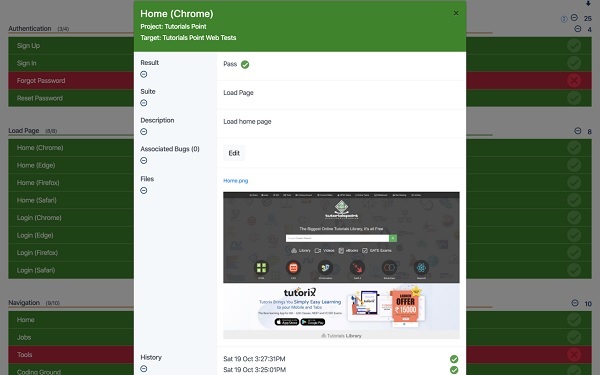
在結果檢視中,您可以單擊任何測試用例以檢視有關它的詳細資訊。將出現一個測試用例特定檢視,其中包含以下欄位 -
名稱
描述
結果
套件 - 這是測試用例所屬的測試套件
失敗原因 - 如果測試用例失敗
檔案 - 可以在此處檢視檔案。日誌、螢幕截圖和一些 csv 檔案可以在視窗內聯檢視,其他檔案可以下載
連結 - 此測試用例的直接連結
關聯的缺陷 - 與測試用例關聯的來自 JIRA 或其他缺陷管理系統的缺陷
任務 - 用於將測試用例分配給同事,如果測試用例失敗並且某人應該檢視它,則很有用
歷史記錄 - 顯示同一測試用例的上一個結果
評論 - 可以新增特定於測試用例的評論
透過使用三個高階檢視和測試用例詳細資訊檢視,可以全面瞭解測試結果。