
Tesults - 手動測試的測試執行
測試執行用於執行手動測試。點選選單中的“執行”以訪問測試執行。
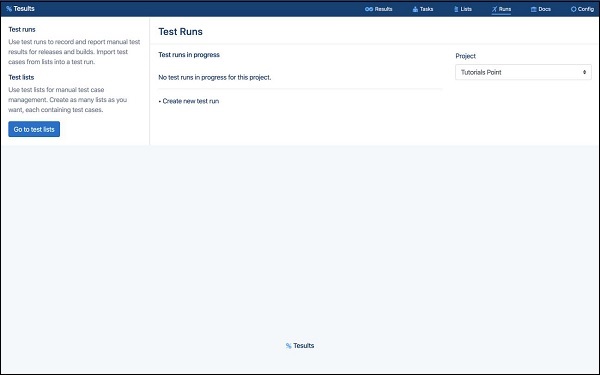
建立測試執行
首先要建立一個測試執行。點選“建立新的測試執行”,然後輸入測試執行的名稱並確認建立。
此處的名稱是臨時名稱。預設情況下,Tesults將其設定為當前日期和時間。該名稱用於稍後返回測試執行或與其他團隊成員共享測試執行以同時進行工作。
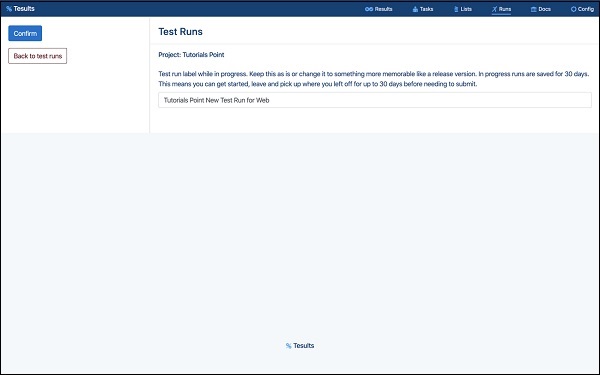
確認建立新的測試執行後,它將為空。
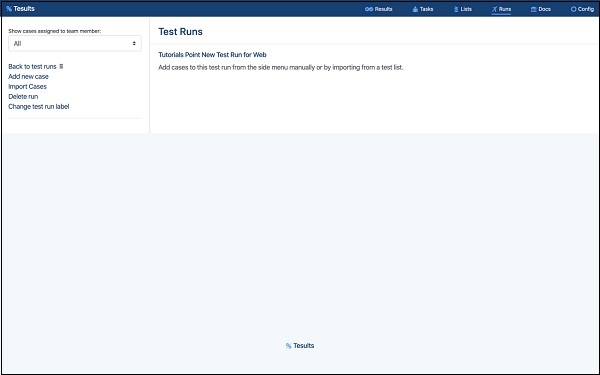
新增測試用例
要手動新增測試用例,請點選新增新的用例。現在,您可以新增測試用例詳細資訊,包括:
- 名稱
- 結果
- 套件
- 引數
- 描述
- 檔案(上傳與測試用例相關的檔案)
- 自定義欄位
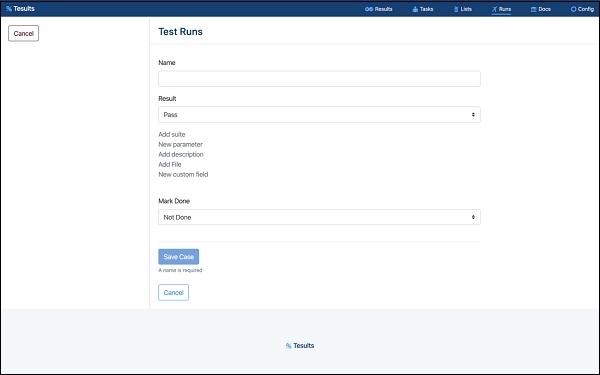
儲存用例,您將看到它已新增到測試執行中。
從列表匯入測試用例
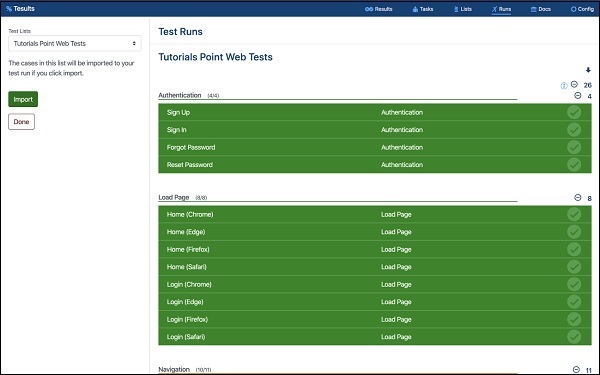
您還可以從測試列表中新增測試用例(有關建立測試列表,請參見上一節)。這是新增測試用例最有效的方法,因為對於每個新的測試執行,您可以使用您現有的測試用例。
點選“匯入用例”,然後從下拉列表中選擇一個測試列表,然後點選“匯入”。
編輯測試用例
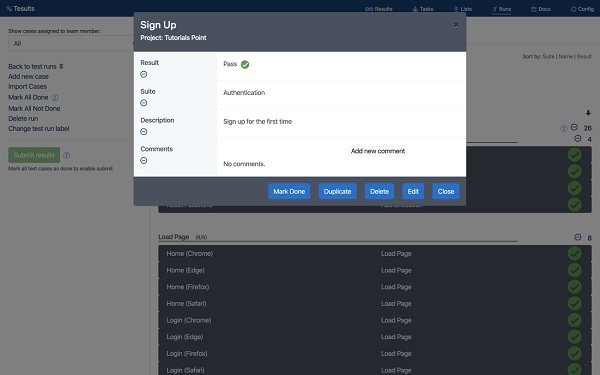
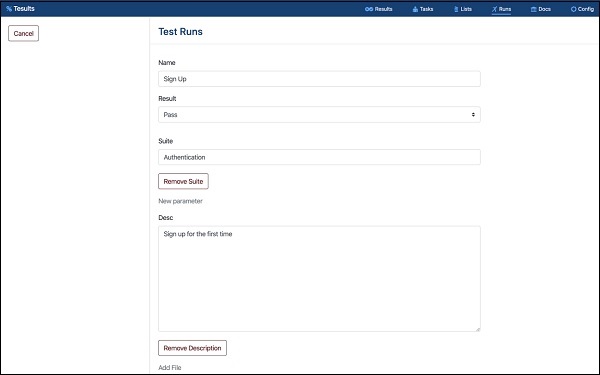
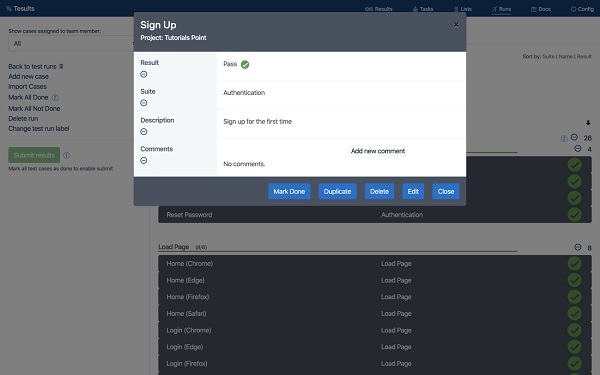
要編輯測試用例,請點選它以開啟測試用例詳細資訊。
點選頁尾中的“編輯”。
刪除測試用例
您可以以相同的方式刪除測試用例。選擇它並點選頁尾中的“刪除”。
將測試用例分配給團隊成員
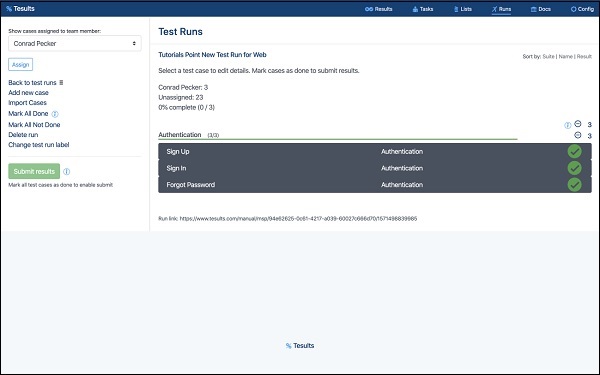
預設情況下,測試用例未分配,並且顯示列表中的所有測試用例。透過將下拉列表從“全部”更改為團隊成員的姓名,可以將顯示的測試用例更改為特定團隊成員。
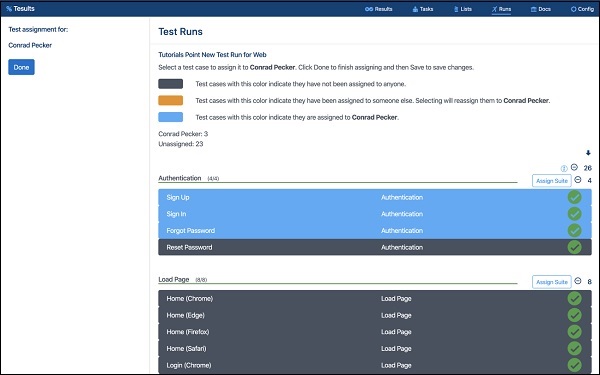
選擇團隊成員後(包括您自己),您可以將測試用例分配給特定人員。“分配”按鈕將會出現。點選它,測試執行將更改為顯示所有測試用例,並顯示指示器,指示測試用例是否分配給當前選擇的人員,或者未分配,或者分配給其他人。
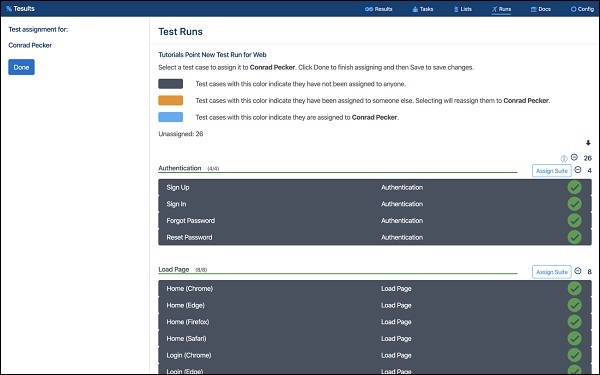
現在,您可以點選測試用例將其分配給當前選擇的團隊成員,再次點選即可取消分配。完成後,點選“完成”。
選擇“全部”將繼續顯示所有測試用例,選擇團隊成員將顯示分配給該個人的測試用例。
將測試用例標記為已完成
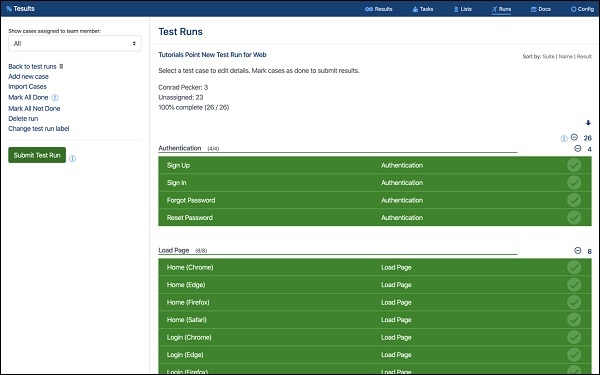
預設情況下,測試執行中的所有測試用例都標記為未完成。這意味著需要對它們進行處理。要指示測試用例已完成,請選擇測試用例,然後從頁尾點選“標記為已完成”。
在測試頂部,執行已完成的測試用例的百分比以及分配給團隊成員的數量。
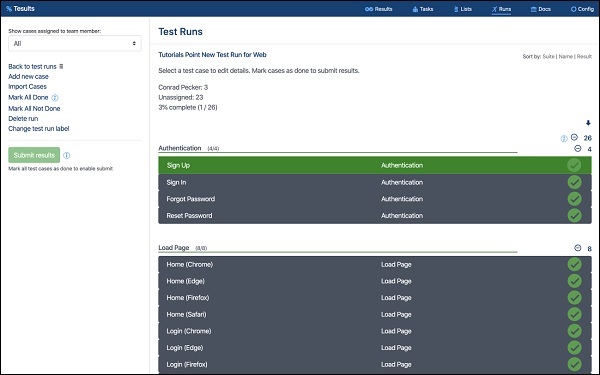
將測試用例標記為已完成可以輕鬆跟蹤哪些測試用例已被檢視以及瞭解執行進度。
提交手動結果
執行中的所有測試用例都標記為已完成之後,“提交測試執行”按鈕將被啟用,您可以點選它將結果提交到您的一個專案目標。
從下拉列表中選擇相應的目標,然後點選“提交結果”。
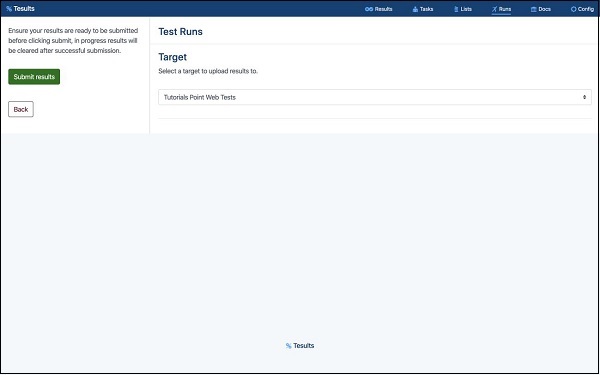
由於自動化測試執行可能是透過將結果提交到特定目標來完成的,因此您可能需要為手動測試執行建立單獨的目標,否則歷史資料和比較將中斷並導致混淆。
如果測試執行僅供測試團隊內部使用,而不是更廣泛地使用,則在某些情況下最好不提交結果。只需在團隊內部檢視測試執行,然後建立一個新的測試執行即可開始新的執行。
如果您已專門為手動測試執行建立了目標,那麼提交結果是一個好主意。提交後,您可以點選選單欄中的“結果”檢視結果。