
Tesults - 使用列表進行測試用例管理
測試列表用於管理測試用例。將測試用例儲存在此處,以便在每次手動測試執行中重複使用,甚至用於記錄自動化測試。
點選選單中的“列表”以進入測試列表檢視。
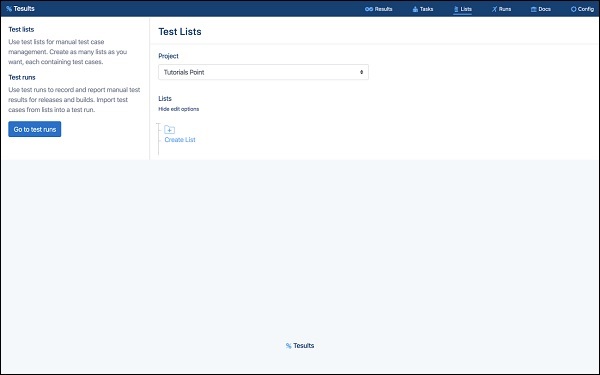
建立測試列表
點選“建立列表”。請注意,您還需要建立一個組才能開始,組允許您組織您的測試列表。如果您要建立大量測試列表,請建立組。
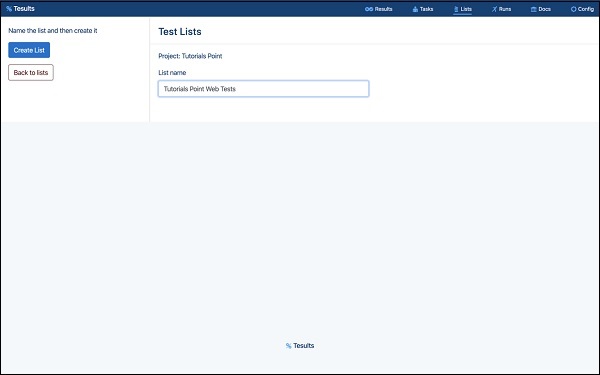
現在,命名您的測試列表並確認。您的列表將顯示,您可以立即開始向其中新增測試用例。
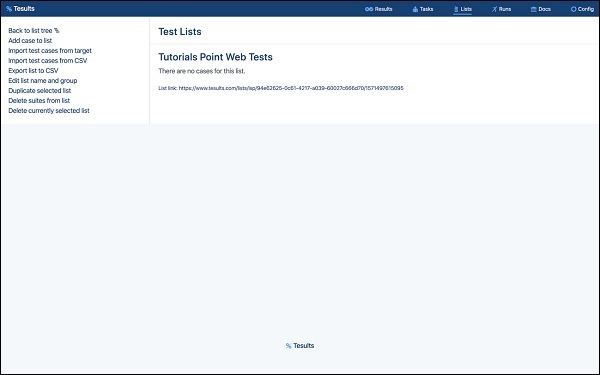
新增測試用例
新增測試用例包括三種類型:“手動”、“從 CSV 匯入”和“從目標匯入”。讓我們首先了解手動操作。
手動
點選“向列表新增用例”以手動新增測試用例。
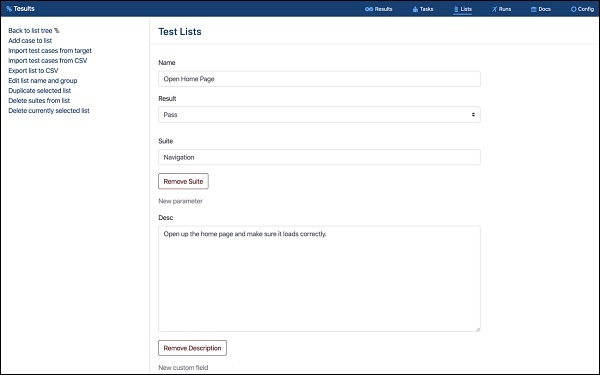
輸入測試用例詳細資訊,例如:
- 名稱
- 結果
- 描述
- 套件
- 引數
- 自定義欄位
點選“儲存用例”,您將看到該用例已出現在列表中。
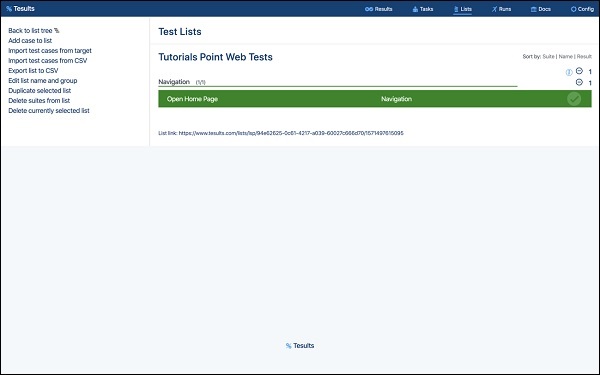
從 CSV 匯入
您還可以從 csv 檔案匯入用例。
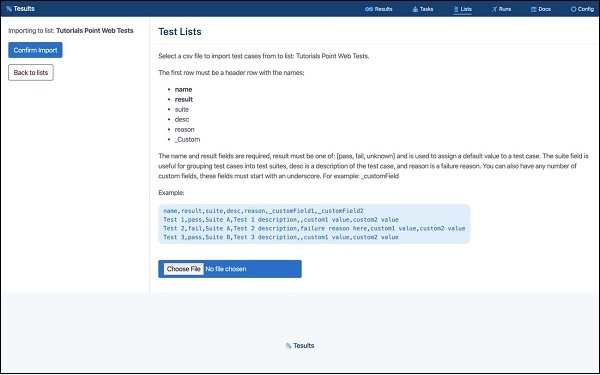
您需要確保您的 csv 檔案的資料佈局方式使得列的第一行是欄位名稱。
從目標匯入
匯入測試用例的第三種方法是從目標(現有的測試結果)匯入。
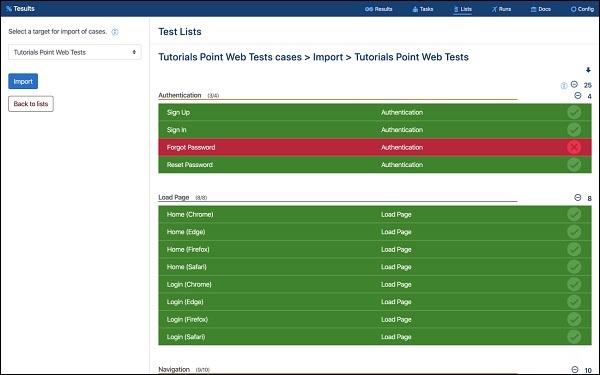
選擇您要從中匯入測試用例的目標。
更新測試用例
建立測試列表並新增測試用例後,您可以透過點選特定測試用例來編輯或更新測試用例。
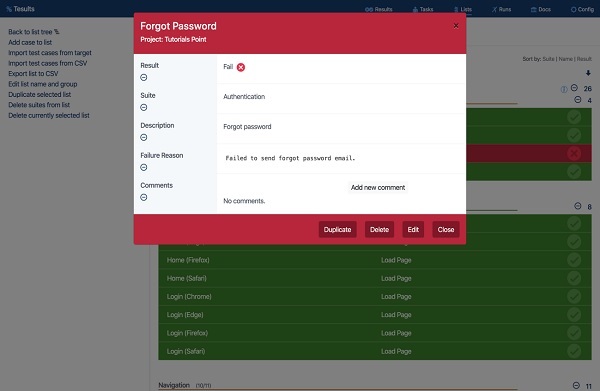
點選測試用例頁尾中的“編輯”。
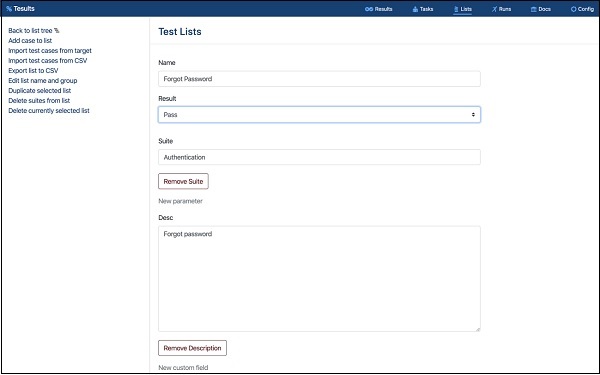
您可以更改任何欄位;在本例中,我們將結果從失敗更改為透過。
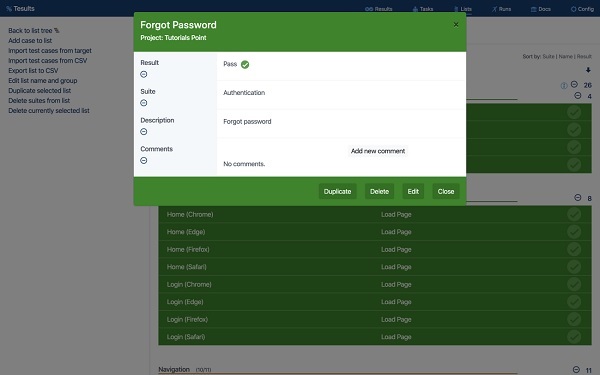
刪除測試用例
同樣,您可以透過點選所選測試用例頁尾中的“刪除”來刪除測試用例。
與測試執行一起使用
您可以將測試列表與手動測試執行一起使用,下一節將解釋如何執行此操作。
廣告