
- SAP Universe Designer 教程
- SAP Universe Designer - 主頁
- SAP Universe Designer - 簡介
- SAP Universe Designer - 物件型別
- SAP Universe Designer - 使用者介面
- 建立、編輯和儲存
- 建立引數
- 建立模式
- 表格瀏覽器
- 使用派生表
- 使用公式欄
- Universe 構建
- 值列表 (LOV)
- OLAP 資料來源
- 使用連線嚮導
- 建立計算度量
- 聚合感知
- 部署 Universe
- 管理 Universe 的訪問許可權
- 使用者和組
- UDT 與 IDT 比較
- unv 檔案到 unx 檔案
- 工作職責
- SAP Universe Designer 資源
- SAP Universe Designer - 快速指南
- SAP Universe Designer - 資源
- SAP Universe Designer - 討論
SAP Universe Designer - 表格瀏覽器
當您想使用表格瀏覽器建立模式時,您可以看到目標資料庫中表和列的現有檢視。使用表格瀏覽器,您可以選擇資料庫中的表以新增到模式中。要檢視列,您可以單擊展開按鈕。
表格瀏覽器預設情況下不可見,您需要使用以下任何選項啟用表格瀏覽器:
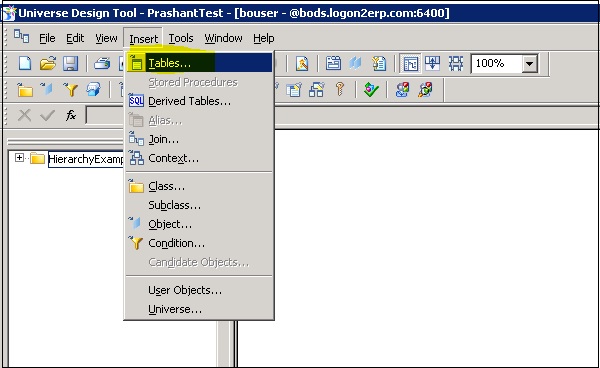
選擇插入→表,如下面的影像所示:
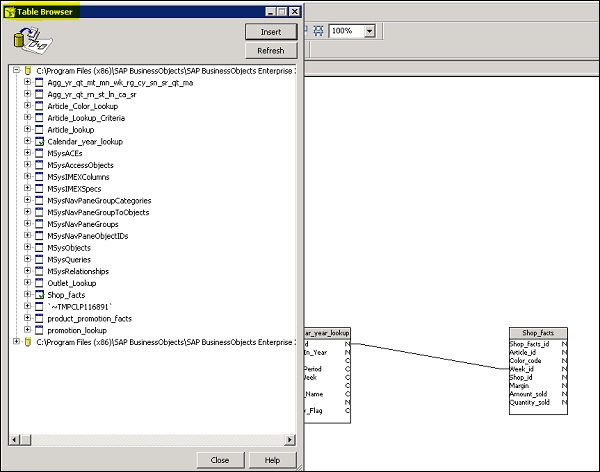
或者,您可以單擊結構窗格中的空白區域,如下所示:
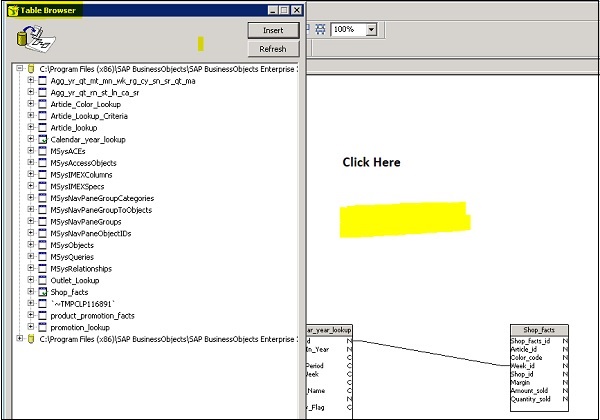
或者單擊“表格瀏覽器”按鈕。“表格瀏覽器”窗口出現在“結構”窗格中。然後,您可以使用以下任何方法將表格從表格瀏覽器插入到結構窗格中:
單擊一個表,然後單擊“插入”按鈕。
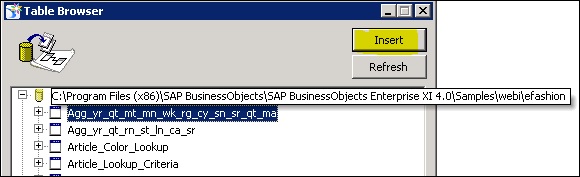
或右鍵單擊一個表,然後從上下文選單中選擇“插入”。
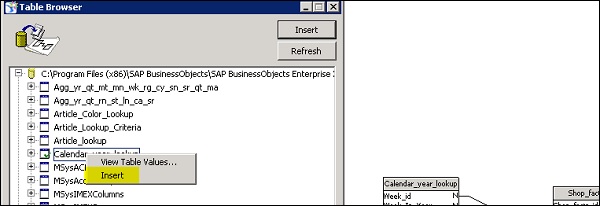
或
雙擊一個表。
或
單擊一個表並將其拖動到“結構”窗格中,該表將出現在“結構”窗格中。
插入多個表
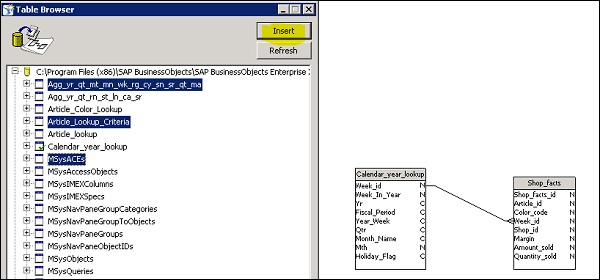
有多種方法可以插入多個表。首先是按住 CTRL 鍵,同時單擊各個表。
第二種方法是,您也可以按住 SHIFT 鍵,同時單擊連續塊表中的第一個表和最後一個表,這將選擇多個表。
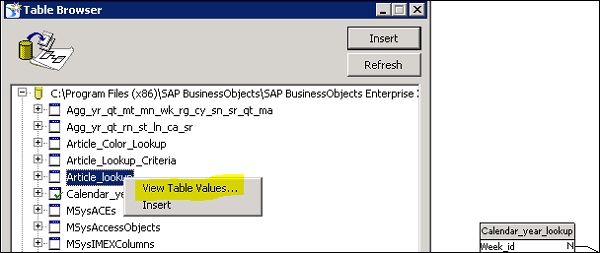
要查看錶格瀏覽器中的資料,您可以從上下文選單中選擇“查看錶值”。
第三種方法是從上下文選單中選擇“檢視列值”。
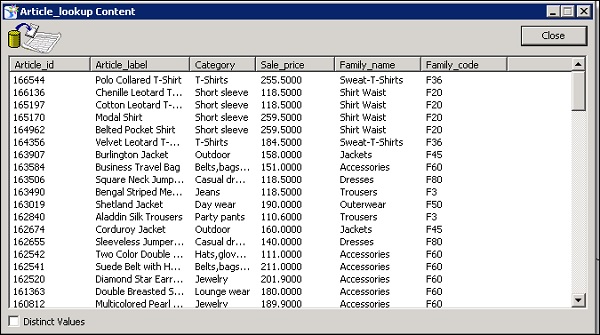
這將開啟一個框,其中列出了表或列中包含的資料:
在結構窗格中排列表
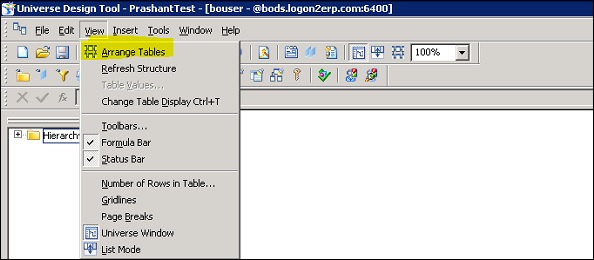
您還可以自動排列結構窗格中的表。導航到檢視→排列表
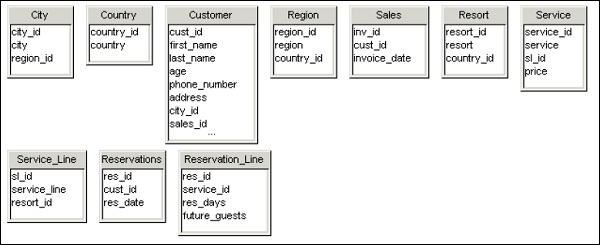
選擇“排列表”後,這將按如下所示的順序組織表:
廣告