
- SAP Universe Designer 教程
- SAP Universe Designer - 首頁
- SAP Universe Designer - 簡介
- SAP Universe Designer - 物件型別
- SAP Universe Designer - 使用者介面
- 建立、編輯和儲存
- 建立引數
- 建立模式
- 表瀏覽器
- 使用派生表
- 使用公式欄
- Universe構建
- 值列表 (LOV)
- OLAP 資料來源
- 使用連線嚮導
- 建立計算度量
- 聚合感知
- 部署Universe
- 管理Universe訪問許可權
- 使用者和組
- UDT 與 IDT 的比較
- unv 檔案到 unx 檔案
- 工作職責
- SAP Universe Designer 資源
- SAP Universe Designer - 快速指南
- SAP Universe Designer - 資源
- SAP Universe Designer - 討論
建立、編輯和儲存
Universe 設計師通常執行以下任務:
進行使用者需求分析
設計和建立 Universe
分發 Universe
維護 Universe
讓我們看看如何在一個 BEx 查詢上建立一個 Universe,並將其釋出到儲存庫中,以便用於 BI 報告。在接下來的部分中,包含螢幕截圖以方便理解。
要建立新的連線,請點選檔案 → 新建按鈕。
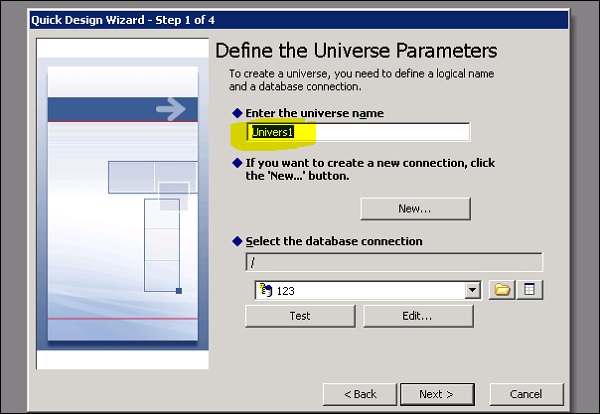
您必須輸入 Universe 名稱,然後點選下一步按鈕。您也可以使用下拉列表中儲存庫中的現有連線。
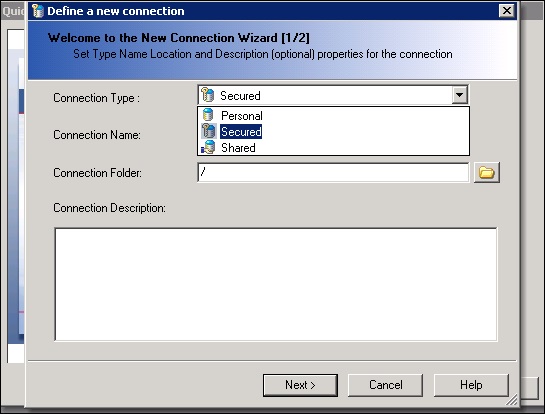
下一步是從下拉選單中選擇連線型別為安全連線,並指定連線名稱,然後點選下一步。
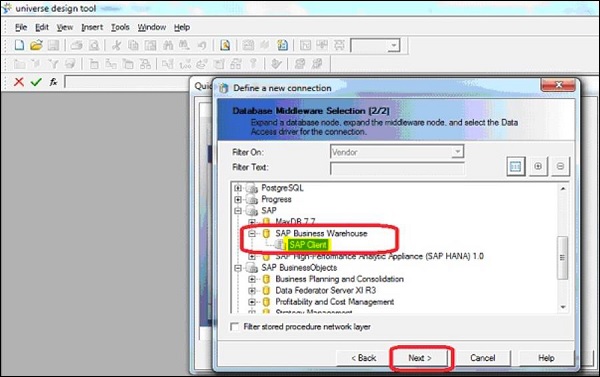
在下一個視窗中,選擇SAP客戶端 → 下一步。在下一個視窗中,您必須輸入身份驗證和 BW 系統詳細資訊,如下所示:
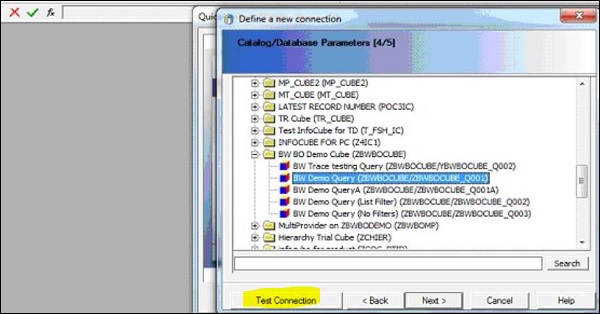
選擇 Bex 查詢並點選下一步和完成。您也可以執行連線測試,一旦連線成功,點選下一步按鈕完成 Universe 建立。
它將顯示從 Bex 查詢在 Universe 中建立的物件、類和過濾器的數量。
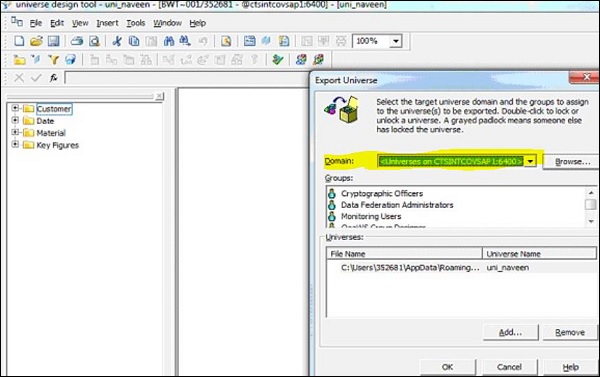
建立 Universe 後,必須將其釋出到儲存庫。要釋出 Universe,請轉到檔案 → 匯出並從列表中選擇可用的域。
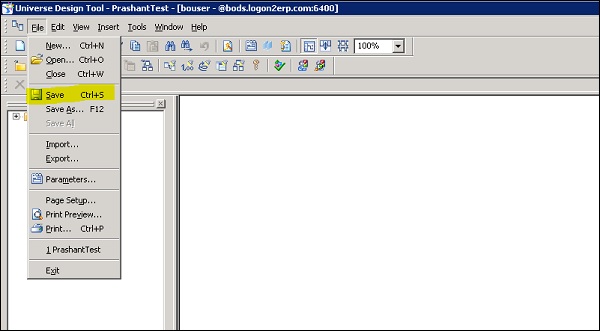
當使用指向資料庫的連線建立 Universe 時,您可以建立模式並點選儲存按鈕儲存 Universe。選擇檔案 → 儲存,併為 Universe 檔案輸入名稱 → 點選儲存。
以下是 Universe 的引數:
檔名 (8 個字元) - 這用於在 Webi 工具中引用 Universe。
長名稱 (35 個字元) - Web Intelligence 使用者使用此名稱。
描述 - Web Intelligence 使用者使用此描述。
唯一數字 ID - 此編號在 CMS 中分配,用於在首次將 Universe 匯出到 CMS 時識別 Universe。
可用的連線型別如下:
個人
個人連線不用於在 BO 環境中構建和分發 Universe。它們是不安全的連線,僅建立者和建立它的計算機可以使用。
共享
共享連線是不安全的連線,也用於所有使用者的資料訪問。
安全
安全連線用於控制資料訪問,它們是使用 Universe 設計工具建立的。如果您想使用 CMS 分發 Universe,則應使用安全連線。您也可以在基於個人或共享連線構建的任何 Universe 上設定密碼。
要設定密碼,請導航到工具 → 選項 → 儲存選項卡。
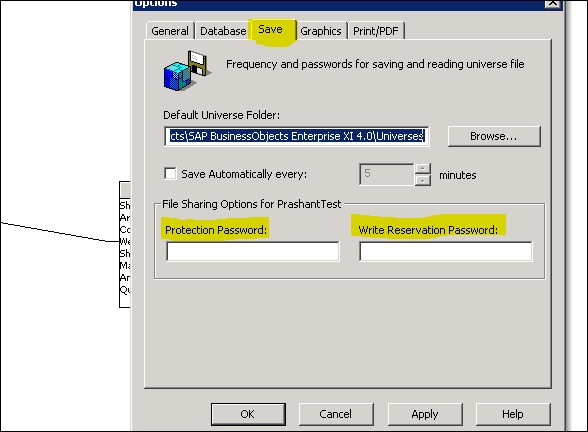
在“保護密碼”或“寫入保留密碼”文字框中輸入密碼。您可以輸入最多 40 個字母數字字元 → 確定。