
- SAP NetWeaver 教程
- SAP NetWeaver - 主頁
- SAP NetWeaver - 簡介
- SAP NetWeaver - 架構
- SAP NetWeaver - 元件
- SAP NetWeaver - 版本詳情
- SAP NW - ECC 系統中的 NW 版本
- SAP NetWeaver - 設定 NW
- SAP NW - 安裝選項
- 傳遞安裝引數
- SAP NW - 傳輸管理
- 管理後臺作業
- SAP NW - NW 業務客戶端
- SAP NW - 服務配置
- 業務客戶端安裝
- NWBC 事務和導航
- 基於 NW 的 SAP 應用
- SAP NetWeaver - 門戶
- SAP NetWeaver - 建立系統
- 企業門戶角色和組
- SAP NW - 知識管理
- SAP NW - KM 管理
- SAP NetWeaver - 開發者工作室
- SAP NetWeaver - 網頁內容
- 流程整合選項
- SAP NetWeaver - 閘道器
- SAP NetWeaver - 安全性
- SAP NetWeaver - PFCG 角色
- SAP NW - 身份驗證方法
- SAP NW - 通訊安全
- SAP NetWeaver 有用資源
- SAP NW - 問題和解答
- SAP NetWeaver - 快速指南
- SAP NetWeaver - 有用資源
- SAP NetWeaver - 討論
SAP NetWeaver - 網頁內容
業務使用者生成的網頁內容可以使用網頁編輯器工具進行管理,該工具允許業務使用者管理大多數 WCM 任務以及建立門戶頁面,這些頁面可以將業務應用程式與使用者生成的網頁和靜態內容相結合。使用網頁編輯器,您可以融合業務應用程式和使用者生成的內容。
網頁編輯器支援專業人員建立互動式門戶頁面。終端使用者可以輕鬆訪問門戶中的網頁內容和應用程式。
以下是網頁編輯器頁面的結構元件。
導航 - WPC 區域整合到基於角色的導航結構中。
收藏夾 - 終端使用者可以儲存其收藏的頁面以更快地訪問。
搜尋 - 搜尋結果包括上下文資訊,例如相關頁面和角色。
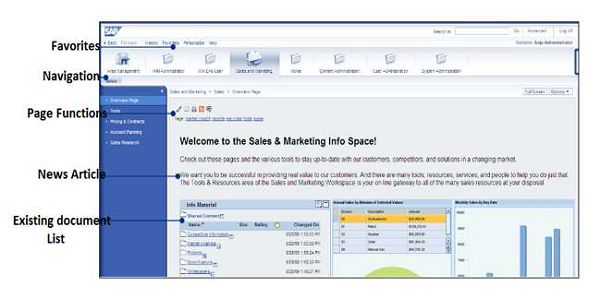
使用網頁編輯器新增文章
步驟 1 - 導航到區域管理 → 內容編輯器 → 文章選項卡 → 內容
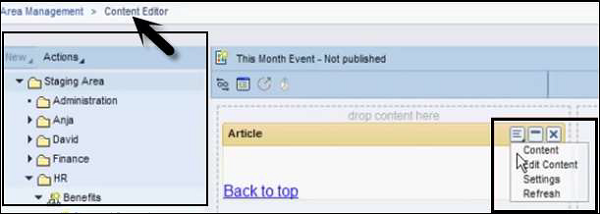
這將開啟內容編輯器視窗。
步驟 2 - 新增以下詳細資訊以在企業門戶中釋出文章 -
- 內容標題
- 作者
- 選擇圖片
- 摘要
- 標題
- 段落
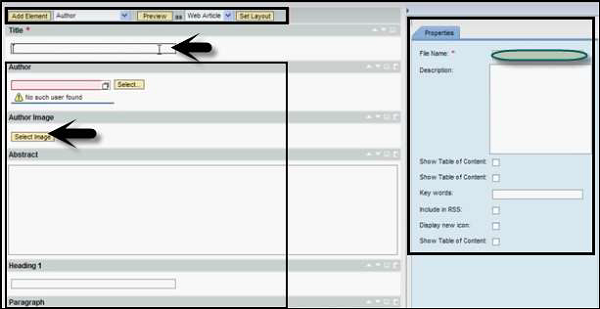
步驟 3 - 要儲存併發布此文章,請單擊儲存按鈕。
步驟 4 - 要檢視此文章,請轉到文章選項卡並單擊重新整理按鈕。
步驟 5 - 轉到右側的頁面內容,並說明您希望如何在企業門戶上釋出此內容。以下是可用選項 -
- 文章
- 橫幅
- 連結列表
- 段落
- RSS 連結列表
- 摘要
- URL 檢視
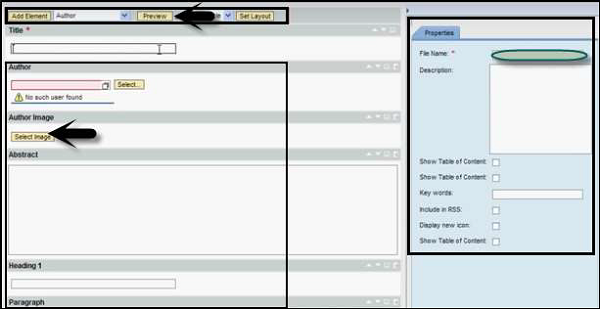
步驟 6 - 要預覽已釋出的內容,請轉到文章編輯器 → 頂部的預覽按鈕。
廣告