
- SAP NetWeaver 教程
- SAP NetWeaver - 首頁
- SAP NetWeaver - 簡介
- SAP NetWeaver - 架構
- SAP NetWeaver - 元件
- SAP NetWeaver - 版本詳情
- SAP NW - ECC 系統中的 NW 版本
- SAP NetWeaver - 設定 NW
- SAP NW - 安裝選項
- 傳遞安裝引數
- SAP NW - 傳輸管理
- 管理後臺作業
- SAP NW - NW 業務客戶端
- SAP NW - 服務配置
- 業務客戶端安裝
- NWBC 事務和導航
- 基於 NW 的 SAP 應用
- SAP NetWeaver - 門戶
- SAP NetWeaver - 建立系統
- 企業門戶角色和組
- SAP NW - 知識管理
- SAP NW - KM 管理
- SAP NetWeaver - 開發者工作室
- SAP NetWeaver - 網頁內容
- 流程整合選項
- SAP NetWeaver - 閘道器
- SAP NetWeaver - 安全性
- SAP NetWeaver - PFCG 角色
- SAP NW - 身份驗證方法
- SAP NW - 通訊安全
- SAP NetWeaver 有用資源
- SAP NW - 問答
- SAP NetWeaver - 快速指南
- SAP NetWeaver - 有用資源
- SAP NetWeaver - 討論
企業門戶角色和組
企業門戶的所有使用者和角色任務都可以使用使用者管理引擎 (UME) 執行。UME 整合到 SAP NetWeaver 應用伺服器中。在 UME 中,您可以定義 UME 操作以應用授權。UME 操作是用於定義使用者角色的 JAVA 許可權,並且可以進一步分配給門戶角色。
使用者管理引擎執行使用者授權,以確保使用者在訪問企業門戶中的iView 和功能之前已分配了正確的 UME 操作。
每個門戶角色在使用者管理引擎中都定義了一個 UME 操作。下表列出了所有關鍵門戶角色和相應的 UME 操作。
| 關鍵門戶角色 | UME 操作 |
|---|---|
| 委派使用者管理員 | UME.Manage_Users UME.Manage_Role_Assignment |
| 每個使用者核心角色 | UME.Manage_My_Profile |
| 標準使用者角色 | UME.Manage_My_Profile |
| 超級管理員 | UME.AclSuperUser UME.Manage_All |
| 系統管理員 | UME.System_Admin |
| 使用者管理員 | UME.Manage_All |
以下 UME 操作僅為企業門戶角色定義:
- UME.AclSuperUser
- UME.Manage_Role_Assignments
- UME.Remote_Producer_Read_Access
- UME.Remote_Producer_Write_Access
UME 和門戶角色之間的比較
在 NetWeaver 門戶中,門戶管理員可以管理 UME 角色和門戶角色。UME 角色包含 JAVA 操作;但是,門戶角色包含對 iView、資料夾和系統的訪問許可權。
下表列出了 UME 和門戶角色之間的主要區別:
| 門戶角色 | UME 角色 |
|---|---|
| 用於管理門戶內容 - iView、工作集、資料夾等。 | UME 操作是一組 Java 許可權。 |
| 這用於定義內容如何分組以及如何在門戶中顯示。透過分配門戶角色,您可以定義使用者在門戶中看到的內容。 | 這用於定義使用者在 J2EE 引擎上執行應用程式的授權。 |
| 當您將門戶角色分配給使用者或組時,他們會獲得該角色的終端使用者許可權。 | 這提供了對 J2EE 引擎上應用程式的訪問許可權。 |
| 它們是在門戶內容工作室的角色編輯器中建立的。 | 它們是使用身份管理建立的。 |
建立角色並將 iView 新增到角色
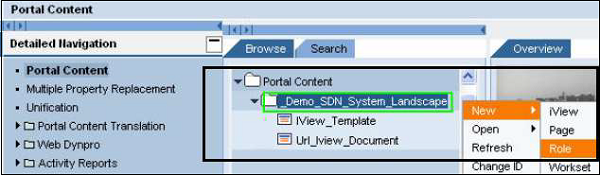
步驟 1 - 要建立角色,請導航到內容管理→門戶內容。
步驟 2 - 右鍵單擊您選擇的資料夾,然後選擇新建→角色。

步驟 3 - 首先,建立一個角色並將其命名為 OBNRole。
步驟 4 - 首先,建立一個角色並將其命名為 OBNRole。
步驟 5 - 轉到使用者管理選項卡→角色,如下面的螢幕截圖所示。
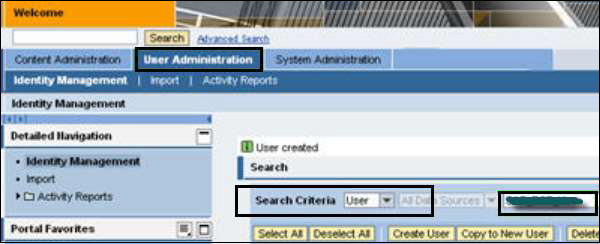
步驟 6 - 找到上一步中建立的 OBNRole,並使用分配的角色選項卡將其新增到管理員使用者/其他使用者中,如下面的螢幕截圖所示。

廣告