- SAP NetWeaver 教程
- SAP NetWeaver - 首頁
- SAP NetWeaver - 簡介
- SAP NetWeaver - 架構
- SAP NetWeaver - 元件
- SAP NetWeaver - 版本資訊
- SAP NW - ECC 系統中的 NW 版本
- SAP NetWeaver - 設定 NW
- SAP NW - 安裝選項
- 傳遞安裝引數
- SAP NW - 傳輸管理
- 後臺作業管理
- SAP NW - NW 業務客戶端
- SAP NW - 服務配置
- 業務客戶端安裝
- NWBC 事務 & 導航
- 基於 NW 的 SAP 應用
- SAP NetWeaver - 門戶
- SAP NetWeaver - 建立系統
- 企業門戶角色 & 組
- SAP NW - 知識管理
- SAP NW - KM 管理
- SAP NetWeaver - 開發者工作室
- SAP NetWeaver - 網頁內容
- 流程整合選項
- SAP NetWeaver - 閘道器
- SAP NetWeaver - 安全性
- SAP NetWeaver - PFCG 角色
- SAP NW - 認證方法
- SAP NW - 通訊安全
- SAP NetWeaver 有用資源
- SAP NW - 問答
- SAP NetWeaver - 快速指南
- SAP NetWeaver - 有用資源
- SAP NetWeaver - 討論
SAP NetWeaver - 後臺作業管理
後臺作業是指在SAP系統中執行的作業,它們在後臺執行,不會影響系統的正常操作。後臺作業用於減少人工操作並自動化流程。它們可以在沒有任何使用者輸入的情況下在後臺執行,並且可以安排在系統負載較低時執行。
後臺作業可以分為三類:
A類(高優先順序) - 用於緊急或關鍵任務,必須使用A類優先順序作業進行排程。A類作業保留一個或多個後臺工作程序。
B類(中優先順序) - 這些作業在完成A類高優先順序作業後執行。
C類(低優先順序) - 這些作業在A類和B類作業完成後執行。
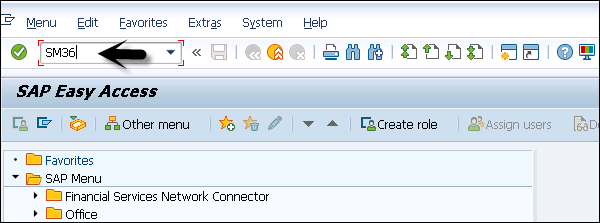
事務程式碼 - SM36
常規資料
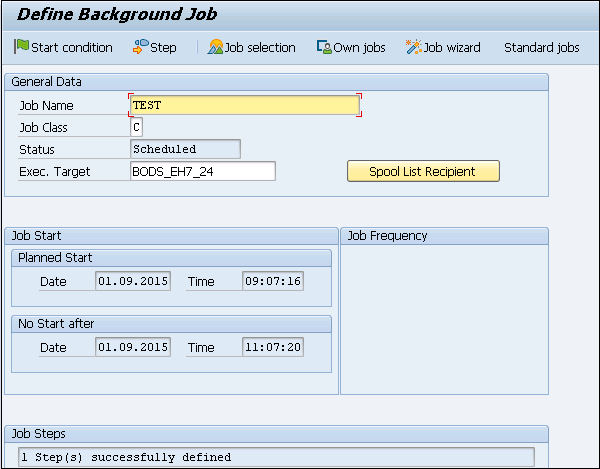
在常規資料中,輸入以下詳細資訊以建立後臺作業:
輸入作業名稱
優先順序/作業類別
選擇要在其上執行作業的目標伺服器。這用於負載均衡。您可以定義要在其上執行作業的目標伺服器。
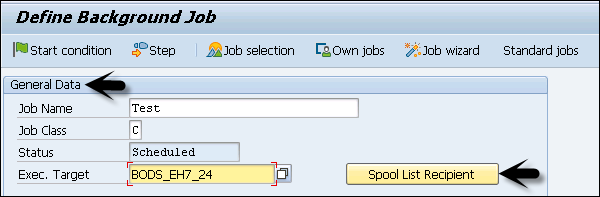
使用印表機列表接收者,輸入電子郵件ID(如果您希望透過電子郵件獲取結果)。

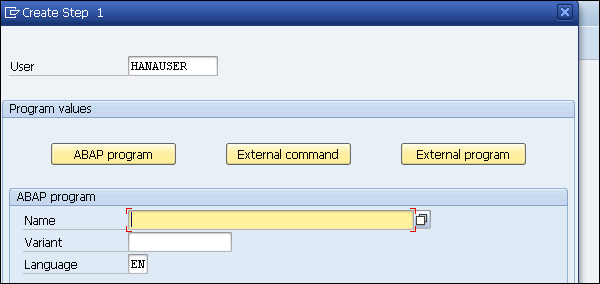
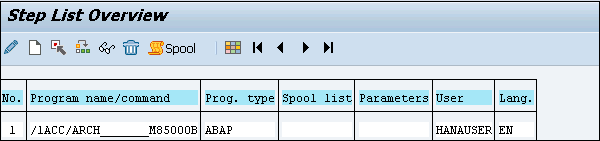
要定義執行步驟,請轉到“步驟”選項卡。在欄位中輸入程式名稱和變式名稱。如果您尚未根據您的要求建立變式,則將其留空。點選底部的儲存按鈕。
要傳遞開始條件,請輸入開始日期、結束日期、頻率等。如果未指定開始條件,則作業將保持計劃狀態,並且不會執行。可以使用各種選項來定義開始條件。要建立定期作業,請選中底部的複選框。
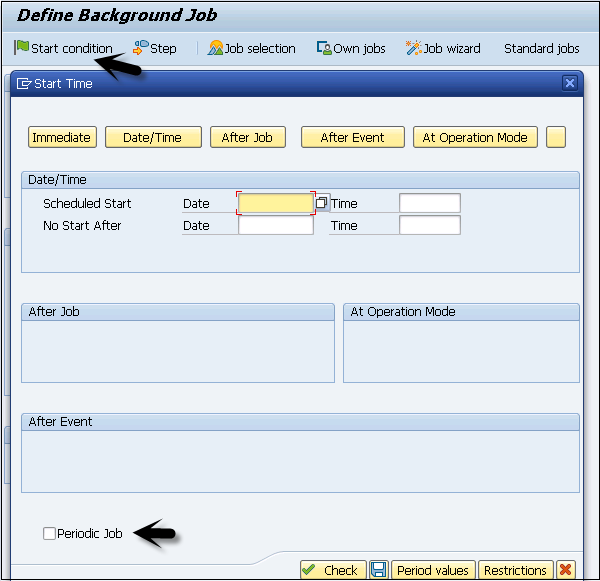
定義計劃後,單擊“儲存”按鈕儲存作業。您可以定義不同的計劃選項:
立即 - 立即執行作業。
日期/時間 - 您可以新增日期和時間來執行作業。
作業完成後 - 您也可以在特定作業完成後安排此作業。
事件後 - 您還可以新增在觸發特定事件時執行的計劃。
在操作模式下 - 您還可以新增在操作模式下執行的計劃。
取消計劃後臺作業
要取消計劃作業,以便它將來不會執行,您必須釋放該作業。要取消計劃作業,請使用事務程式碼:SM37
注意 - 當作業處於活動狀態時,在它完成之前無法取消計劃。
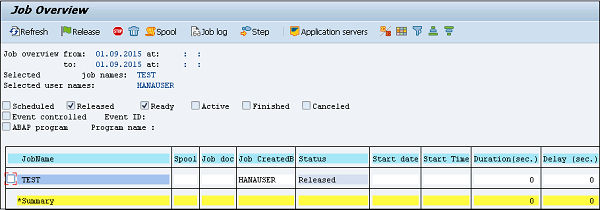
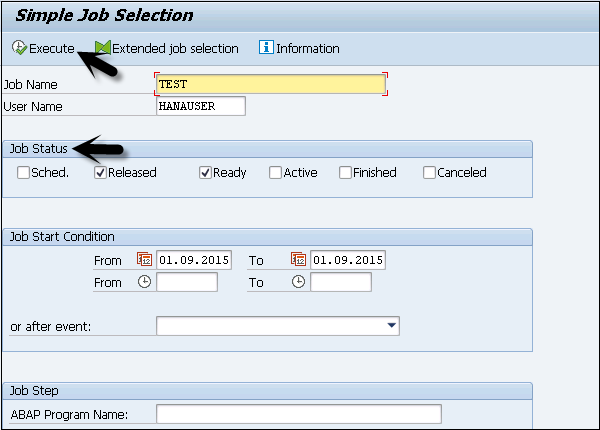
步驟 1 - 輸入作業名稱和使用者名稱。
步驟 2 - 要取消計劃作業,請從狀態選項卡中選擇“已釋放並準備就緒”。
步驟 3 - 輸入作業開始條件,然後選擇頂部的“執行”按鈕,如下面的螢幕截圖所示。
以下螢幕截圖將確認作業已釋放以及作業的其他詳細資訊。