

- SAP HANA 管理教程
- SAP HANA 管理 - 首頁
- SAP HANA 管理 - 概述
- 架構概述
- 多租戶資料庫
- 多主機系統
- 工具
- 駕駛艙
- 工作室
- SAP HANA 管理 - 系統管理
- 多租戶資料庫容器管理
- 啟動 HANA 系統
- 停止 HANA 系統
- 許可證金鑰
- 監控 HANA 系統
- SAP HANA 管理 - 表管理
- SAP HANA 管理 - 表分割槽
- SAP HANA 管理 - 表複製
- 資料壓縮
- Solution Manager 整合
- SAP HANA 管理 - 生命週期管理
- 保護 HANA 系統
- 使用者配置
- 身份驗證方法
- 審計活動
- 備份 HANA 系統
- 恢復 HANA 系統
- HANA XS 應用服務
- 資料供應
- 智慧資料訪問
- 新建遠端系統連線
- 與 Hadoop 整合
- 關鍵命令
- 工作職責
- SAP HANA 管理有用資源
- SAP HANA 管理 - 快速指南
- SAP HANA 管理 - 有用資源
- SAP HANA 管理 - 討論
SAP HANA 管理 - 表管理
SAP HANA 支援可以在傳統資料庫中執行的所有資料庫功能。您可以建立資料庫表、檢視、觸發器、同義詞、儲存過程和其他資料庫函式。在 SAP HANA 中,您可以建立兩種型別的表:
- 行儲存
- 列儲存
SAP HANA 列儲存表適用於執行效能最佳化的讀取操作以及執行寫入操作。您可以實現高達 11 倍的資料壓縮,並且與列儲存表相比,搜尋和計算可以更快地執行。SAP HANA 的資料分割槽功能僅適用於列儲存表,並且 SAP HANA 資料建模只能用於列儲存表。
行儲存表更適合對小型表執行 INSERT 和 UPDATE SQL 語句。
在 SAP HANA 資料庫中,可以連線不同的儲存表型別 - 行儲存表可以連線到列儲存表,但建議將類似的表型別連線在一起以保持高效能。
使用 HANA Studio 中的 GUI 選項在 HANA 資料庫中建立表
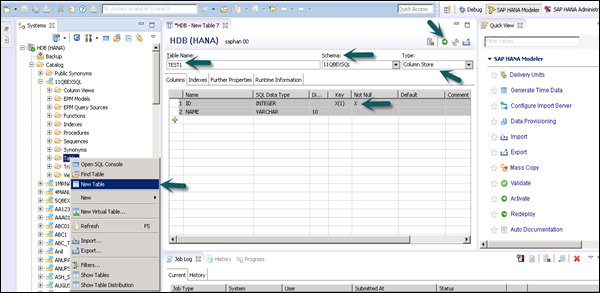
右鍵單擊架構下的“表”選項卡→選擇“新建表”選項,如下面的螢幕截圖所示。
單擊“新建表”後,將開啟一個視窗以輸入表名。從下拉列表中選擇架構名稱→從下拉列表中定義表型別:列儲存或行儲存。
定義資料型別,如下面的螢幕截圖所示,可以透過單擊“+”號新增列。可以透過單擊列名前“主鍵”下的單元格來選擇主鍵。預設情況下,“非空”將處於活動狀態。新增列後,單擊“執行”。
在下面的螢幕截圖中,您可以看到表型別為列儲存。您可以透過從下拉列表中選擇“行儲存”來建立行儲存表。
在使用 SQL 語句建立表時,需要在 Create Table 命令中提及“Column”關鍵字。預設情況下,它使用 SQL 編輯器建立行儲存表。
執行 (F8) 後,右鍵單擊“表”選項卡→“重新整理”。新表將反映在所選架構下的表列表中。
注意 - 您還可以使用 SQL 編輯器中的以下 Alter 命令更改 SAP HANA 資料庫中的表型別。
Alter table_name Column;
使用列儲存表的優勢
以下是與行儲存相比,使用列儲存表的優勢:
效能最佳化的列操作
與行儲存表相比,您可以更快地執行復雜的計算和聚合。這消除了在 HANA 資料庫中儲存聚合表的需要,因此也節省了記憶體空間。
列表的內建索引
對錶使用列式資料結構消除了索引的需要,因為當您將資料儲存在列中時,它就像每列的內建索引一樣。這節省了記憶體空間,並在寫入操作期間提高了效能。
資料壓縮
當您將基於列的表儲存在 HANA 資料庫中時,類似的資料型別會在記憶體中連續儲存。它允許您應用各種資料壓縮技術,例如 - 執行長度壓縮、字典壓縮,從而減少儲存表所需的儲存空間。與傳統資料庫相比,您可以實現高達 11 倍的資料壓縮。
並行處理
透過使用多核處理器,您可以在列儲存表上執行並行處理。由於資料是垂直儲存的,因此可以在基於列的表上輕鬆處理列操作。