

- SAP HANA 管理教程
- SAP HANA 管理 - 首頁
- SAP HANA 管理 - 概述
- 架構概述
- 多租戶資料庫
- 多主機系統
- 工具
- Cockpit
- Studio
- SAP HANA 管理 - 系統管理
- 多租戶資料庫容器管理
- 啟動 HANA 系統
- 停止 HANA 系統
- 許可證金鑰
- 監控 HANA 系統
- SAP HANA 管理 - 表管理
- SAP HANA 管理 - 表分割槽
- SAP HANA 管理 - 表複製
- 資料壓縮
- Solution Manager 整合
- SAP HANA 管理 - 生命週期管理
- 保護 HANA 系統
- 使用者配置
- 身份驗證方法
- 審計活動
- 備份 HANA 系統
- 恢復 HANA 系統
- HANA XS 應用服務
- 資料供應
- 智慧資料訪問
- 新建遠端系統連線
- 與 Hadoop 整合
- 關鍵命令
- 工作職責
- SAP HANA 管理有用資源
- SAP HANA 管理 - 快速指南
- SAP HANA 管理 - 有用資源
- SAP HANA 管理 - 討論
SAP HANA 管理 - 快速指南
SAP HANA 管理 - 概述
SAP HANA 是一個記憶體資料庫,用於執行即時資料分析以及基於即時資料開發應用程式。HANA 管理涉及在單一和分散式系統環境中管理 SAP HANA 系統。每個 HANA 系統可以包含多節點架構,每個節點包含多個處理器,以實現快速的資料分析和即時資料供應。您可以使用智慧資料訪問從非 SAP 系統獲取資料,而無需將資料匯入 HANA 資料庫,並且可以使用虛擬表執行讀/寫資料操作。
SAP HANA 管理包括以下活動:
- SAP HANA 多主機系統管理
- SAP HANA 管理工具
- SAP HANA 系統管理和可用性
- SAP HANA 生命週期管理
- SAP HANA 安全和使用者管理
- SAP HANA 備份和恢復管理
- SAP HANA 資料供應和與非 SAP 系統的整合
每個 SAP 系統包含多個伺服器,可以在 HANA Studio 的“管理”選項卡中檢視。SAP HANA Studio 包含“管理透檢視”(預設)用於管理 HANA 系統中的所有管理任務。
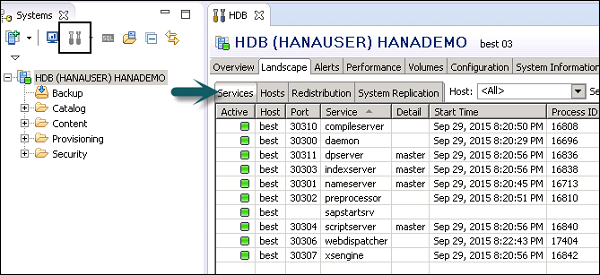
要檢查 HANA 系統的景觀,請在 HANA Studio 中導航到“景觀”選項卡。“服務”顯示 HANA 系統上執行的所有服務。
以下螢幕截圖顯示 SAP HANA 系統以及同一系統系統景觀下執行的所有關鍵服務。
您可以在 HANA 系統景觀中看到每個伺服器對應的服務名稱。
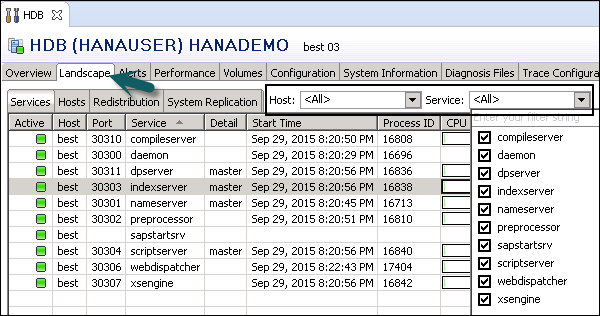
您可以從下拉列表中選擇要檢視的所有主機名和服務,以及每個系統的狀態。
每個服務的各種可用詳細資訊包括:啟動時間、CPU 和記憶體詳細資訊、已用記憶體、峰值已用記憶體、有效分配單元、主機上的物理記憶體和 SQL 埠。
單擊“主機”選項卡時,您可以看到系統景觀中的主機名以及在“名稱伺服器”下定義的 HANA 系統的角色。
您還可以檢查系統的狀態、故障轉移狀態、索引伺服器角色和故障轉移組。

SAP HANA 管理 - 架構概述
在 SAP HANA 系統架構中,它包含安裝時安裝的所有伺服器元件。每個伺服器都定義了一組任務,並且在 SAP HANA 分散式環境中為每個伺服器執行不同的服務。
最重要的伺服器系統以及 HANA 系統的核心是索引伺服器。此伺服器負責使用索引伺服器中的引擎處理 SQL/MDX 語句。它還包含會話和事務管理器,用於跟蹤已完成和正在執行的事務。
索引伺服器中的永續性層用於備份資料和事務日誌檔案。

下表列出了 HANA 中所有關鍵伺服器元件、相應的服務和作業系統程序詳細資訊。
| 伺服器元件名稱 | HANA 系統中的服務名稱 | 作業系統程序名稱 | 元件詳細資訊 |
|---|---|---|---|
| 索引伺服器 | Indexserver | hdbindexserver | 負責使用 SQL/MDX 處理器處理 SQL 語句。 |
| 名稱伺服器 | nameserver | hdbnameserver | 維護 SAP HANA 系統的拓撲結構。這用於管理所有執行的元件以及儲存在每個元件上的資料。 |
| XS Classic 伺服器 | xsengine | hdbxsengine | 它可用於在 SAP HANA 系統之上開發和託管應用程式。 |
| 資料供應伺服器 | dpserver | hdbdpserver | 提供 SAP HANA 智慧資料訪問功能。 |
| 預處理器 | preprocessor | hdbpreprocessor | 分析文字資料並執行搜尋功能。 |
| 編譯伺服器 | Compileserver | hdbcompileserver | 這用於執行 SQL 過程的編譯,並且不包含任何資料。 |
| Web 排程程式 | Webdispatcher | hdbwebdispacher | 它用於處理對 HANA XS 引擎的 HTTP/HTTPS 請求。 |
SAP HANA 管理 - 多租戶資料庫
可以將多個數據庫設定為單個 HANA 系統。當您在多容器模式下安裝 SAP HANA 系統時,您可以在單個 SAP HANA 系統中設定多個隔離的資料庫。這稱為**多租戶資料庫容器**。
您還可以將單容器 HANA 系統轉換為多容器資料庫 HANA 系統。在多容器 HANA 系統中,每個資料庫都在相同的基礎架構上執行並使用相同的計算資源。但是,每個資料庫都包含以下元件:
- 資料庫使用者
- 儲存庫
- 目錄
- 備份
- 跟蹤和日誌
- 永續性
所有資料庫物件(表、模式、資料庫檢視、SQL 過程)對於每個資料庫都是單獨的。您還可以在多租戶資料庫中執行跨資料庫功能。
在 SAP HANA 系統中,它包含多個伺服器 - 名稱伺服器、索引伺服器、預處理器和 XS 伺服器。使用多容器資料庫,使用上述伺服器的不同組合。
名稱伺服器維護系統的景觀詳細資訊,系統資料庫執行名稱伺服器。多租戶資料庫的名稱伺服器不包含拓撲資訊,此資訊儲存在租戶資料庫目錄中。
預處理器和編譯伺服器在系統資料庫上執行,因為它們不包含持久資料。每個租戶資料庫都包含它自己的索引伺服器,並且 SAP HANA Classic 伺服器預設在租戶資料庫的索引伺服器上執行。
您可以在以下螢幕截圖中看到 SAP HANA 多容器系統的架構。系統資料庫的每個例項都在多個主機上執行,以提供可擴充套件性和系統可用性。在多工作程式配置中,當一個系統發生故障時,備用例項將故障轉移所有活動資料庫。

在上面的螢幕截圖中,您可以看到在多容器資料庫系統中跨三個主機分佈的 2 個數據庫。
在多容器架構中,系統資料庫在安裝多容器系統時或將單容器系統轉換為多容器系統時設定。這用於管理有關整個系統的的資訊,也用於租戶資料庫。它用於多租戶環境中的中央系統管理。
系統資料庫包含用於系統管理和 SAP HANA 管理工具(例如 SAP HANA Studio)的資料和使用者資料,以連線到系統資料庫。在系統資料庫中執行的所有管理任務都應用於整個系統,您還可以針對特定租戶資料庫進行配置。系統資料庫包含有關租戶元件的完整景觀資訊,但它不包含與拓撲相關的 資訊。
SAP HANA 管理 - 多主機系統
當您的 SAP HANA 系統安裝在單個系統上時,它被稱為**單主機系統**;但是,當您將系統安裝分佈在多個系統上時,它被稱為**多主機系統**。使用多主機系統,您可以使用 SAP HANA 系統的負載平衡和橫向擴充套件等功能。您可以透過將系統的負載分佈到多個伺服器來克服硬體限制。
您還可以使用資料庫分割槽將不同的表分配給不同的主機,以便在主機之間分割單個表(表的劃分),並將表複製到多個主機。
當 SAP HANA 系統安裝在多個主機上時,SAP HANA 管理員可以使用單個系統 ID(稱為 SID)將啟動和停止、備份或執行更新作為單個系統來執行。
每個 SAP HANA 系統都包含每個主機的自己的伺服器元件,並且來自客戶端應用程式的請求可以分佈到多主機系統中的不同主機。
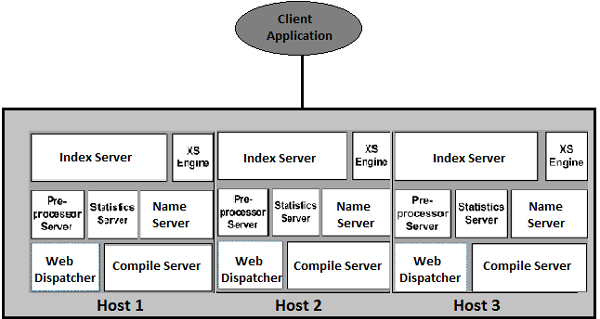
在上面的螢幕截圖中,您可以看到 SAP HANA 多主機系統架構,其中 HANA 系統有 3 個單獨的例項,每個例項都有其自己的伺服器元件。
來自客戶端應用程式的請求可以分佈到此環境中的任何例項。
SAP HANA 管理 - 工具
有各種工具可用於在單容器或多容器系統中執行管理任務。所有工具都用於執行資料庫級管理,並且可以使用 SAP HANA Cockpit 執行系統級管理。
以下是常見的 HANA 管理工具:
SAP HANA Cockpit
這是一個管理工具,用於管理您的 SAP HANA 系統,它基於 SAP Fiori Launchpad,基於導航訪問各種 HANA 應用程式。可以透過 Web 瀏覽器訪問 SAP HANA Cockpit。
SAP HANA Studio
使用 SAP HANA Studio,您可以在分散式環境中執行系統管理和監控活動。您可以使用 HANA Studio 建立具有不同訪問許可權的使用者、備份和恢復以及資料供應。
HANA Studio 是一個基於 Eclipse 的工具,適用於 Windows、Mac 和 Unix 作業系統。
SAP HANA 生命週期管理器
這是一個管理工具,用於安裝後管理 SAP HANA 元件。您可以使用生命週期管理器新增/刪除主機或重新命名。
SAP Solution Manager
此工具用於將您的 SAP HANA 平臺與其他業務解決方案整合。
SAP HANA 硬體配置檢查
您可以使用此工具檢查 SAP HANA 系統與企業儲存的互操作性。
SAP HANA XS 管理工具
此工具用於管理和管理使用 XS Classic 模型和 XS Advanced 模型在 HANA 資料庫之上開發的應用程式。您可以執行安全操作併為在 SAP HANA 環境中開發和託管的應用程式定義使用者身份驗證。
SAP HANA 應用程式生命週期管理
此工具用於執行交付單元的傳輸、上傳或下載傳輸以及執行傳輸管理任務。
SAP HANA 管理 - Cockpit
這是一個管理工具,用於管理您的 SAP HANA 系統,它基於 SAP Fiori Launchpad,基於導航訪問各種 HANA 應用程式。可以透過 Web 瀏覽器訪問 SAP HANA Cockpit。
您還可以使用 SAP HANA Cockpit 的離線模式執行管理任務 - 從啟動 HANA 系統到修復與效能相關的問題。
具有基於 Fiori 的 Launchpad 的 SAP HANA Cockpit 以分組排列的磁貼形式顯示內容。使用這些磁貼,您可以訪問單個應用程式,還可以訪問特定應用程式的資料以立即檢視。
您還可以對這些磁貼進行深入分析,以檢視有關特定應用程式的詳細資訊。
開啟和訪問基於磁貼的 SAP HANA Cockpit 需要以下角色:
sap.hana.admin.roles:: 監控 或 sap.hana.admin.roles:: 管理員
要透過 Web 瀏覽器開啟 SAP HANA Cockpit,您需要瀏覽器支援 SAPUI5 庫 sap.m。
您也可以透過 HANA Studio 開啟 SAP HANA Cockpit。導航到 HANA 系統 → 配置和監控 → 開啟 SAP HANA Cockpit。
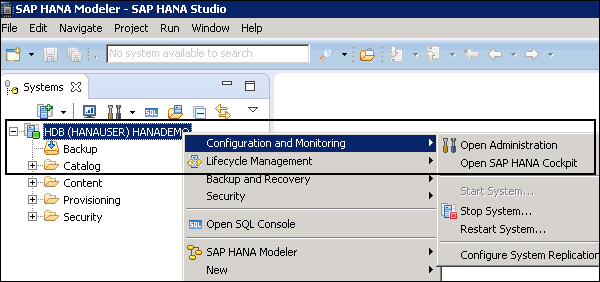
單容器系統可以透過以下 URL 訪問:
https://<host_FQDN>:43<instance>/sap/hana/admin/cockpit
https://<host_FQDN>:80<instance>/sap/hana/admin/cockpit
主機名是 SAP HANA 系統名稱,例項號是 SAP HANA 系統例項號。
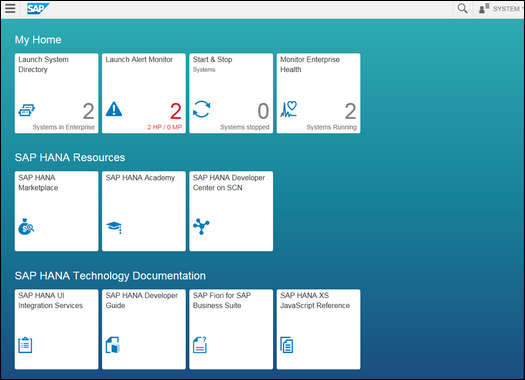
離線管理的 SAP HANA Cockpit
您也可以使用 Web 瀏覽器或標準 SAP HANA Cockpit 工具以離線模式開啟 HANA Cockpit。這用於執行管理任務 - 啟動 SAP HANA 系統和其他離線管理活動。
要登入到用於離線管理的 SAP HANA Cockpit,應滿足以下先決條件:
您需要擁有安裝時建立的作業系統使用者 <sid> admuser 的憑據。
埠 1129 應開放以進行通訊。
您需要瀏覽器支援 SAPUI5 庫 sap.m。
有兩種方法可以在離線模式下開啟 SAP HANA Cockpit:
使用 Web 瀏覽器
在 Web 瀏覽器中輸入以下 URL:
https://<host>:1129/lmsl/hdbcockpit/<sid>/index.html
您可以直接在 Web 瀏覽器中輸入上述 URL,它將開啟用於離線管理的 SAP HANA Cockpit。您必須透過作業系統使用者 <sid> admuser 進行身份驗證。
此方法不推薦,因為它透過 HTTP 以明文形式傳輸密碼。
使用標準 SAP HANA Cockpit
您可以透過輸入以下 URL 開啟 SAP HANA Cockpit。
https://<host_FQDN>:43<instance>/sap/hana/admin/cockpit
導航到 SAP HANA 資料庫管理組 → 選擇用於離線管理的 SAP HANA Cockpit,如下圖所示(倒數第二個框)。

當您單擊以下螢幕截圖中所示的選項時,離線模式下的 SAP HANA Cockpit 中有各種選項:

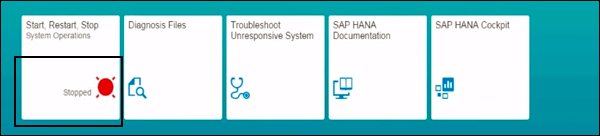
啟動、重啟和停止
此磁貼顯示 SAP HANA 系統的狀態。以下是您可以看到的常見狀態訊息:
- 執行中
- 正在停止
- 已停止
- 正在初始化
當您單擊此磁貼時,它允許您啟動、停止和重啟伺服器。
診斷檔案
這用於開啟日誌檔案、跟蹤結果和其他診斷檔案。您可以使用此磁貼以 zip 格式獲取診斷檔案,並將其附加到支援訊息。
還可以搜尋診斷檔案以查詢特定詞語和短語。
故障排除無響應系統
此磁貼用於訪問解決效能問題所需的資訊。
SAP HANA 文件磁貼
使用此磁貼,您可以檢視在離線管理的 SAP HANA Cockpit 中可以執行的所有管理任務的文件。
SAP HANA Cockpit
此磁貼用於訪問主視窗,您可以在其中訪問所有用於執行 SAP HANA 線上管理的應用程式。在系統複製的情況下,此選項僅適用於主系統。
注意 - 在多租戶資料庫容器中,當您使用離線管理下的 SAP HANA Cockpit → 啟動、重啟、停止磁貼 → 底部欄中的“啟動”選項時,此選項將重啟所有租戶資料庫系統。
當您停止系統時,啟動、重啟和停止磁貼下系統的狀態將更改為已停止(紅色),如下圖所示。
SAP HANA 管理 - Studio
SAP HANA Studio 是一個基於 Eclipse 的工具。SAP HANA Studio 既是中央開發環境,也是 HANA 系統的主要管理工具。附加功能包括:
它是一個客戶端工具,可用於訪問本地或遠端 HANA 系統。
它提供了一個用於在 HANA 資料庫中進行 HANA 管理、HANA 資訊建模和資料供應的環境。
可以使用 SAP HANA Studio 執行各種管理任務:
- 啟動和停止服務
- 執行 SAP HANA 系統監控
- 執行使用者管理和授權
- 執行備份和恢復
- 執行審計策略和安全配置
- 執行許可證管理
- 執行 HANA 系統中的其他配置
- 執行 SQL 開發任務 - HANA 資訊模型、SQL 儲存過程
在 SAP HANA Studio 中,您會找到大量的透檢視,可以將其視為 HANA Studio 中的單獨工具。所有這些透檢視都可以用於執行各種管理任務、系統監控和資料供應。
要檢視 HANA Studio 中所有透檢視的列表,請導航到“視窗”選項卡 → “透檢視” → “開啟透檢視” → “其他”。
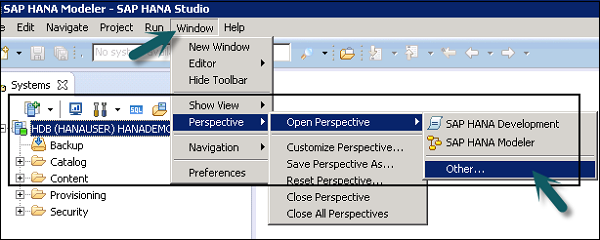
單擊“其他…”後,將開啟可用於管理和執行系統管理的所有透檢視的列表。

HANA Studio 中的 SAP HANA 管理控制檯
使用此功能,您可以在 HANA Studio 中開啟 HANA 資料庫管理和監控功能。預設情況下,它在系統檢視中開啟。
要開啟 SAP HANA 管理,您可以選擇 SAP HANA 管理控制檯透檢視預設選項。您也可以透過頂部的“管理”按鈕訪問它。

當您單擊如下圖所示的“管理”按鈕時,它將開啟 SAP HANA 管理控制檯。該控制檯包含 SAP HANA studio 的所有資料庫管理和監控功能。
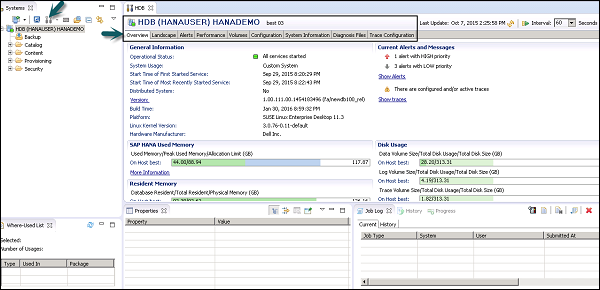
SAP HANA 管理控制檯下提供以下選項卡:
- 概述
- 環境
- 警報
- 效能
- 卷
- 配置
- 系統資訊
- 診斷檔案
- 跟蹤配置
這些選項卡用於在您的 SAP HANA 系統中執行監控和管理任務。
在 HANA Studio 中新增系統
可以為管理和資訊建模目的向 HANA Studio 新增單個或多個系統。要新增新的 HANA 系統,需要主機名、例項號以及資料庫使用者名稱和密碼。
- 應開啟埠 3615 以連線到資料庫
- 埠 31015 例項號 10
- 埠 30015 例項號 00
- SSh 埠也應開啟
以下是將系統新增到 HANA Studio 的步驟。
步驟 1 - 右鍵單擊導航器空間,然後單擊“新增系統”。輸入 HANA 系統詳細資訊,即主機名和例項號,然後單擊“下一步”。
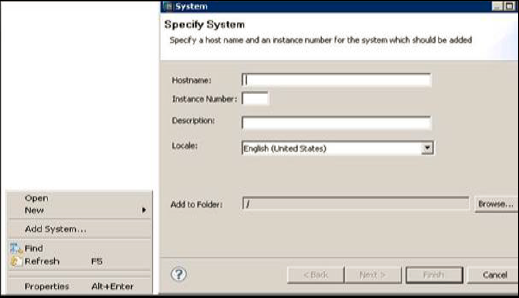
步驟 2 - 輸入資料庫使用者名稱和密碼以連線到 SAP HANA 資料庫。單擊“下一步”,然後單擊“完成”。

單擊“完成”後,HANA 系統將新增到系統檢視中,用於管理和建模。您可以在 HANA Studio 下看到 HANA 系統的層次結構。
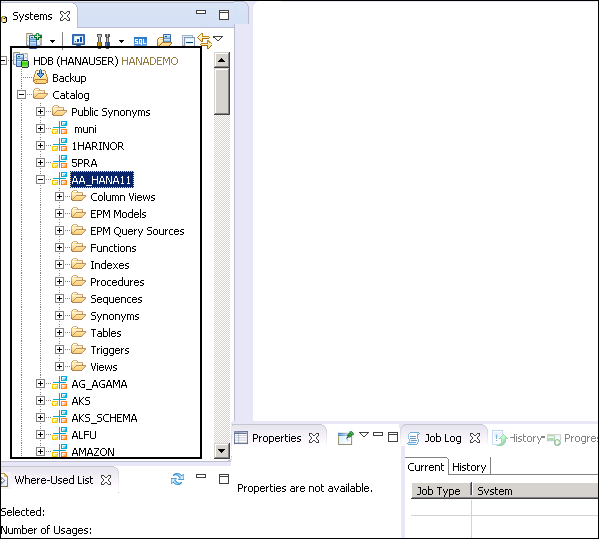
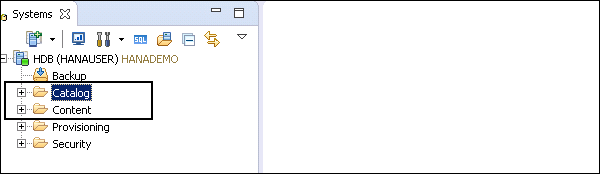
每個 HANA 系統都有兩個主要的子節點:目錄和內容。
目錄選項卡 - 它包含所有可用的模式,即所有可在“內容”選項卡中使用的資料庫結構、表和資料、列檢視和過程。
內容選項卡 - “內容”選項卡包含設計時儲存庫,其中包含使用 HANA Modeler 建立的所有資料模型資訊。這些模型按包組織。內容節點提供了對相同物理資料的不同檢視。
在 SAP HANA Studio 中執行 SQL 語句
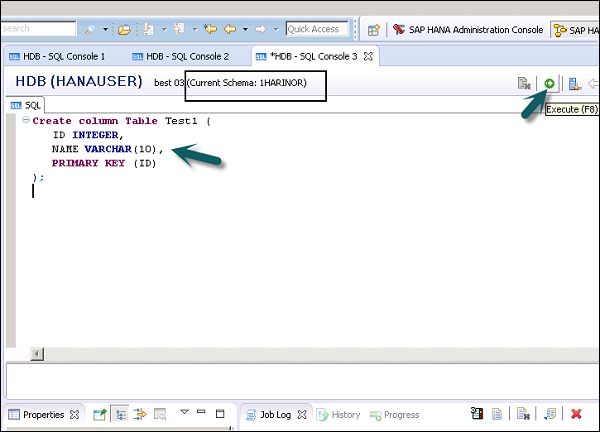
可以透過選擇要使用系統檢視 SQL 編輯器選項或透過右鍵單擊模式名稱(如下圖所示)建立新表的模式名稱來開啟 SQL 控制檯。
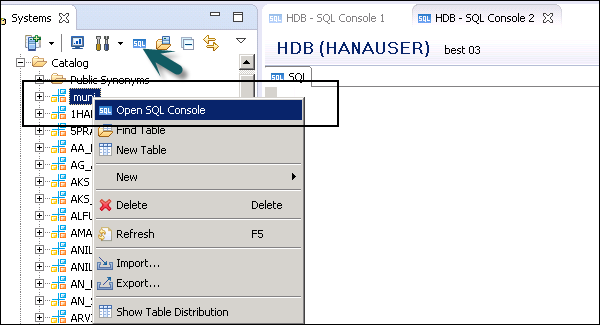
開啟 SQL 編輯器後,可以從 SQL 編輯器頂部顯示的名稱確認模式名稱。您可以使用 SQL 語句建立資料庫物件。
要建立一個表:
Create column Table Test1 (
   ID INTEGER,
   NAME VARCHAR(10),
   PRIMARY KEY (ID)
);
在此 SQL 語句中,我們建立了一個名為“Test1”的列表,定義了表的數和主鍵。
編寫“建立表”SQL 查詢後,單擊螢幕右側 SQL 編輯器頂部的“執行”選項。語句執行後,我們將收到如下確認訊息:
語句“建立列表 Test1 (ID INTEGER,NAME VARCHAR(10), PRIMARY KEY (ID))”在 13 毫秒 761 微秒內成功執行(伺服器處理時間:12 毫秒 979 微秒) - 受影響的行數:0
插入語句用於使用 SQL 編輯器將資料輸入表中。
將 (1,'ABCD') 插入 TEST1
將 (2,'EFGH') 插入 TEST1;
單擊執行。
您可以右鍵單擊表名並使用“開啟資料定義”查看錶的數型別。使用“開啟資料預覽/開啟內容”查看錶內容。
在 SAP HANA Studio 中使用登出/登入
使用 SAP HANA Studio,您還可以從 SAP HANA 系統登出並結束所有連線。要再次登入到 HANA 系統,請單擊“登入”。
要從系統登出,請在 HANA Studio 中右鍵單擊系統名稱 → 登出。
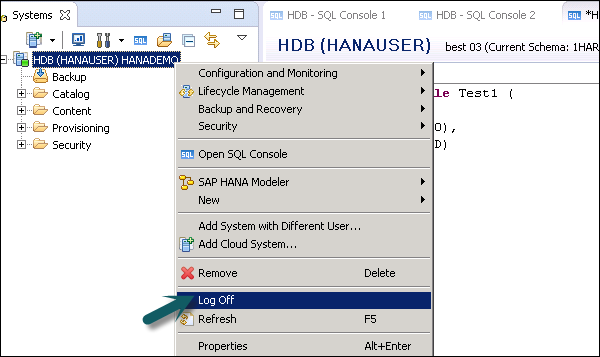
要再次登入,請在系統窗格中右鍵單擊 HANA 系統 → 登入。系統將提示您輸入密碼。輸入密碼並單擊“確定”。您將登入到 HANA Studio 下的 HANA 系統。您可以檢視 HANA 系統中的所有資料夾和物件。

您還可以在 SAP HANA Studio 啟動時定義使用者登入行為。它允許您在開啟 HANA Studio 或其他使用者設定時儲存使用者的密碼。
轉到首選項 → SAP HANA → 全域性設定。

如果您希望在啟動 Studio 時自動登入,並且還希望在啟動 HANA Studio 時允許顯式登入,請取消選中第一個選項。

SAP HANA 管理 - 系統管理
安裝 SAP HANA 系統時,會安裝各種元件。包括:
SAP HANA 的強制性元件:
- SAP HANA 伺服器
- SAP HANA 客戶端系統
附加元件:
- SAP HANA Studio
- SAP HANA 智慧資料訪問 SDA
- SAP HANA XS 執行時環境
- SAP 即時快取應用程式
安裝完成後,您可能需要在 SAP HANA 系統中執行各種任務,例如:
- 備份和恢復管理
- 使用者管理
- 啟動 HANA 系統
- 停止 HANA 系統
- 許可證金鑰
- 系統 INI 檔案
- 監控 HANA 系統
- 使用智慧資料訪問進行資料複製
- SAP HANA 與 BusinessObjects 報告環境的整合
可以使用各種 SAP HANA 管理工具執行這些任務。執行 SAP HANA 系統管理最常用的工具 - HANA Cockpit、SAP HANA Studio。
多租戶資料庫容器管理
SAP HANA 系統可以配置為單容器資料庫系統或多容器系統。要設定租戶資料庫,您的系統應配置為多容器模式。您也可以在建立和配置租戶資料庫之前將單容器模式轉換為多容器模式。
當 SAP HANA 系統以多容器模式安裝時,最初只建立系統資料庫。租戶資料庫由管理員建立,然後可以配置。
您可以使用圖形使用者介面中的 SAP HANA 資料庫生命週期管理器 (HDBLCM) 常駐程式將 SAP HANA 系統轉換為支援多租戶資料庫容器。
使用 HDBLCM 將單容器系統轉換為多租戶資料庫容器後,無法逆轉。
您可以使用 Web 瀏覽器中的以下 URL 開啟 SAP HANA 資料庫生命週期管理器。
https://hostname:1129/lmsl/HDBLCM/HDB/index.html
您也可以從 SAP HANA Studio 開啟此瀏覽器。右鍵單擊 HANA 系統 → 生命週期管理 → 平臺生命週期管理 → SAP HANA 平臺生命週期管理。
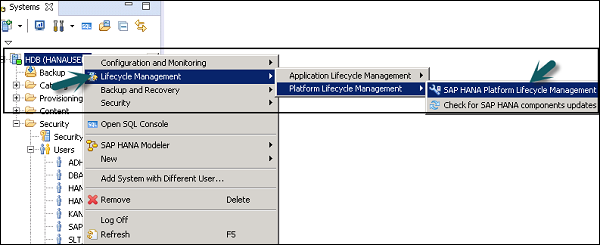
您也可以使用 SAP HANA Cockpit 執行單容器到多租戶資料庫系統的轉換。導航到 SAP HANA 平臺生命週期管理器。
單擊“轉換為多租戶資料庫容器”,如下圖所示。(此處應插入截圖)

建立租戶資料庫
您可以在 SAP HANA 多容器系統中使用 SAP HANA Cockpit 建立租戶資料庫。可以根據需要從系統資料庫建立租戶資料庫。租戶資料庫包含所有資料,包括原始系統的使用者、配置和連線屬性。
步驟 1 - 要建立租戶資料庫,您需要導航到 SAP HANA Cockpit 的“管理資料庫”應用程式。

步驟 2 - 要在 SAP HANA Cockpit 中訪問此磁貼,您必須分配以下角色:sap.hana.admin.cockpit.sysdb.roles::SysDBAdmin
步驟 3 - 在頁尾工具欄中,您必須導航到溢位選單 → 建立租戶資料庫。

步驟 4 - 輸入租戶資料庫的名稱和系統使用者密碼。您還可以指定租戶資料庫的作業系統使用者和組。
建立租戶資料庫時,您可以選擇各種可選欄位,例如建立作業系統使用者或將租戶資料庫新增到組等等。
步驟 5 - 完成嚮導後,單擊“建立租戶資料庫”,建立過程可能需要一些時間。
已建立的新資料庫已新增到 SAP HANA Cockpit 中的“管理資料庫”應用程式中。您還可以使用資料庫檢視命令檢查新建立的租戶資料庫。(此處應補充具體的資料庫檢視命令)
SELECT * FROM "PUBLIC"."M_DATABASES
HANA 資料庫管理員可以單獨或一次性啟動或停止租戶資料庫,方法是啟動/停止整個系統。單獨停止的租戶資料庫無法與整個系統一起啟動,您需要單獨啟動它。
在 HANA Cockpit 的“管理資料庫”應用程式下選擇要啟動和停止的租戶資料庫。單擊“啟動租戶資料庫/停止租戶資料庫”以執行啟動和停止操作。

SAP HANA 管理員 - 啟動 HANA 系統
在分散式環境中,需要執行 HANA 系統的啟動。這可能是維護任務、備份和恢復或其他原因之後。可以使用 SAP HANA Cockpit 離線管理或 SAP HANA Studio 執行單個系統或多個系統的啟動。
使用 HANA Cockpit 啟動系統
導航到 SAP HANA 資料庫管理 → SAP HANA Cockpit 離線管理。
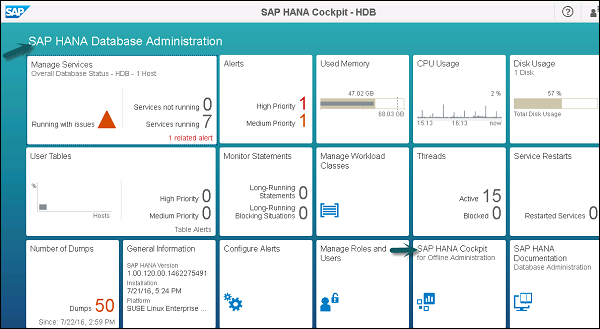
單擊 SAP HANA Cockpit 離線管理主頁上的“啟動、停止、重啟”磁貼,開啟“系統操作”應用程式。
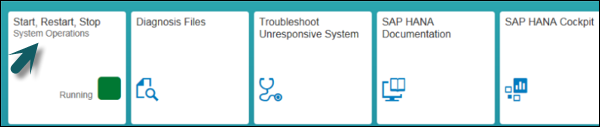
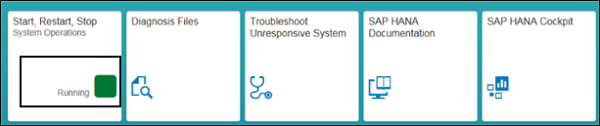
底部有一個啟動系統的選項。當您單擊“啟動系統”時,資料庫服務會一個接一個地啟動。如果您的環境包含多租戶資料庫容器,它將啟動所有租戶資料庫的服務。
所有服務成功啟動後,系統的狀態顯示為“執行”。
SAP HANA 管理員 - 停止 HANA 系統
您可以使用 HANA Cockpit 中的 SAP HANA Cockpit 離線管理選項停止所有 SAP HANA 系統。在多租戶資料庫容器系統中,所有租戶資料庫都將使用此選項停止。

當所有資料庫的所有服務都一個接一個地停止時,它會將系統狀態顯示為“已停止”,如下圖所示。(此處應插入截圖)

您還可以使用 SAP HANA Cockpit 離線管理來重啟 SAP HANA 系統。在多租戶資料庫環境中,當您從頁尾欄中選擇“重啟”時,它還會重啟所有租戶資料庫。
在 HANA Studio 中啟動和停止系統
要執行單個 HANA 系統或多個容器系統的啟動/停止,您也可以使用 SAP HANA Studio。所有單獨停止的租戶資料庫都必須在 HANA Studio 中單獨啟動。
在某些情況下需要停止系統,例如您必須進行某些配置更改、維護、補丁升級或其他情況。
要啟動系統,請導航到系統檢視,右鍵單擊要啟動和停止的 HANA 系統 → 配置和監控 → 啟動系統。
SAP HANA 管理員 - 許可證金鑰
SAP HANA 許可證管理和金鑰是使用 HANA 資料庫所必需的。您可以使用 HANA Studio 安裝或刪除 HANA 許可證金鑰。
許可證金鑰型別
SAP HANA 系統支援兩種型別的許可證金鑰:
臨時許可證金鑰
安裝 HANA 資料庫時會自動安裝臨時許可證金鑰。這些金鑰僅有效 90 天,您應在安裝後 90 天期限到期之前從 SAP 市場請求永久許可證金鑰。
永久許可證金鑰
永久許可證金鑰僅在預定義的到期日期之前有效。許可證金鑰指定許可給目標 HANA 安裝的記憶體量。它們可以從 SAP 市場中的“金鑰和請求”選項卡安裝。當永久許可證金鑰到期時,將發出一個臨時許可證金鑰,該金鑰僅有效 28 天。在此期間,您必須再次安裝永久許可證金鑰。
HANA 系統有兩種型別的永久許可證金鑰:
非強制 - 如果安裝了非強制許可證金鑰並且 HANA 系統的消耗量超過了許可的記憶體量,則在這種情況下 SAP HANA 的操作不會受到影響。
強制 - 如果安裝了強制許可證金鑰並且 HANA 系統的消耗量超過了許可的記憶體量,則 HANA 系統將被鎖定。如果發生這種情況,則必須重新啟動 HANA 系統或請求並安裝新的許可證金鑰。
根據系統的環境(獨立式、HANA Cloud、BW on HANA 等),HANA 系統可以使用不同的許可證方案,並非所有這些模型都基於 HANA 系統安裝的記憶體。
SAP HANA 系統鎖定
SAP HANA 系統鎖定的情況有很多。當許可證金鑰過期或許可證金鑰被刪除時會發生這種情況。
當系統被鎖定後,無法透過連線到資料庫來執行任何事務。要更新許可證金鑰/解鎖系統,只有具有許可證管理員系統許可權的 HANA 使用者才能連線到 HANA 資料庫。
以下情況會導致 SAP HANA 系統鎖定:
硬體許可證金鑰更改且 SAP HANA 系統中使用臨時許可證金鑰。
HANA 系統中的臨時許可證金鑰過期。
刪除安裝在 HANA 資料庫中的所有許可證金鑰。
SAP HANA 系統永久許可證金鑰過期,並且未在 28 天的寬限期內續訂。
您使用的是強制許可證金鑰,並且您的記憶體消耗超過了分配的許可量和容差限制。
注意 - 系統鎖定後,無法備份 HANA 系統。
如何檢查和安裝 HANA 的許可證金鑰?
安裝/刪除現有許可證金鑰所需的角色:LICENSE ADMIN
要檢查和安裝新的許可證金鑰,請導航並右鍵單擊 HANA 系統 → 屬性 → 許可證。

它顯示許可證型別、開始日期和到期日期、記憶體分配以及透過 SAP 市場請求新許可證所需的資訊(硬體金鑰、系統 ID)。
現在要更新/安裝新的許可證金鑰,請導航到“安裝許可證金鑰”→“瀏覽”→“輸入路徑”,用於安裝新的許可證金鑰。“刪除”選項用於刪除任何舊的過期金鑰。
“許可證”下的“所有許可證”選項卡顯示產品名稱、描述、硬體金鑰、首次安裝時間等。
要刪除許可證金鑰,您可以使用 SAP HANA Studio,也可以使用 SQL 控制檯執行此操作。在各種情況下都需要刪除許可證金鑰,例如您已在資料庫中安裝了具有不正確的安裝號或不正確的系統號的永久許可證金鑰。
要刪除許可證金鑰,請右鍵單擊 HANA 系統 → 屬性 → 許可證 → 刪除許可證金鑰。

您還可以執行以下 SQL 命令以刪除 HANA 資料庫中的所有許可證金鑰,這會導致系統鎖定。(此處應補充具體的SQL命令)
UNSET SYSTEM LICENSE ALL
監控 HANA 系統
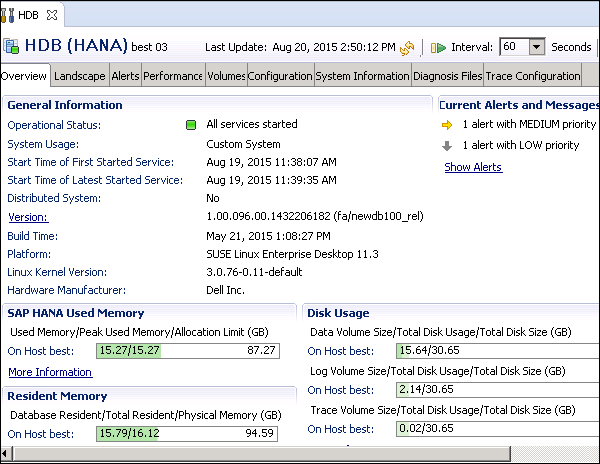
HANA Studio 中的系統監控器可以一目瞭然地提供所有 HANA 系統的概述。從系統監控器,您可以深入瞭解管理編輯器中單個系統的詳細資訊。它顯示資料磁碟、日誌磁碟、跟蹤磁碟、資源使用情況警報(按優先順序排序)。
系統監控器中提供以下資訊:
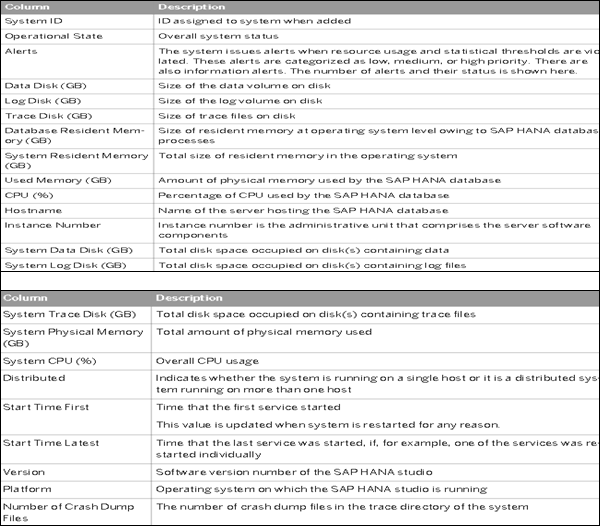
SAP HANA 警報監控用於監控 HANA 系統中執行的系統資源和服務的狀態。警報監控用於處理關鍵警報,例如 CPU 使用率、磁碟已滿、FS 達到閾值等。HANA 系統的監控元件持續收集有關 HANA 資料庫所有元件的執行狀況、使用情況和效能的資訊。當任何元件突破設定的閾值時,它會發出警報。
HANA 系統中發出的警報的優先順序表示問題的嚴重性,它取決於對元件執行的檢查。例如:如果 CPU 使用率為 80%,則會發出低優先順序警報;但是,如果它達到 96%,則系統將發出高優先順序警報。
系統監控器是監控 HANA 系統並驗證所有 SAP HANA 系統元件可用性的最常用方法。系統監控器用於檢查 HANA 系統的所有關鍵元件和服務。
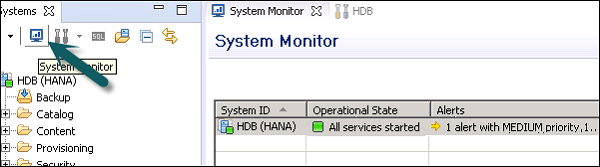
您還可以深入瞭解管理編輯器中單個系統的詳細資訊。它顯示資料磁碟、日誌磁碟、跟蹤磁碟、資源使用情況警報(按優先順序排序)。
管理員編輯器中的“警報”選項卡用於檢查 HANA 系統中的當前警報和所有其他警報。
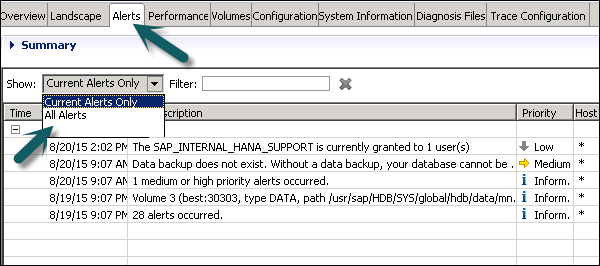
它還顯示發出警報的時間、警報的描述、警報的優先順序等。
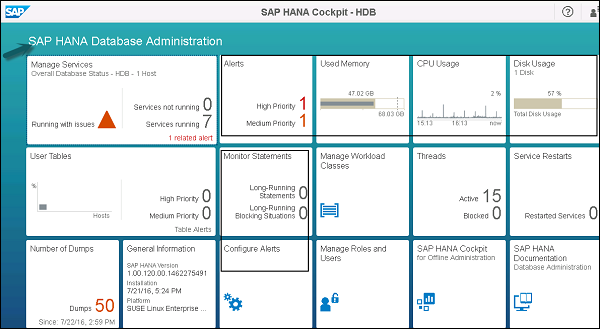
SAP HANA 監控儀表板顯示系統執行狀況和配置的關鍵方面。

您還可以使用 SAP HANA Cockpit 進行系統監控和警報。可以直接從 HANA Studio 開啟 SAP HANA Cockpit,也可以透過 Web 瀏覽器開啟它。您必須分配 sap.hana.admin.roles::Monitoring 或 sap.hana.admin.roles::Administrator 角色才能訪問 SAP HANA 資料庫管理員目錄訪問許可權。
SAP HANA 管理員 - 表管理
SAP HANA 支援可以在傳統資料庫中執行的所有資料庫函式。您可以建立資料庫表、檢視、觸發器、同義詞、儲存過程和其他資料庫函式。在 SAP HANA 中,您可以建立兩種型別的表:
- 行儲存
- 列儲存
SAP HANA列存表適合執行效能最佳化的讀取操作和寫入操作。您可以實現高達11倍的資料壓縮,並且與行存表相比,搜尋和計算速度可以更快。SAP HANA的資料分割槽功能僅適用於列存表,並且SAP HANA資料建模也僅可在列存表上使用。
行存表更適合對小型表執行INSERT和UPDATE SQL語句。
在SAP HANA資料庫中,可以連線不同型別的儲存表——行存表可以連線到列存表,但建議將相似型別的表連線在一起以保持高效能。
使用HANA Studio中的GUI選項在HANA資料庫中建立表
右鍵單擊Schema下的“表”選項卡→選擇“新建表”選項,如下圖所示。
單擊“新建表”後,將開啟一個視窗以輸入表名。從下拉列表中選擇Schema名稱→從下拉列表中定義表型別:列存或行存。
定義資料型別,如下圖所示,可以透過單擊“+”號新增列。可以透過單擊列名前“主鍵”下的單元格來選擇主鍵。“非空”預設情況下處於活動狀態。新增列後,單擊“執行”。
在下面的螢幕截圖中,您可以看到表型別為列存。您可以透過從下拉列表中選擇“行存”來建立行存表。
使用SQL語句建立表時,需要在“建立表”命令中提及“Column”關鍵字。預設情況下,它使用SQL編輯器建立行存表。
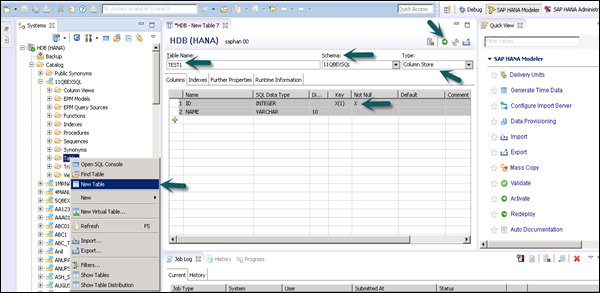
執行 (F8) 後,右鍵單擊“表”選項卡→“重新整理”。新表將反映在所選Schema下的表列表中。
注意 − 您也可以使用SQL編輯器中的以下ALTER命令更改SAP HANA資料庫中的表型別。
Alter table_name Column;
使用列存表的優勢
以下是與行存相比使用列存表的優勢:
效能最佳化的列操作
與行存表相比,您可以更快地執行復雜的計算和聚合。這消除了在HANA資料庫中儲存聚合表的需要,因此也節省了記憶體空間。
列表的內建索引
使用表的列式資料結構消除了索引的需要,因為當您將資料儲存在列中時,它就像每列的內建索引一樣。這節省了記憶體空間,並在寫入操作期間提高了效能。
資料壓縮
當您將基於列的表儲存在HANA資料庫中時,相似的資料型別會連續儲存在記憶體中。它允許您應用各種資料壓縮技術,例如執行長度壓縮、字典壓縮,從而減少儲存表所需的儲存空間。與傳統資料庫相比,您可以實現高達11倍的資料壓縮。
並行處理
使用多核處理器,您可以在列存表上執行並行處理。由於資料是垂直儲存的,因此可以輕鬆地在基於列的表上處理列操作。
SAP HANA 管理 - 表分割槽
使用分割槽,您可以將列存表拆分為多主機系統中的較小表。您甚至可以使用分割槽將表劃分為更小的、更易於管理的部分。分割槽可以使用DML SQL語句完成。
當表被分割槽時,它包含每個部分的不同行集,並且可以基於不同的演算法進行分割槽——雜湊分割槽、單級或多級分割槽。
以下是使用表分割槽的優勢:
分割槽剪枝
您可以確定是否可以在特定分割槽中分析查詢。使用此方法,您可以減少系統負載,從而縮短響應時間。
示例 − 當您基於年份對錶進行分割槽時,將執行查詢以分析特定年份的資料。您可以使用特定分割槽,從而提高查詢效能。
負載均衡
您可以將各個分割槽分配到多個主機上,因此查詢不會由單個伺服器處理,從而在所有託管表分割槽的伺服器上實現更好的負載均衡。
大小限制
在列存表中,可以輸入的最大行數約為20億。您可以透過將列表的行分佈在多個分割槽上來克服此限制,因此每個分割槽的尺寸限制增加到20億。
改進的增量合併操作
在增量合併期間,如果僅修改某些分割槽的資料,則需要在增量合併中合併較少的分割槽。
查詢的並行處理
使用分割槽,您可以並行執行多個查詢,從而縮短響應時間。
現在讓我們討論分割槽型別。
單級分割槽
SAP HANA系統中提供了不同型別的單級分割槽:
- 雜湊分割槽
- 迴圈分割槽
- 範圍分割槽
在雜湊分割槽中,行被平均分配以執行負載均衡。在這種分割槽型別中,您不需要有關表內容的詳細資訊。
與雜湊分割槽相比,在迴圈分割槽中,行被平均分配到每個分割槽,並且新行被平均分配到每個分割槽。
要使用迴圈分割槽建立表的4個分割槽,可以使用以下SQL查詢。不應定義主鍵。
CREATE COLUMN TABLE TABLENAME (a INT, b INT, c INT)
PARTITION BY ROUNDROBIN PARTITIONS 4
此命令將建立表的4個分割槽。

CREATE COLUMN TABLE Table_Name (a INT, b INT, c INT, PRIMARY KEY (a,b))
PARTITION BY HASH (a, b) PARTITIONS 4
這將在列a和b上建立4個分割槽,您需要至少指定一列。
範圍分割槽
在範圍分割槽中,您可以為某些值建立專用分割槽,並且您應該具備分割槽列的表內容的深入瞭解。
示例 − 為每個日曆月份建立一個分割槽。
CREATE COLUMN TABLE TABLE_NAME (a INT, b INT, c INT, PRIMARY KEY (a,b))
PARTITION BY RANGE (a)
(PARTITION 1 <= VALUES < 10, PARTITION 10 <= VALUES < 20,
PARTITION VALUE = 50, PARTITION  OTHERS)
這將建立4個分割槽,第一個分割槽範圍為1到10,第二個分割槽範圍為10到20,第三個分割槽值為50,第四個分割槽為所有其他值。
多級分割槽
在多級分割槽中,您可以克服HASH和RANGE單級分割槽的限制,以使用鍵列作為分割槽列。使用多級分割槽,您可以對不是主鍵的列進行分割槽。最常見的多級分割槽型別是HASH-Range分割槽。
在Hash-Range多級分割槽中,您在第一級實現雜湊分割槽以實現負載均衡,在第二級實現範圍分割槽以實現基於時間的劃分。
CREATE COLUMN TABLE Table_name (a INT, b INT, c INT, PRIMARY KEY (a,b))
PARTITION BY HASH (a, b) PARTITIONS 4,
RANGE (c) (PARTITION 1 <= VALUES < 10, PARTITION 10 <= VALUES < 20)
您可以使用迴圈分割槽而不是在第一級使用雜湊分割槽,這稱為迴圈-範圍多級分割槽。
CREATE COLUMN TABLE Table_name (a INT, b INT, c INT)
PARTITION BY ROUNDROBIN PARTITIONS 4,
RANGE (c) (PARTITION 1 <= VALUES < 10, PARTITION 10 <= VALUES < 20)
SAP HANA 管理 - 表複製
在SAP HANA系統中,也可以在多個主機上覆製表。當您需要連線表或在多個主機上分割槽表時,表複製有助於提高效能,減少分散式環境中網路上的負載。
SAP HANA表複製有一些限制:
您不能複製分割槽表。
當您在HANA上使用SAP BW時,它不支援表複製。
執行表複製時,它會消耗主記憶體和磁碟空間來儲存每個副本的永續性。
帶有歷史表和沒有主鍵的文字列的列存表不能複製。
在多容器系統中建立在所有主機上具有副本的列存表
CREATE COLUMN TABLE Table_Name (I INT PRIMARY KEY) REPLICA AT ALL LOCATIONS
此命令將建立一個在每個主機上都有副本的列存表。您還可以使用ALTER table命令將現有基於列的表複製到每個可用的主機上,如下所示:
ALTER TABLE Table_Name ADD REPLICA AT ALL LOCATIONS
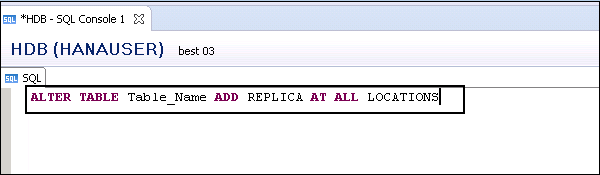
也可以使用ALTER table drop replica命令刪除現有表的副本,如下所示。
ALTER TABLE Table_name DROP REPLICA AT ALL LOCATIONS
注意:
您可以在行存表上執行表複製。
在分散式環境中,您可以在主節點中儲存的行存表上執行表複製。
在SAP HANA系統中,您還可以使用以下SQL命令對複製的表執行一致性檢查:
CALL CHECK_TABLE_CONSISTENCY('CHECK_REPLICATION', '<schema>', '<table'>)
SAP HANA管理員 - 資料壓縮
使用SAP列存表,您可以實現高達11倍的資料壓縮,這是一種經濟高效的解決方案,可以在HANA資料庫中儲存更多資料。列存表還可以提供更快的訪問、搜尋和複雜計算。
未壓縮資料大小與壓縮資料大小的比率稱為壓縮因子。壓縮表大小是表在SAP HANA資料庫主記憶體中佔用的空間。
檢查列表的壓縮
使用SAP HANA Studio,您可以找出列存表的壓縮狀態以及壓縮因子。要查詢壓縮詳細資訊,您需要先將表載入到記憶體中。
要將表載入到SAP HANA記憶體中,您應該具有:
系統許可權 − TABLE ADMIN
物件許可權 − 表或表所在模式的UPDATE許可權
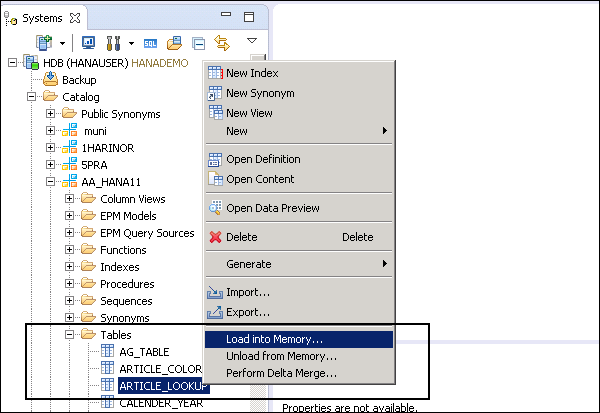
您也可以使用SQL命令載入表。開啟SQL控制檯並執行以下語句:
LOAD <table_name>
UNLOAD <table_name>
請注意,當您載入表時,它會將完整資料和增量儲存載入到SAP HANA系統的記憶體中。
要執行資料壓縮,請執行以下SQL命令以檢查資料壓縮屬性。
SELECT SCHEMA_NAME, TABLE_NAME, COLUMN_NAME, COMPRESSION_TYPE, LOADED from
PUBLIC.M_CS_COLUMNS where SCHEMA_NAME = '<your_schema>' and TABLE_NAME = '<your_table>'
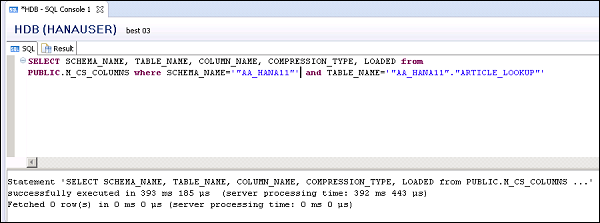
您可以在“結果”選項卡中檢查輸出。
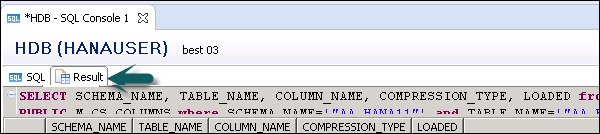
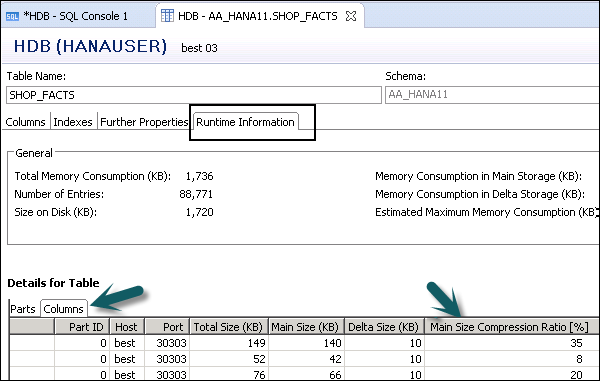
要檢查表的壓縮率,您可以導航到表定義。轉到執行時資訊。
要檢視壓縮率,請轉到“列”選項卡。您可以在“主大小壓縮率 [%]”列中看到壓縮率。
手動壓縮SAP HANA中的表
也可以透過執行以下SQL語句手動壓縮SAP HANA系統中的表。
UPDATE "table_name" WITH PARAMETERS ('OPTIMIZE_COMPRESSION' = 'YES')
這會導致決定是否需要壓縮或是否可以最佳化現有壓縮。在這種情況下,HANA系統使用最合適的壓縮演算法。
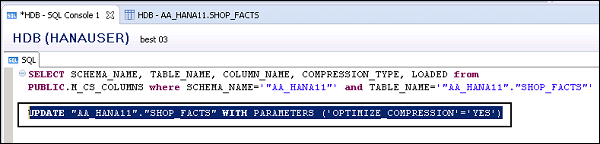
執行上述SQL命令時,壓縮狀態保持不變。您還可以強制資料庫使用以下SQL狀態重新評估壓縮:
UPDATE "AA_HANA11"."SHOP_FACTS" WITH PARAMETERS ('OPTIMIZE_COMPRESSION' = 'FORCE')

SAP HANA管理員 - Solman整合
您也可以使用SAP Solution Manager來支援您的SAP HANA系統。為了使兩個系統相互通訊,您需要將您的SAP HANA系統註冊到SAP Solution Manager的系統景觀目錄 (SLD)。此目錄包含關於系統景觀和軟體元件版本的資訊。SAP系統可以配置為在SLD下注冊。SLD管理關於您系統景觀中所有可安裝和已安裝元素的資訊。
重要檢查
要在SLD下注冊您的SAP HANA系統,您應該滿足以下先決條件:
您的SAP HANA系統應安裝SAP HANA資料庫生命週期管理器 (HDBLCM)。
您應該使用SID的管理員帳戶登入
憑據。 SAP HANA系統正在執行。
要執行在SLD下SAP HANA系統的整合,請開啟SAP HANA資料庫生命週期管理器GUI。您可以透過HANA Cockpit或透過HANA Studio → 平臺生命週期管理器開啟SAP HANA資料庫生命週期管理器。
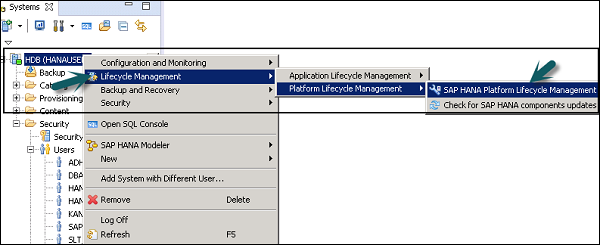
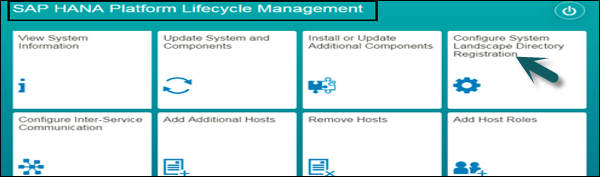
在SAP HANA平臺生命週期管理下,導航到“配置系統景觀註冊配置”。
在系統景觀目錄下輸入以下資訊:
SLD主機名 - 安裝SLD系統的宿主機名稱。
SLD埠 - 輸入SLD的標準HTTP訪問埠。
SLD使用者名稱 - 輸入SLD系統的使用者名稱。它必須是SLD系統執行的宿主機上已存在的使用者。
SLD密碼 - 輸入SLD系統的密碼。
使用HTTPS - 在此處您可以說明是否使用HTTPS。
單擊“執行”按鈕以完成系統景觀目錄下的配置。
您也可以透過執行以下命令從命令列執行上述步驟:
./hdblcm --action=configure_sld
使用命令列輸入上面指定的引數。選擇’y’以完成SLD下的配置。
SAP HANA管理員 - 生命週期管理
SAP HANA生命週期管理在HANA系統中包含兩個功能:平臺生命週期管理,用於執行更新和定製SAP HANA平臺;以及應用程式生命週期管理,用於管理基於SAP HANA系統和傳輸的應用程式。
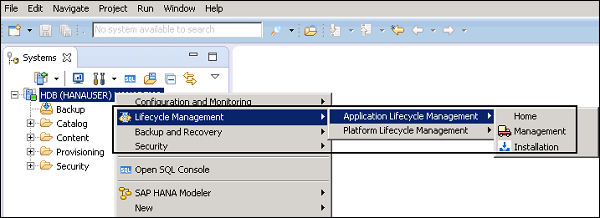
SAP HANA管理員 ─ 平臺生命週期管理
SAP HANA平臺生命週期管理器可用於執行SAP HANA系統的安裝和更新,配置附加元件,安裝後配置,新增或刪除主機,檢視系統資訊以及配置服務間通訊。
以下是SAP HANA平臺生命週期管理器下的關鍵功能:
您可以透過在系統景觀目錄SLD下注冊,將您的SAP HANA系統與業務解決方案(例如SAP Solution Manager)整合。
您還可以向SAP HANA系統景觀新增/刪除主機。
您可以新增和配置附加元件,重新命名您的HANA系統,或者您可以將單容器系統轉換為多容器系統,反之亦然,如下面的螢幕截圖所示。
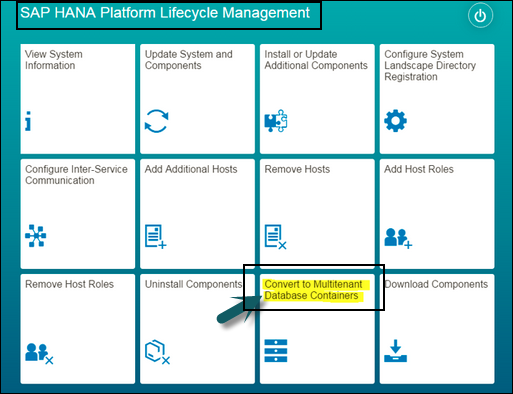
在上面的螢幕截圖中,您可以看到SAP HANA平臺生命週期管理下的不同選項。
SAP HANA平臺生命週期管理器可以透過三種方式訪問:
- Web使用者介面
- 圖形使用者介面
- 命令列
SAP HANA管理員 ─ 應用程式生命週期管理
您可以使用SAP HANA應用程式生命週期管理來支援SAP HANA應用程式開發生命週期的所有階段,從定義應用程式結構到執行應用程式的傳輸和更新管理。
SAP HANA應用程式生命週期管理器支援應用程式開發的各個階段:
模型 - 定義包結構,定義包層次結構,並將包分配給應用程式開發的交付單元。
開發 - 在包中執行應用程式開發並跟蹤更改。
傳輸 - 傳輸您開發的應用程式,這可以使用傳輸產品或交付單元來完成。
組裝 - 組裝您開發的產品和翻譯交付單元以組裝您的附加產品。
安裝 - 從SAP支援門戶安裝產品和軟體元件。
訪問SAP HANA應用程式生命週期管理 (ALM)
要訪問SAP HANA ALM,您可以開啟SAP HANA Cockpit並導航到SAP HANA應用程式生命週期管理。
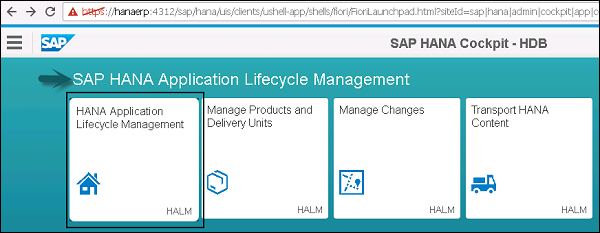
您可以從此處單擊HANA應用程式生命週期管理,也可以直接使用Web瀏覽器開啟。
http://<WebServerHost>:80<SAPHANAinstance>/sap/hana/xs/lm
示例 - 在我們的系統中,HANA ALM使用以下連結訪問:https://hanaerp:4312/sap/hana/xs/lm/?page=HomeTab
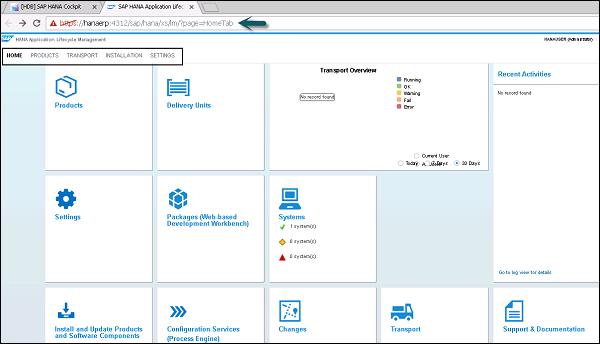
在SAP HANA Cockpit中,您可以使用SAP HANA應用程式生命週期管理和SAP HANA應用程式安裝和更新組中提供的磁貼。這些磁貼可以根據您的需求進行自定義。
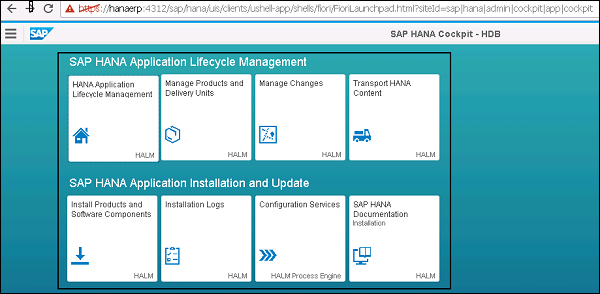
SAP HANA應用程式生命週期管理角色
為了執行SAP HANA應用程式生命週期管理任務,您應該將應用程式生命週期管理角色分配給使用者。SAP HANA系統中提供了各種角色來執行HALM任務。一些關鍵角色包括:
sap.hana.xs.lm.roles::Administrator
此角色需要在SAP HANA應用程式生命週期管理中執行所有讀寫操作,並向SAP HALM環境中的其他使用者授予訪問許可權。
sap.hana.xs.lm.roles::Developer
此角色需要執行更改以及處理更改列表並將物件新增到開發角度的更改列表中。
sap.hana.xs.lm.roles::ExecuteTransport
此角色需要執行特定的傳輸操作,但他們無法執行系統註冊或維護系統、定義新的傳輸路線、交付單元或儲存庫中的新包。
這些角色可以使用SAP HANA Cockpit或SAP HANA Studio→安全選項卡分配給使用者。
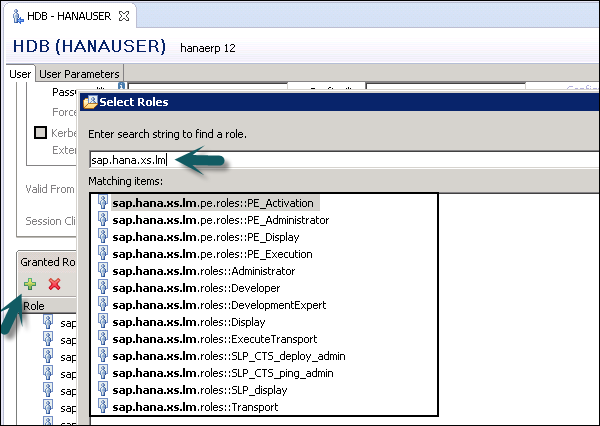
在上面的螢幕截圖中,您可以看到可以分配給使用者以執行開發和傳輸任務的不同SAP HANA應用程式生命週期管理角色。
SAP HANA管理員 - 保護HANA系統
在SAP HANA環境中實施安全措施以保護關鍵資訊和訪問資料庫系統是必要的。您應該正確管理身份驗證和授權方法,並定期審查安全策略。
您還應該管理SAP HANA中的使用者和角色、審計活動、HANA資料庫中的資料加密以及系統中的客戶端證書。
SAP HANA系統具有許多安全設定,應仔細實施,否則任何錯誤配置都可能導致未經授權訪問的風險。
SAP HANA Cockpit和HANA Studio為您提供了監控關鍵安全設定的不同選項。
以下是SAP HANA提供的與安全相關的功能列表:
- 使用者和角色管理
- 身份驗證和SSO
- 授權
- 網路中資料通訊的加密
- 持久層中資料的加密
多租戶HANA資料庫中的附加功能:
資料庫隔離 - 它涉及透過作業系統機制防止跨租戶攻擊。
配置更改黑名單 - 它涉及阻止租戶資料庫管理員更改某些系統屬性。
受限功能 - 它涉及停用某些資料庫功能,這些功能提供對檔案系統、網路或其他資源的直接訪問。
在SAP HANA Cockpit中檢視安全設定
要在SAP HANA系統中檢視安全設定,請開啟SAP HANA Cockpit並導航到SAP HANA安全概述組。
您應該具有分配的角色sap.hana.security.cockpit.roles::DisplaySecurityDashboard才能在HANA Cockpit中檢視安全設定。
您可以檢查SAP HANA安全概述下每個磁貼上的安全狀態。您可以透過單擊任何磁貼來進一步深入瞭解詳細資訊。

SAP HANA管理員 - 使用者配置
SAP HANA使用者和角色管理配置取決於HANA系統的架構。如果SAP HANA與BI平臺工具整合並充當報表資料庫,則終端使用者和角色在應用程式伺服器中管理。
如果終端使用者直接連線到SAP HANA資料庫,則HANA系統資料庫層中的使用者和角色對於終端使用者和管理員都是必需的。
每個想要使用HANA資料庫的使用者都必須擁有具有必要許可權的資料庫使用者。訪問HANA系統的使用者可以是技術使用者或終端使用者,具體取決於訪問需求。成功登入系統後,將驗證使用者執行所需操作的授權。執行該操作取決於授予使用者的許可權。這些許可權可以使用HANA安全中的角色來授予。HANA Studio是管理HANA資料庫系統使用者和角色的強大工具之一。
使用者型別
使用者型別根據安全策略和分配給使用者配置檔案的不同許可權而有所不同。使用者型別可以是技術資料庫使用者或終端使用者。使用者需要訪問HANA系統以進行報表目的或資料操作。
標準使用者
標準使用者是可以在其自己的模式中建立物件並在系統資訊模型中具有讀取訪問許可權的使用者。讀取訪問許可權由PUBLIC角色提供,該角色分配給每個標準使用者。

受限使用者
受限使用者是指使用某些應用程式訪問HANA系統並且在HANA系統上沒有SQL許可權的使用者。建立這些使用者時,他們最初沒有任何訪問許可權。
如果我們將受限使用者與標準使用者進行比較:
受限使用者無法在HANA資料庫或其自己的模式中建立物件。
他們沒有訪問資料庫中任何資料的許可權,因為他們沒有像標準使用者那樣將通用公共角色新增到配置檔案中。
他們只能使用HTTP/HTTPS連線到HANA資料庫。
HANA使用者管理和角色管理
技術資料庫使用者僅用於管理目的,例如在資料庫中建立新物件,向其他使用者、包、應用程式等分配許可權。
SAP HANA使用者管理活動
根據業務需求和HANA系統的配置,可以使用使用者管理工具(例如HANA Studio)執行不同的使用者活動。
最常見的活動包括:
- 建立使用者
- 向用戶授予角色
- 定義和建立角色
- 刪除使用者
- 重置使用者密碼
- 在多次登入失敗後重新啟用使用者
- 在需要時停用使用者
在HANA Studio中建立使用者
只有擁有系統許可權 ROLE ADMIN 的資料庫使用者才能在 HANA Studio 中建立使用者和角色。要在 HANA Studio 中建立使用者和角色,請轉到 HANA 管理控制檯。您會在系統檢視中看到安全選項卡。

展開安全選項卡後,會提供使用者和角色選項。要建立新使用者,請右鍵單擊“使用者”,然後轉到“新建使用者”。將開啟一個新視窗,您可以在其中定義使用者和使用者引數。
輸入使用者名稱(必填),並在“身份驗證”欄位中輸入密碼。儲存新使用者的密碼時會應用密碼。您也可以選擇建立受限使用者。
指定的角色名稱不能與現有使用者或角色的名稱相同。密碼規則包括最小密碼長度以及必須包含哪些字元型別(小寫、大寫、數字、特殊字元)的定義。

可以配置不同的授權方法,例如 SAML、X509 證書、SAP 登入票證等。資料庫中的使用者可以透過不同的機制進行身份驗證:
使用密碼的內部身份驗證機制。
外部機制,例如 Kerberos、SAML、SAP 登入票證、SAP 斷言票證或 X.509。
使用者可以同時透過多種機制進行身份驗證。但是,任何時候只能有一個密碼和一個 Kerberos 主體名稱有效。必須指定一種身份驗證機制才能允許使用者連線並使用資料庫例項。
它還提供定義使用者有效性的選項。您可以透過選擇日期來指定有效期區間。有效期指定是可選的使用者引數。
SAP HANA 資料庫預設情況下會提供一些使用者:SYS、SYSTEM、_SYS_REPO、_SYS_STATISTICS。
完成此操作後,接下來是為使用者配置檔案定義許可權。
使用者配置檔案的許可權型別
可以向用戶配置檔案新增不同型別的許可權。
授予的角色
這用於向用戶配置檔案新增內建的 sap.hana 角色或新增在“角色”選項卡下建立的自定義角色。自定義角色允許您根據訪問需求定義角色,您可以直接將這些角色新增到使用者配置檔案中。這消除了每次為不同的訪問型別記住並向用戶配置檔案新增物件的需要。

公共角色
這是一個通用角色,預設情況下分配給所有資料庫使用者。此角色包含對系統檢視的只讀訪問許可權以及某些過程的執行許可權。這些角色無法撤銷。

建模
它包含在 SAP HANA Studio 中使用資訊建模器所需的所有許可權。
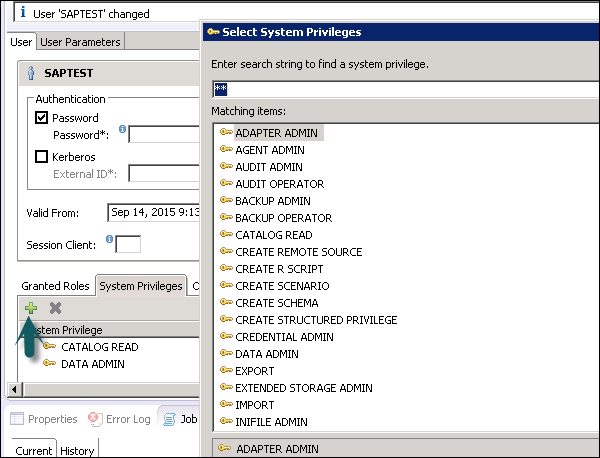
系統許可權
可以向用戶配置檔案新增不同型別的系統許可權。要向用戶配置檔案新增系統許可權,請單擊“+”號。
系統許可權用於備份/恢復、使用者管理、例項啟動和停止等。
內容管理員
它包含與 MODELING 角色中類似的許可權,但增加了此角色允許將這些許可權授予其他使用者的許可權。它還包含用於處理匯入物件的儲存庫許可權。
資料管理員
這是將資料從物件新增到使用者配置檔案所需的另一種許可權型別。

以下是一些常見的受支援的系統許可權:
**ATTACH DEBUGGER** - 授權除錯由不同使用者呼叫的過程呼叫。此外,還需要對應過程的 DEBUG 許可權。
**AUDIT ADMIN** - 控制以下與審計相關的命令的執行:CREATE AUDIT POLICY、DROP AUDIT POLICY 和 ALTER AUDIT POLICY 以及審計配置的更改。還允許訪問 AUDIT_LOG 系統檢視。
**AUDIT OPERATOR** - 授權執行以下命令:ALTER SYSTEM CLEAR AUDIT LOG。還允許訪問 AUDIT_LOG 系統檢視。
**BACKUP ADMIN** - 授權 BACKUP 和 RECOVERY 命令來定義和啟動備份和恢復過程。
**BACKUP OPERATOR** - 授權 BACKUP 命令來啟動備份過程。
**CATALOG READ** - 授權使用者對所有系統檢視進行無過濾的只讀訪問。通常,這些檢視的內容會根據訪問使用者的許可權進行過濾。
**CREATE SCHEMA** - 授權使用 CREATE SCHEMA 命令建立資料庫模式。預設情況下,每個使用者擁有一個模式。擁有此許可權後,使用者可以建立其他模式。
**CREATE STRUCTURED PRIVILEGE** - 授權建立結構化許可權(分析許可權)。只有分析許可權的所有者才能進一步將該許可權授予或撤銷給其他使用者或角色。
**CREDENTIAL ADMIN** - 授權憑據命令:CREATE/ALTER/DROP CREDENTIAL。
**DATA ADMIN** - 授權讀取系統檢視中的所有資料。它還允許在 SAP HANA 資料庫中執行任何資料定義語言 (DDL) 命令。擁有此許可權的使用者無法選擇或更改他們沒有訪問許可權的儲存表中的資料,但他們可以刪除表或修改表定義。
**DATABASE ADMIN** - 授權所有與多資料庫中的資料庫相關的命令,例如 CREATE、DROP、ALTER、RENAME、BACKUP、RECOVERY。
**EXPORT** - 透過 EXPORT TABLE 命令授權資料庫中的匯出活動。請注意,除了此許可權外,使用者還需要對要匯出的源表具有 SELECT 許可權。
**IMPORT** - 使用 IMPORT 命令授權資料庫中的匯入活動。請注意,除了此許可權外,使用者還需要對要匯入的目標表具有 INSERT 許可權。
**INIFILE ADMIN** - 授權更改系統設定。
**LICENSE ADMIN** - 授權使用 SET SYSTEM LICENSE 命令安裝新許可證。
**LOG ADMIN** - 授權 ALTER SYSTEM LOGGING [ON|OFF] 命令來啟用或停用日誌重新整理機制。
**MONITOR ADMIN** - 授權用於 EVENT 的 ALTER SYSTEM 命令。
**OPTIMIZER ADMIN** - 授權與 SQL 計劃快取相關的 ALTER SYSTEM 命令和 ALTER SYSTEM UPDATE STATISTICS 命令,這些命令會影響查詢最佳化器的行為。
**RESOURCE ADMIN** - 授權與系統資源相關的命令。例如,ALTER SYSTEM RECLAIM DATAVOLUME 和 ALTER SYSTEM RESET MONITORING VIEW。它還授權管理控制檯中提供的許多命令。
**ROLE ADMIN** - 授權使用 CREATE ROLE 和 DROP ROLE 命令建立和刪除角色。它還授權使用 GRANT 和 REVOKE 命令授予和撤銷角色。
已啟用的角色(即建立者為預定義使用者 _SYS_REPO 的角色)既不能授予給其他角色或使用者,也不能直接刪除。擁有 ROLE ADMIN 許可權的使用者也無法執行此操作。請檢視有關啟用物件的文件。
**SAVEPOINT ADMIN** - 授權使用 ALTER SYSTEM SAVEPOINT 命令執行儲存點過程。
SAP HANA 資料庫的元件可以建立新的系統許可權。這些許可權使用元件名稱作為系統許可權的第一個識別符號,使用元件許可權名稱作為第二個識別符號。
物件/SQL 許可權
物件許可權也稱為 SQL 許可權。這些許可權用於允許訪問物件,例如表、檢視或模式的選擇、插入、更新和刪除。

以下是物件許可權的型別:
僅在執行時存在的資料庫物件上的物件許可權。
在儲存庫中建立的啟用物件(例如計算檢視)上的物件許可權。
包含在儲存庫中建立的啟用物件的模式上的物件許可權。
物件/SQL 許可權是資料庫物件上所有 DDL 和 DML 許可權的集合。
以下是一些常用的受支援的物件許可權:
HANA 資料庫中有多個數據庫物件,因此並非所有許可權都適用於所有型別的資料庫物件。

物件許可權及其在資料庫物件上的適用性。

使用者配置檔案中的分析許可權
有時需要對同一檢視中的資料進行限制,不允許沒有相關需求的其他使用者訪問。
分析許可權用於限制物件級別對 HANA 資訊檢視的訪問。我們可以在分析許可權中應用行和列級安全性。
分析許可權用於:
- 為特定值範圍分配行和列級安全性
- 為建模檢視分配行和列級安全性

包許可權
在 SAP HANA 儲存庫中,您可以為特定使用者或角色設定包授權。包許可權用於允許訪問資料模型 - 分析或計算檢視或儲存庫物件。分配給儲存庫包的所有許可權也分配給所有子包。您還可以提及分配的使用者授權是否可以傳遞給其他使用者。
將包許可權新增到使用者配置檔案的步驟:
**步驟 1** - 在 HANA Studio 的使用者建立下單擊“包許可權”選項卡→ 選擇“+”號以新增一個或多個包。使用 Ctrl 鍵選擇多個包。
**步驟 2** - 在“選擇儲存庫包”對話方塊中,使用包名稱的全部或部分來查詢要授權訪問的儲存庫包。
**步驟 3** - 選擇一個或多個要授權訪問的儲存庫包,所選包將顯示在“包許可權”選項卡中。

以下授予許可權用於儲存庫包以授權使用者修改物件:
**REPO.READ** - 讀取所選包和設計時物件(本機和匯入的)的訪問許可權
**REPO.EDIT_NATIVE_OBJECTS** - 修改包中物件的授權
可授予他人
如果您為此選擇“是”,則允許分配的使用者授權傳遞給其他使用者。
應用程式許可權
使用者配置檔案中的應用程式許可權用於定義對 HANA XS 應用程式的訪問授權。這可以分配給單個使用者或一組使用者。應用程式許可權還可以用於為同一應用程式提供不同級別的訪問許可權,例如為資料庫管理員提供高階功能,為普通使用者提供只讀訪問許可權。

要在使用者配置檔案中定義應用程式特定許可權或新增一組使用者,應使用以下許可權:
- 應用程式許可權檔案(.xsprivileges)
- 應用程式訪問檔案(.xsaccess)
- 角色定義檔案(<RoleName>.hdbrole)
SAP HANA 管理員 - 身份驗證方法
所有可以訪問 HANA 資料庫的 SAP HANA 使用者都使用不同的身份驗證方法進行驗證。SAP HANA 系統支援各種型別的身份驗證方法,所有這些登入方法都在建立配置檔案時進行配置。
以下是 SAP HANA 支援的身份驗證方法列表:
- 使用者名稱/密碼
- Kerberos
- SAML 2.0
- SAP 登入票證
- X.509

使用者名稱/密碼
此方法要求 HANA 使用者輸入使用者名稱和密碼才能登入資料庫。此使用者配置檔案是在 HANA Studio 中的使用者管理下建立的→安全選項卡。
密碼應符合密碼策略。例如 - 密碼長度、複雜性、大小寫字母等。您可以根據組織的安全標準更改密碼策略。
**注意** - 密碼策略無法停用。

Kerberos
所有使用外部身份驗證方法連線到 HANA 資料庫系統的人都應該擁有資料庫使用者。需要將外部登入對映到內部資料庫使用者。
此方法使使用者能夠直接透過 JDBC/ODBC 驅動程式透過網路或使用 SAP Business Objects 中的前端應用程式來驗證 HANA 系統。
它也允許使用 HANA XS 引擎在 HANA 擴充套件服務中進行 HTTP 訪問。它使用 SPENGO 機制進行 Kerberos 身份驗證。

SAML
SAML 代表安全斷言標記語言 (Security Assertion Markup Language),可用於對直接從 ODBC/JDBC 客戶端訪問 HANA 系統的使用者進行身份驗證。它也可用於對透過 HANA XS 引擎經 HTTP 訪問 HANA 系統的使用者進行身份驗證。
SAML 僅用於身份驗證目的,不用於授權。

SAP Logon 和斷言票據
SAP Logon/斷言票據可用於對 HANA 系統中的使用者進行身份驗證。這些票據在使用者登入到配置為簽發票據的 SAP 系統(例如 SAP Portal 等)時簽發給使用者。SAP Logon 票據中指定的使用者應在 HANA 系統中建立,因為它不支援使用者對映。

X.509 客戶端證書
X.509 證書也可用於透過來自 HANA XS 引擎的 HTTP 訪問請求登入到 HANA 系統。使用者透過由受信任的證書頒發機構簽名的證書進行身份驗證,該證書儲存在 HANA XS 系統中。
受信任證書中的使用者應存在於 HANA 系統中,因為它不支援使用者對映。

HANA 系統中的單點登入
可以在 HANA 系統中配置單點登入,允許使用者在客戶端進行初始身份驗證後登入到 HANA 系統。使用者使用不同的身份驗證方法登入客戶端應用程式,而單點登入允許使用者直接訪問 HANA 系統。
可以使用以下配置方法配置單點登入:
- SAML
- Kerberos
- 來自 HANA XS 引擎的 HTTP 訪問的 X.509 客戶端證書
- SAP Logon/斷言票據
您也可以使用 SAP HANA Cockpit 執行使用者和角色管理任務。

SAP HANA 管理員 - 審計活動
SAP HANA 審計策略指定要審計的操作以及必須執行操作才能與審計相關的條件。審計策略定義了在 HANA 系統中執行了哪些活動,以及誰在何時執行了這些活動。
SAP HANA 資料庫審計功能允許監控在 HANA 系統中執行的操作。必須在 HANA 系統上啟用 SAP HANA 審計策略才能使用它。執行操作時,策略會觸發審計事件以寫入審計跟蹤。您也可以刪除審計跟蹤中的審計條目。
在分散式環境中,如果您有多個數據庫,則可以在每個單獨的系統上啟用審計策略。對於系統資料庫,審計策略在 nameserver.ini 檔案中定義,對於租戶資料庫,它在 global.ini 檔案中定義。
SAP HANA Cockpit 中的審計
您可以使用 SAP HANA Cockpit 在 SAP HANA 系統中配置和啟用審計策略。SAP HANA Cockpit 中有一個審計應用程式可用於審計活動。
在 HANA 系統中執行審計所需的許可權:sap.hana.security.cockpit.roles::MaintainAuditPolicy
在 SAP HANA Cockpit 中,“審計”磁貼位於 SAP HANA 安全概述下,如下面的螢幕截圖所示。
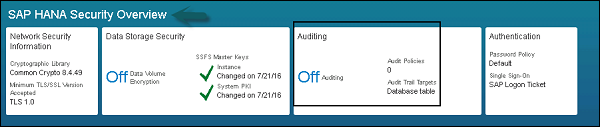
開啟“審計”應用程式後,導航到“配置”選項卡,然後從底部選擇“編輯”按鈕。
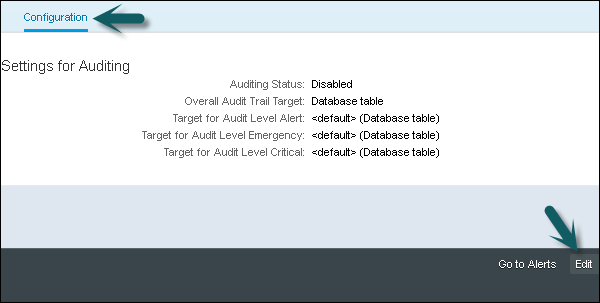
接下來,將“審計狀態”選擇為“啟用”。您必須配置多個審計跟蹤目標:一個用於系統(整體審計跟蹤目標),以及可選的一個或多個用於審計操作嚴重性,即相應審計條目的審計級別。
如果您未為審計級別配置特定目標,則審計條目將寫入為系統配置的審計跟蹤目標。

預設情況下,資料庫表是預設的審計跟蹤目標。您也可以選擇 - 系統日誌、CSV 文字檔案作為審計跟蹤目標。
建立審計策略
您可以定義審計策略來監控要審計的操作。執行操作時,將觸發策略並將審計事件寫入審計跟蹤。您可以使用 HANA 系統的“審計”應用程式建立審計策略。
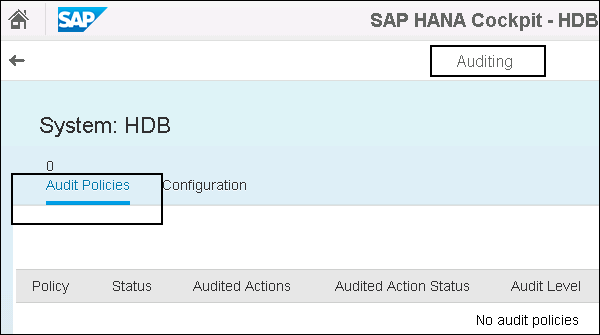
步驟 1 - 要建立審計策略,請導航到“審計策略”選項卡。
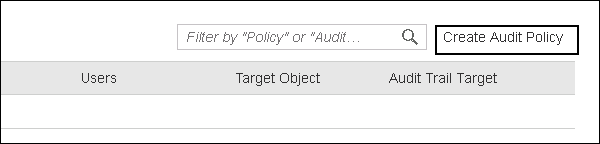
步驟 2 - 在右側,“建立審計策略”按鈕。單擊“建立審計策略”按鈕並輸入策略名稱。
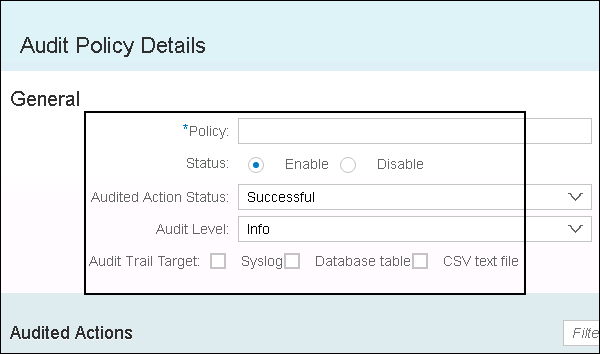
步驟 3 - 選擇審計策略的狀態。您可以選擇“啟用”/“停用”選項。
步驟 4 - 選擇操作狀態。
成功 - 僅當 SQL 語句成功執行時才審計操作。
失敗 - 僅當 SQL 語句執行失敗時才審計操作。
全部 - 當 SQL 語句成功和失敗執行時都審計操作。
步驟 5 - 選擇審計級別。審計級別指定策略中的操作發生時寫入審計跟蹤的審計條目的嚴重性。
步驟 6 - 選擇審計跟蹤目標。此策略觸發的審計條目將寫入指定的審計跟蹤目標。
步驟 7 - 透過單擊“新增”按鈕並選擇相關操作來輸入要審計的操作。
可以使用“新增操作”按鈕選擇不同的操作,如下面的螢幕截圖所示。
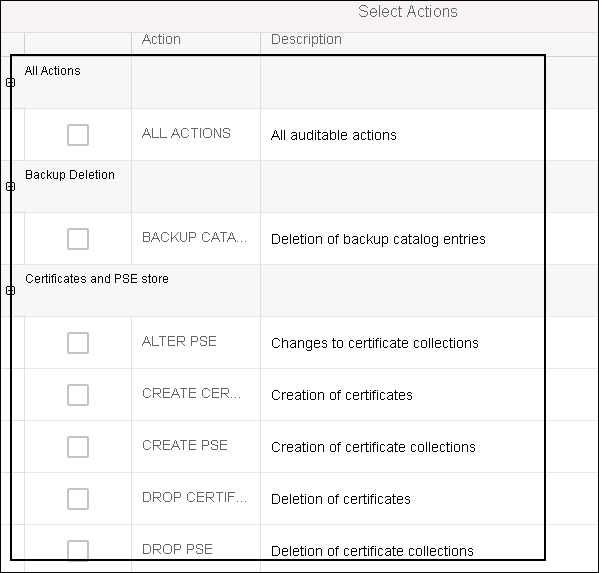
在“新增操作”中,您需要透過單擊“新增”按鈕並選擇相關物件來輸入要審計的目標物件。您也可以選擇要審計的操作。例如:SELECT、INSERT、UPDATE、DELETE 和 EXECUTE。您可以單擊“儲存”按鈕來儲存策略。
在 HANA Cockpit 中檢查審計詳細資訊
在 SAP HANA Cockpit 中,您可以檢查所有審計策略的審計詳細資訊。開啟 SAP HANA Cockpit 的“審計”應用程式後,導航到“審計策略”選項卡。您將找到以下詳細資訊。
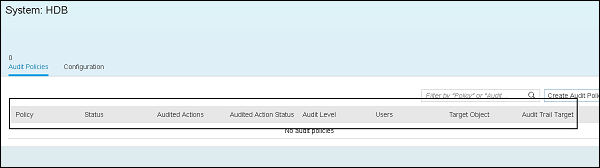
注意 - 您也可以在 SAP HANA Studio 中管理審計策略。請檢視我們的 SAP HANA 教程:
https://tutorialspoint.tw/sap_hana/sap_hana_auditing.htm
備份 HANA 系統
SAP HANA 備份和恢復用於執行 HANA 系統備份以及在發生任何資料庫故障時恢復系統。
要檢視備份詳細資訊,您可以導航到 HANA Cockpit 中的 SAP HANA 備份應用程式。您可以在主螢幕上看到上次備份狀態,並且可以對其進行自定義。
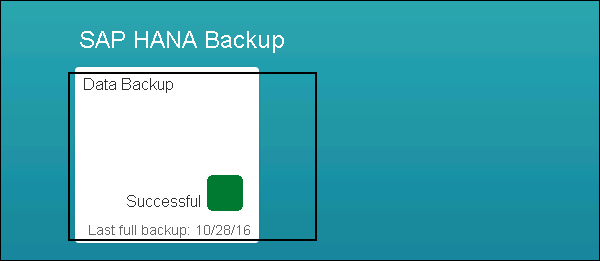
開啟“資料備份”應用程式後,您可以看到與資料備份相關的不同選項。您可以建立新的備份,也可以新增計劃。
您還可以在“備份目錄”詳細資訊下檢視上次備份狀態、時間、持續時間、大小和目標型別詳細資訊。

您也可以使用 HANA Studio 執行 SAP HANA 備份。導航到“系統”檢視中的“備份”資料夾。
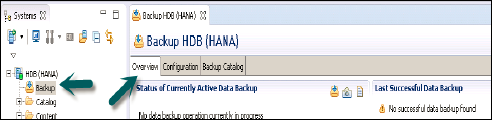
概述選項卡
此選項卡指定當前正在執行的資料備份和上次成功資料備份的狀態。
“立即備份”選項可用於執行資料備份嚮導。
配置選項卡
此選項卡指定備份間隔設定、基於檔案的資料庫備份設定和基於日誌的資料庫備份設定。
備份間隔設定
Backint 設定提供了一個選項,可以使用第三方工具進行資料和日誌備份,並配置備份代理。
透過為 Backint 代理指定引數檔案來配置與第三方備份工具的連線。
基於檔案和日誌的資料備份設定
基於檔案的資料庫備份設定指定要在 HANA 系統上儲存資料備份的資料夾。您可以更改備份資料夾。
您還可以限制資料備份檔案的大小。如果系統資料備份超過此設定的檔案大小,它將跨多個檔案拆分。
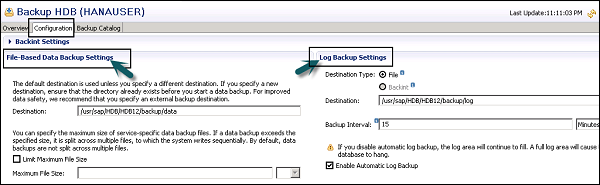
日誌備份設定指定要在外部伺服器上儲存日誌備份的目標資料夾。您可以為日誌備份選擇目標型別。
檔案 - 確保系統中有足夠的儲存空間來儲存備份。
Backint - 檔案系統上存在特殊命名的管道,但是不需要磁碟空間。
您可以從下拉列表中選擇備份間隔。它表示在寫入新的日誌備份之前可以經過的最長時間。
備份間隔 - 可以以秒、分鐘或小時為單位。
啟用自動日誌備份選項 - 檢查此選項有助於保持日誌區域為空。如果停用此選項,日誌區域將繼續填充並導致資料庫掛起。
開啟備份嚮導 - 用於執行系統備份。
備份嚮導用於指定備份設定。它指定備份型別、目標型別、備份目標資料夾、備份字首、備份大小等。

單擊“下一步”→“檢視備份設定”→“完成”。它執行系統備份並顯示每個伺服器的完整備份時間。
SAP HANA 管理員 - 恢復 HANA 系統
要恢復 SAP HANA 資料庫,需要關閉資料庫。因此,在恢復期間,終端使用者或 SAP 應用程式無法訪問資料庫。
在以下情況下需要恢復 SAP HANA 資料庫:
資料區域中的磁碟不可用,或者日誌區域中的磁碟不可用。
由於邏輯錯誤,需要將資料庫重置到特定時間點的狀態。
您想要建立資料庫的副本。
如何恢復 HANA 系統?
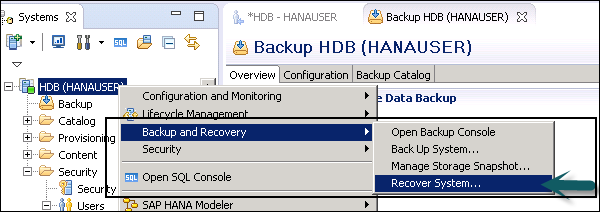
選擇 HANA 系統→右鍵單擊→備份和恢復→恢復系統。
HANA 系統中的恢復型別
最新狀態 - 用於將資料庫恢復到儘可能接近當前時間的時刻。對於此恢復,需要自上次資料備份以來一直可用的資料備份和日誌備份,以及執行上述型別恢復所需的日誌區域。
特定時間點 - 用於將資料庫恢復到特定時間點。對於此恢復,需要自上次資料備份以來一直可用的資料備份和日誌備份,以及執行上述型別恢復所需的日誌區域。
特定資料備份 - 用於將資料庫恢復到指定的資料備份。上述型別的恢復選項需要特定的資料備份。
特定日誌位置 - 此恢復型別是一個高階選項,可在之前的恢復失敗的特殊情況下使用。
HANA XS 應用服務
在 SAP HANA 系統中,有很多工具可用於管理 HANA XS 服務經典模型和高階模型中的應用程式開發。您可以提供對 XS 服務模型的管理和支援服務,也可以在 SAP HANA 系統下執行開發。
HANA XS 應用程式服務包含在 SAP HANA XS 管理 Cockpit 下提供的工具,您也可以使用 SAP HANA Studio 在 HANA XS 服務下維護應用程式開發。
以下是 SAP HANA 系統下存在的各種角色,用於管理 XS 應用程式服務。
HTTPDestAdministrator
完全訪問 HTTP 目標配置的詳細資訊(顯示和編輯)。
HTTPDestViewer
只讀訪問 HTTP 目標配置,這些配置用於指定出站連線的連線詳細資訊。例如,使用包含在 SAP HANA XS 中的伺服器端 JavaScript 連線 API。
RuntimeConfAdministrator
完全訪問 SAP HANA XS 應用程式安全性和相關使用者身份驗證提供程式的配置設定。
RuntimeConfViewer
只讀訪問 SAP HANA XS 應用程式安全性和相關使用者身份驗證提供程式的配置設定。例如,SAML 或 X509。

SAP HANA 系統中存在各種角色來管理 HANA XS 應用程式服務,如上面的螢幕截圖所示。
SAP HANA Cockpit 下的 XS 服務工具
在 SAP HANA Cockpit 中,您可以使用各種工具來維護 HANA XS 服務。它們是基於 Web 的工具,允許您配置和維護應用程式開發過程和環境的基本管理相關元素。
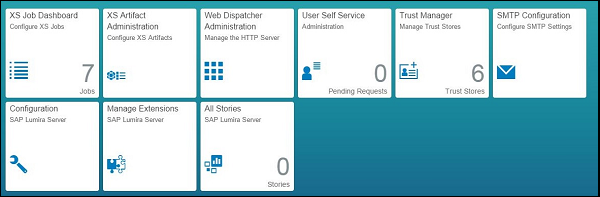
XS 工件管理
用於維護單個應用程式或完整應用程式層次結構的執行時配置。
XS 作業控制面板
用於監控和維護使用 XS 作業語法定義的 SAP HANA XS 作業排程。
信任管理器
用於維護證書,這些證書用於在 SAP HANA XS 應用程式使用的伺服器之間建立信任關係。
SMTP 配置
此磁貼用於定義所有在 SAP HANA XS 伺服器上執行的應用程式可用的 SMTP 伺服器的詳細資訊。
使用者自助服務工具
此磁貼提供一套工具,允許使用者維護自助服務請求並管理自助服務工具。
如何在 HANA Studio 中檢視 SAP HANA XS 引擎的配置引數?
要在 HANA Studio 中檢視 HANA XS 引擎的配置詳細資訊,請雙擊系統檢視窗格中的 HANA 系統。導航到“配置”選項卡。

導航到配置選項卡下的 xsengine.ini 檔案並展開資料夾。您可以檢視各種配置引數,如下面的螢幕截圖所示。

Application_container
包含 XS 引擎信任的所有應用程式的列表。
通訊
包含與應用程式相關的連線請求和配置。
Customer_usage
定義 HANA 應用服務的客戶特定使用詳細資訊。
偵錯程式
用於管理偵錯程式設定。
Httpserver
提供 SAP HANA XS Web 伺服器詳細資訊。xsengine.ini 下的其他選項用於定義 SAP HANA XS 應用程式服務配置。
SAP HANA 管理員 - 資料供應
SAP HANA 複製允許將資料從源系統遷移到 SAP HANA 資料庫。使用各種資料複製技術,可以輕鬆地將資料從現有的 SAP 系統遷移到 HANA。
系統複製可以透過命令列或使用 HANA studio 在控制檯上設定。在此過程中,主要的 ECC 或事務系統可以保持線上狀態。HANA 系統中有三種資料複製方法:
- SAP LT 複製方法
- ETL 工具 SAP Business Object Data Service (BODS) 方法
- 直接提取器連線方法 (DXC)
SAP LT 複製方法
SAP Landscape Transformation (SLT) 複製是 HANA 系統中一種基於觸發器的基於觸發器的。它是從 SAP 和非 SAP 源複製即時資料或基於排程的複製的理想解決方案。它具有 SAP LT 複製伺服器,負責處理所有觸發器請求。複製伺服器可以作為獨立伺服器安裝,也可以在任何具有 SAP NW 7.02 或更高版本的 SAP 系統上執行。
HANA DB 和 ECC 事務系統之間存在受信任的 RFC 連線,這使得在 HANA 系統環境中能夠進行基於觸發器的基於觸發器的複製。
ETL SAP 資料服務複製
基於 SAP HANA ETL 的複製使用 SAP Data Services 將資料從 SAP 或非 SAP 源系統遷移到目標 HANA 資料庫。BODS 系統是一個 ETL 工具,用於從源系統提取、轉換和載入資料到目標系統。
它能夠在應用程式層讀取業務資料。您需要在 Data Services 中定義資料流,安排複製作業,並在 Data Services 設計器的資料儲存中定義源系統和目標系統。
直接提取器連線方法 (DXC)
直接提取器連線資料複製透過與 SAP HANA 的簡單 HTTP(S) 連線,重用 SAP Business Suite 系統中內建的現有提取、轉換和載入機制。這是一種批處理驅動的資料複製技術。它被認為是一種資料提取能力有限的提取、轉換和載入方法。
DXC 是一個批處理驅動的過程,在許多情況下,以一定間隔使用 DXC 進行資料提取就足夠了。您可以設定批處理作業執行的間隔,例如,每 20 分鐘一次。在大多數情況下,以一定的時間間隔使用這些批處理作業提取資料就足夠了。
您可以在我們的 SAP HANA 教程中檢視有關資料供應的完整詳細資訊:
https://tutorialspoint.tw/sap_hana/data_replication_overview.htm
SAP HANA 管理員 - 智慧資料訪問
在 SAP HANA 系統中,您可以使用智慧資料訪問 (SDA) 選項將資料從其他資料來源複製到 HANA 資料庫,您可以在其中建立虛擬表,這些虛擬錶鏈接到遠端系統中的表。您可以對這些虛擬表執行讀/寫操作 - SELECT、Insert 和 Update。
智慧資料訪問下可以使用不同型別的遠端系統:
- SAP HANA
- Sybase
- Teradata
- Apache Hadoop
- Oracle
所有上述遠端資料來源均在 HANA SPS07 或更高版本中受支援。舊版本的 SAP HANA 僅支援 Sybase、Apache Hadoop 和 Teradata。
新建遠端系統連線
要建立新的遠端連線,請導航到“資料供應”選項卡→“新建遠端源”。
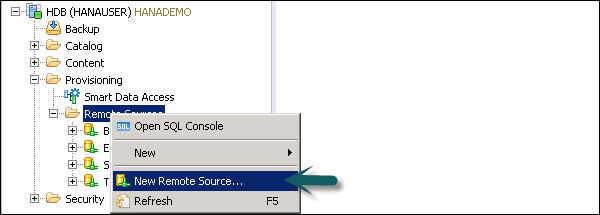
輸入源名稱並從下拉列表中選擇介面卡。在右側,您可以選擇測試連線。您也可以執行以建立資料來源。

設定連線後,即可用於執行遠端系統的讀/寫函式並連線表以進行資料供應。
SAP HANA 管理員 - 與 Hadoop 整合
在 SAP HANA 系統中,您還可以將 SAP HANA 計算能力與 Hadoop 整合,以更快的速度處理海量資料。Hadoop 系統用於儲存海量非結構化資料,而 HANA 提供高速資料分析。
以下場景可用於將 SAP HANA 系統連線到 Hadoop:
- Hive ODBC 驅動程式
- 智慧資料整合
- HANA Spark 控制器
要使用智慧資料訪問在 HANA Studio 中連線到 Hadoop 系統,請選擇介面卡名稱:Hadoop
在“連線屬性”中,輸入 URL 和憑據。
您還可以使用以下 SQL 語句建立遠端連線以連線到 Hadoop 系統。我們在此處選擇了身份驗證型別為密碼:
CREATE REMOTE SOURCE RC_Hadoop
ADAPTER "hadoop"
CONFIGURATION 'webhdfs_url = http://
<full_qualified_domain_name>
:
50070;webhcat_url = http://
<full_qualified_domain_name>
:50111'
WITH CREDENTIAL TYPE 'PASSWORD'
USING 'user = username;password = pwd';
在 HANA Studio SQL 編輯器中輸入上述 SQL 語句,然後單擊“執行”按鈕。

這樣,您就可以在 HANA Studio 中使用智慧資料整合將 SAP HANA 系統與 Hadoop 整合。
SAP HANA 管理員 - 關鍵命令
顯示有關 HANA 資料庫的常規資訊,必須在命令列中執行。
hdbsql -n localhost -i 1 -u username -p Password \s
此命令將顯示 HANA 資料庫的詳細資訊,例如主機名、資料庫、使用者、核心版本、SQLDBC 版本等。
檢視併發資料庫登入到 HANA 資料庫
hdbsql -n localhost -i 1 -u username -p Password
"SELECT CNO,TITLE,FIRSTNAME,NAME,ZIP FROM Database_Name"
上述命令顯示有關併發會話的以下結果:
CNO | TITLE | FIRSTNAME | NAME | ZIP
從 HDB 啟動和停止 HANA 資料庫
要使用 HDB 啟動和停止 HANA 資料庫,您必須以
/usr/sap/<SID>/HDB<instance number>/HDB start
/usr/sap/<SID>/HDB<instance number>/HDB stop
SAP HANA 管理員 - 工作職責
以下是處理 HANA 管理員工作職責所需的某些經驗和能力。
將 SAP HANA 整合到不同的遠端系統。瞭解 HANA 系統中的不同遠端訪問選項。
監控、調整和排除 SAP HANA 系統故障的經驗。
使用 SAP HANA Cockpit 和 HANA Studio 進行 HANA 系統管理。
在 SAP HANA 系統中管理使用者和角色的經驗。
實施 SAP HANA 表管理技術 - 資料壓縮、表分割槽、壓縮技術以及將表載入/解除安裝到記憶體中。
HANA 安裝、資料供應、管理、建模。
SAP BusinessObjects 和 HANA 整合、設計文件、RFP 和估算計劃。
高可用性和備份機制的經驗。
實施 SAP HANA 安全機制、HANA XS 應用程式服務以及 HANA 系統的監控。