

- SAP HANA 管理員教程
- SAP HANA 管理員 - 首頁
- SAP HANA 管理員 - 概述
- 架構概述
- 多租戶資料庫
- 多主機系統
- 工具
- Cockpit
- Studio
- SAP HANA 管理員 - 系統管理
- 多租戶資料庫容器管理
- 啟動 HANA 系統
- 停止 HANA 系統
- 許可證金鑰
- 監控 HANA 系統
- SAP HANA 管理員 - 表管理
- SAP HANA 管理員 - 表分割槽
- SAP HANA 管理員 - 表複製
- 資料壓縮
- Solman 整合
- SAP HANA 管理員 - 生命週期管理
- 保護 HANA 系統
- 使用者配置
- 身份驗證方法
- 審計活動
- 備份 HANA 系統
- 恢復 HANA 系統
- HANA XS 應用服務
- 資料供應
- 智慧資料訪問
- 新建遠端系統連線
- 與 Hadoop 整合
- 關鍵命令
- 工作職責
- SAP HANA 管理員有用資源
- SAP HANA 管理員 - 快速指南
- SAP HANA 管理員 - 有用資源
- SAP HANA 管理員 - 討論
SAP HANA 管理員 - 審計活動
SAP HANA 審計策略指定要審計的操作,以及必須執行操作才能與審計相關的條件。審計策略定義了在 HANA 系統中執行了哪些活動,以及誰在什麼時間執行了這些活動。
SAP HANA 資料庫審計功能允許監控在 HANA 系統中執行的操作。必須在 HANA 系統上啟用 SAP HANA 審計策略才能使用它。執行操作時,策略會觸發審計事件以寫入審計跟蹤。您還可以刪除審計跟蹤中的審計條目。
在分散式環境中,如果您有多個數據庫,可以在每個單獨的系統上啟用審計策略。對於系統資料庫,審計策略在 nameserver.ini 檔案中定義,對於租戶資料庫,它在 global.ini 檔案中定義。
SAP HANA Cockpit 中的審計
您可以使用 SAP HANA Cockpit 在 SAP HANA 系統中配置和啟用審計策略。SAP HANA Cockpit 中有一個審計應用程式可用於審計活動。
在 HANA 系統中執行審計所需的許可權:sap.hana.security.cockpit.roles::MaintainAuditPolicy
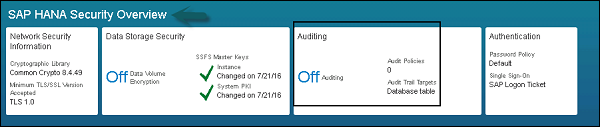
在 SAP HANA Cockpit 中,審計磁貼位於 SAP HANA 安全概述下,如下面的螢幕截圖所示。
開啟審計應用程式後,導航到“配置”選項卡,然後選擇底部的“編輯”按鈕。
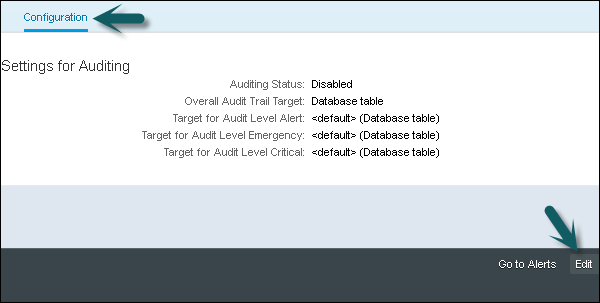
接下來,選擇“審計狀態”為“啟用”。您必須配置多個審計跟蹤目標:一個用於系統(整體審計跟蹤目標),以及可選的一個或多個用於已審計操作的嚴重性,即相應審計條目的審計級別。
如果您沒有為審計級別配置特定目標,則審計條目將寫入為系統配置的審計跟蹤目標。

預設情況下,資料庫表是預設的審計跟蹤目標。您還可以選擇 - 系統日誌、CSV 文字檔案作為審計跟蹤目標。
建立審計策略
您可以定義審計策略來監控要審計的操作。執行操作時,將觸發策略並將審計事件寫入審計跟蹤。您可以使用 HANA 系統的審計應用程式建立審計策略。
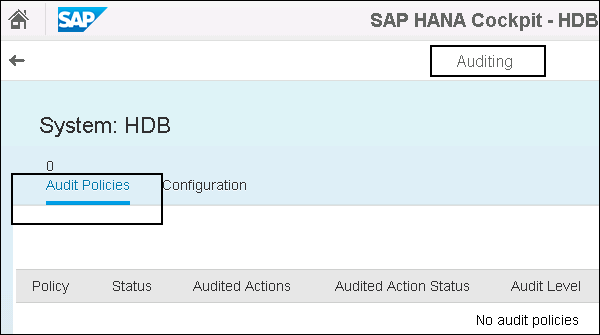
步驟 1 - 要建立審計策略,請導航到“審計策略”選項卡。
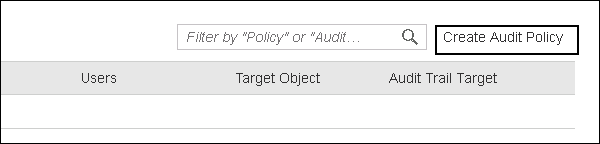
步驟 2 - 在右側,“建立審計策略”按鈕。單擊“建立審計策略”按鈕並輸入策略名稱。
步驟 3 - 選擇審計策略的狀態。您可以選擇“啟用/停用”選項。
步驟 4 - 選擇操作狀態。
成功 - 只有在 SQL 語句成功執行時才審計操作。
失敗 - 只有在 SQL 語句執行失敗時才審計操作。
全部 - 當 SQL 語句成功和失敗執行時都審計操作。
步驟 5 - 選擇審計級別。審計級別指定在策略中的操作發生時寫入審計跟蹤的審計條目的嚴重性。
步驟 6 - 選擇審計跟蹤目標。此策略觸發的審計條目將寫入指定的審計跟蹤目標。
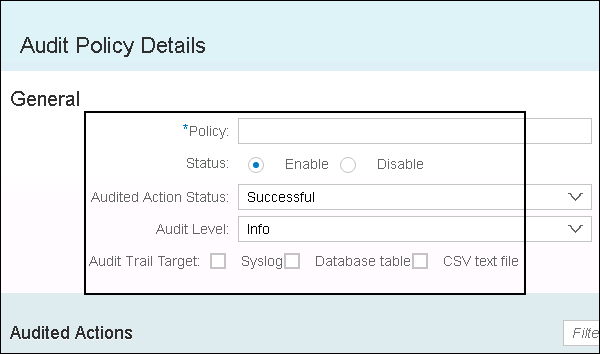
步驟 7 - 透過單擊“新增”按鈕並選擇相關操作來輸入要審計的操作。
可以使用“新增操作”按鈕選擇不同的操作,如下面的螢幕截圖所示。
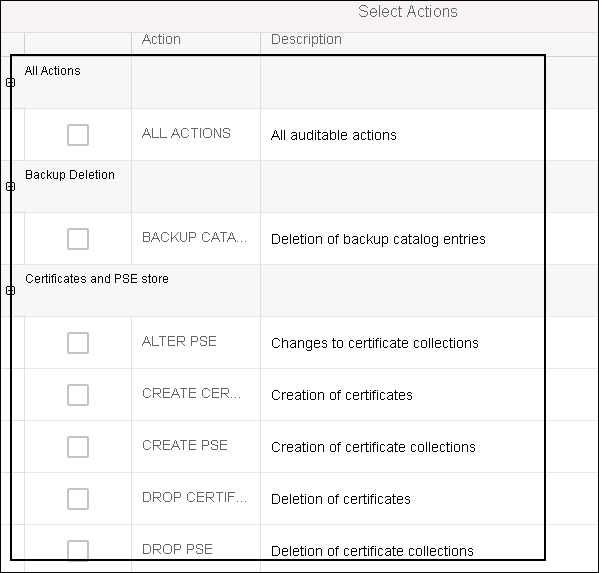
在“新增操作”中,您需要透過單擊“新增”按鈕並選擇相關物件來輸入要審計的目標物件。您還可以選擇要審計的操作。例如:SELECT、INSERT、UPDATE、DELETE 和 EXECUTE。您可以單擊“儲存”按鈕來儲存策略。
在 HANA Cockpit 中檢查審計詳細資訊
在 SAP HANA Cockpit 中,您可以檢查所有審計策略的審計詳細資訊。當您開啟 SAP HANA Cockpit 的審計應用程式時,導航到“審計策略”選項卡。您將找到以下詳細資訊。
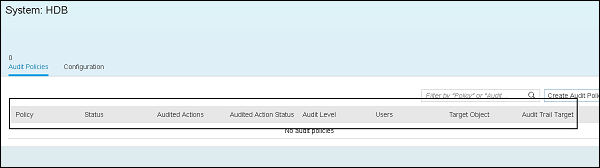
注意 - 您也可以在 SAP HANA Studio 中管理審計策略。請檢視我們的 SAP HANA 教程 -
https://tutorialspoint.tw/sap_hana/sap_hana_auditing.htm