- SAP Dashboard 教程
- SAP Dashboard - 首頁
- SAP Dashboard - 簡介
- SAP Dashboard - 版本
- SAP Dashboard - 工作區
- SAP Dashboard - 字型選項
- 元件瀏覽器
- SAP Dashboard - 物件瀏覽器
- SAP Dashboard - 快速檢視
- 停靠/取消停靠
- 使用元件
- SAP Dashboard - 屬性面板
- 繫結元件
- 設定元件屬性
- 配置元件屬性
- 元件顏色
- 設定元件文字
- 圖表元件
- 容器元件
- 選擇器元件
- 單值元件
- SAP Dashboard - 地圖元件
- SAP Dashboard - 文字元件
- Web 連線元件
- Universe 連線
- 刪除元件和警報
- 模型和模板
- SAP Dashboard - 主題
- SAP Dashboard - 配色方案
- 預覽模型
- 使用資料來源
- SAP Dashboard - 資料連線
- 匯出格式選項
- 動態儀表板
- SAP Dashboard 有用資源
- SAP Dashboard - 快速指南
- SAP Dashboard - 有用資源
- SAP Dashboard - 討論
使用資料來源
要建立資料模型,您需要從不同的資料來源匯入資料。您可以使用以下功能:
- 資料連線
- 嵌入式電子表格
- BEX 和 Universe 查詢
嵌入式電子表格
在您的資料模型中,您可以將元件連結到電子表格中的單元格。它支援 Excel 檔案支援的許多功能。但是,它的一些功能(如宏、條件格式和函式公式等)不受支援。
您可以透過多種方式在電子表格中插入資料,其中一些是:
您可以將資料從其他 Excel 電子表格複製貼上到嵌入式電子表格中。
您可以從 Excel 匯入電子表格。
您可以在電子表格中手動輸入資料。
您可以將 BEX 或 Universe 查詢中的查詢物件連結到嵌入式電子表格中的單元格。
在使用嵌入式電子表格建立資料模型之前,您有必要建立一個性能最佳化的結構。您可以考慮多個方面來確保結構良好。其中一些方面是:
對小型資料集使用 Excel 函式。
僅使用受支援的 Excel 函式。
您可以使用顏色、標籤和邊框來查詢電子表格中的單元格或範圍。
如果您在電子表格中擁有大量資料,您可以建立多個選項卡。
如何設定嵌入式電子表格的偏好設定?
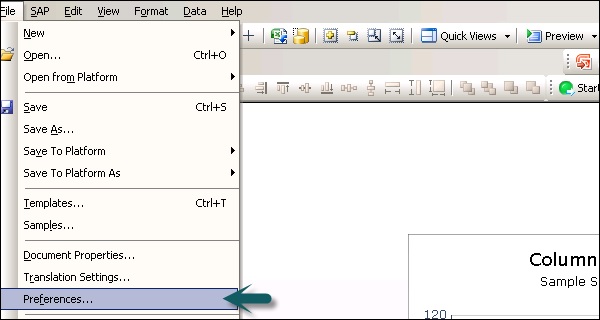
要設定嵌入式電子表格的偏好設定,請轉到**檔案→偏好設定**,如下面的螢幕截圖所示。
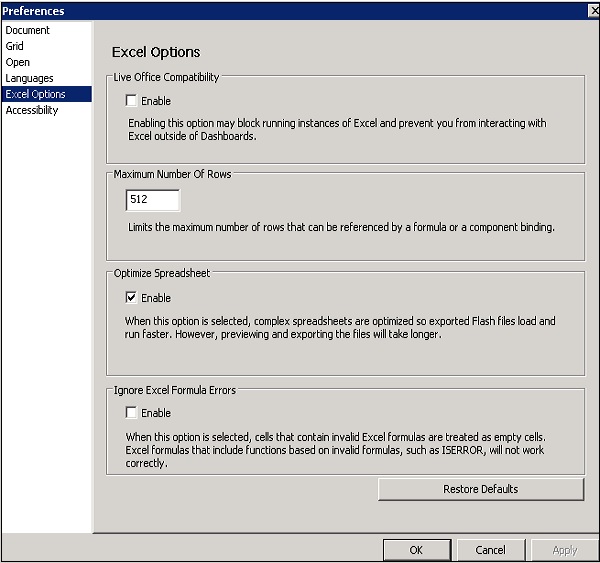
在左側,轉到 Excel 選項,您可以選擇以下選項:
**即時 Office 相容性** - 您可以在儀表板中使用啟用即時 Office 的電子表格。
**最大行數** - 在這裡,您可以選擇可以繫結到元件的電子表格中的最大行數。
**最佳化電子表格** - 用於在執行時最佳化電子表格。這允許計算公式並將它們儲存在 SWF 中,因此模型在執行時效能更好。
**忽略 Excel 公式錯誤** - 您可以使用此選項忽略電子表格中的錯誤。
如何匯入 Excel 電子表格?
要使用將用作新資料模型源的現有電子表格,您可以將其匯入到新的電子表格中。
為此,您必須轉到**資料→匯入**,如下面的螢幕截圖所示。
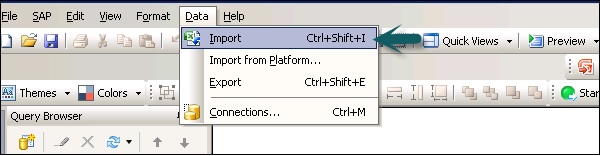
在隨後出現的對話方塊中,單擊“是”,如下面的螢幕截圖所示。
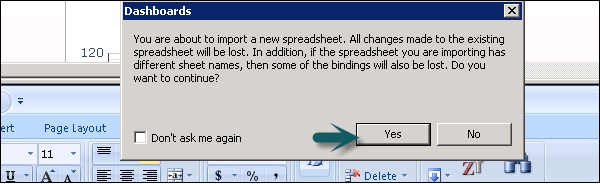
選擇要匯入的電子表格,然後單擊“開啟”。
使用外部電子表格生成 SWF
要使用相同的電子表格結構但不同的值建立相同的模型,可以使用外部電子表格匯出模型。
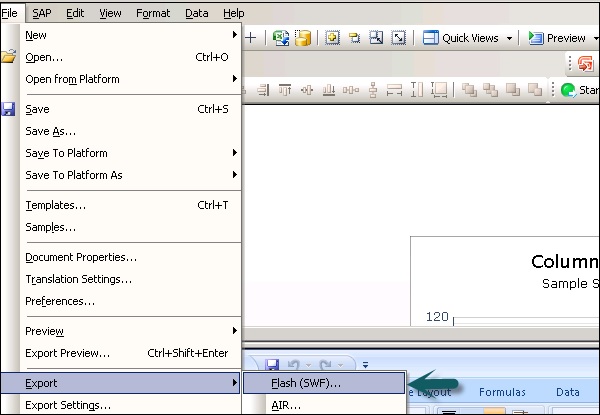
為此,請轉到**檔案→匯出設定**,如下面的螢幕截圖所示。
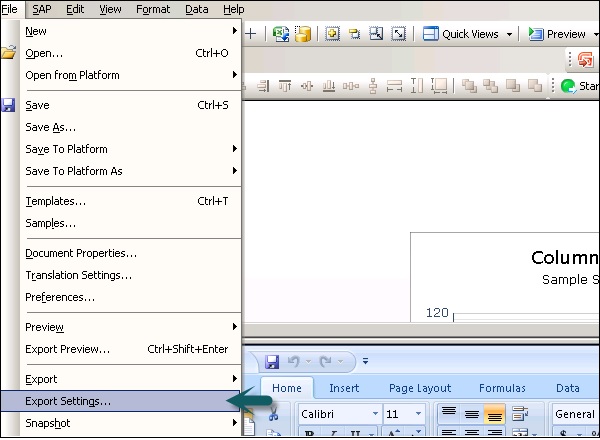
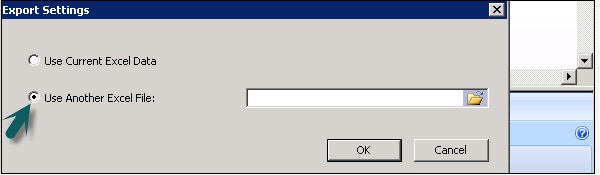
選擇另一個**Excel 檔案→轉到資料夾並選擇要使用的電子表格。**單擊“確定”。
現在轉到**檔案→匯出→Flash (SWF)。**
這將開啟一個“另存為”對話方塊。輸入 SWF **檔案→確定** 的路徑和名稱。