
- SAP 儀表盤教程
- SAP 儀表盤 - 主頁
- SAP 儀表盤 - 簡介
- SAP 儀表盤 - 版本
- SAP 儀表盤 - 工作區
- SAP 儀表盤 - 字型選項
- 元件瀏覽器
- SAP 儀表盤 - 物件瀏覽器
- SAP 儀表盤 - 快速檢視
- 停靠/取消停靠
- 使用元件
- SAP 儀表盤 - 屬性面板
- 繫結元件
- 設定元件屬性
- 配置元件屬性
- 元件顏色
- 設定元件文字
- 圖表元件
- 容器元件
- 選擇器元件
- 單值元件
- SAP 儀表盤 - 地圖元件
- SAP 儀表盤 - 文字元件
- Web 連線元件
- Universe 連線
- 刪除元件和警報
- 模型和模板
- SAP 儀表盤 - 主題
- SAP 儀表盤 - 配色方案
- 預覽模型
- 使用資料來源
- SAP 儀表盤 - 資料連線
- 匯出格式選項
- 動態儀表盤
- SAP 儀表盤有用資源
- SAP 儀表盤 - 快速指南
- SAP 儀表盤 - 有用資源
- SAP 儀表盤 - 討論
SAP 儀表盤 - 快速指南
SAP 儀表盤 - 簡介
本章將首先討論SAP Dashboard 的基礎知識及其發展歷程。
什麼是 SAP Dashboard?
Dashboard 設計器是一個 SAP Business Objects 資料視覺化工具,用於根據不同的資料來源建立互動式儀表盤。Dashboard 設計器允許 BI 開發人員根據幾乎任何型別的資料來源建立自定義儀表盤,以滿足組織的業務需求。
儀表盤可以包含基於資料來源提供的資料的不同圖表、圖形和儀表。儀表盤由高階管理人員使用,為公司 CEO 和副總裁提供最新的資訊。
SAP 儀表盤 ─ 概述
假設您已被提升為公司 CEO 的職位,您想主持一個董事會會議,展示公司在不同地區的年度銷售增長情況。
SAP Business Objects 允許您為商務演示建立動態的企業儀表盤,這些儀表盤看起來具有使用者互動性,並以快速更新的摘要形式提供資訊。
儀表盤將包含:
一個選項卡,其中包含一個動態圖表,顯示按產品線、地區和年份劃分的利潤率。
一個選項卡,其中包含一個顯示銷售額與利潤率的圖表。
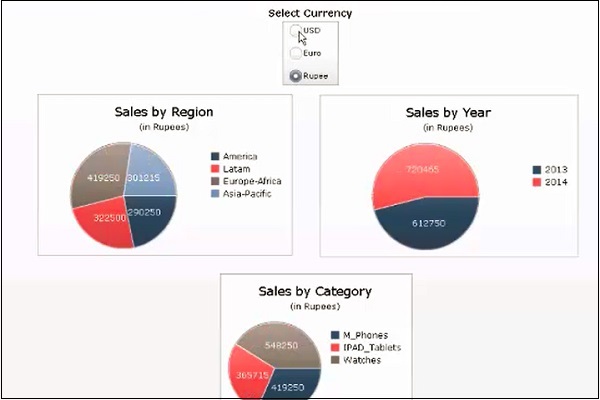
在上圖中,添加了一個貨幣轉換器選項,以便檢視不同貨幣的美元價值。
SAP 儀表盤 - 版本
早些時候,這個 Dashboard 設計器在 SAP Business Objects 3.x 版本中被稱為 Xcelsius。當 Business Objects 還不是 SAP 的產品套件時,它也被稱為 Crystal Dashboard。
當 Business Objects 被 SAP 收購後,產品名稱被重新命名如下:
與 BOXI 3.1 相容的儀表盤被稱為 Xcelsius 2008。
與 BOXI 4.0 相容的儀表盤被稱為 Dashboard 4.0。
與 BOXI 4.1 相容的儀表盤被稱為 Dashboard 4.1。
SAP 儀表盤與設計工作室
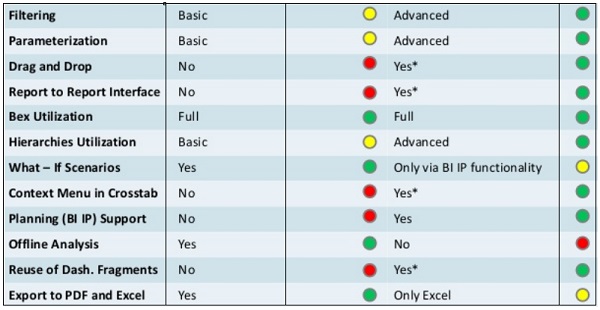
SAP 儀表盤設計器和設計工作室都是建立儀表盤的出色工具,並支援高階功能。選擇其中一個完全取決於客戶的需求和系統環境。
| 功能 | 儀表盤設計器 | 設計工作室 |
|---|---|---|
| 圖表型別 | 有 16 種類型的 22 個圖表 | 有 12 種類型的 34 個圖表 |
| 選擇器 | 16 種類型的 18 個選擇器 | 10 種類型的 10 個選擇器 |
| 容器 | 3 種類型的 7 個容器 | 5 種類型的 5 個容器 |
| 地圖 | 100 個國家/地區 | 無地圖 |
| 日曆 | 日曆可用作表格 | 日曆可用作輸入欄位 |
| 篩選器面板 | 無篩選器面板 | 鑽取和篩選功能 |
| 假設分析元件 | 6 個元件 | 無元件 |
| 視覺化引擎 | 支援 HTML5 的 Adobe Flash | 帶 CSS 的原生 HTML |
| 設計和配色方案 | 多個主題,使用 GUI 進行自定義 | 基本主題,使用 CSS 進行自定義 |
示例模型
示例模型可用於檢查不同功能在儀表盤中的工作方式以及如何在您自己的模型中使用這些功能。每個示例模型都包含自己的嵌入式電子表格資料,以檢查不同的元件如何繫結到電子表格中的資料。
您可以透過轉到頂部的“檔案”選項來檢查儀表盤中的示例模型。

在“類別”→“使用者指南示例”→“專案列表”→“確定”下
SAP 儀表盤 - 工作區
本章將討論 SAP 儀表盤中可用的各種工具和按鈕。
下圖顯示了 Dashboard 設計器中最常用的瀏覽器:
- 元件瀏覽器
- 物件瀏覽器
- 查詢瀏覽器
- 畫布
- 嵌入式電子表格
- 屬性面板
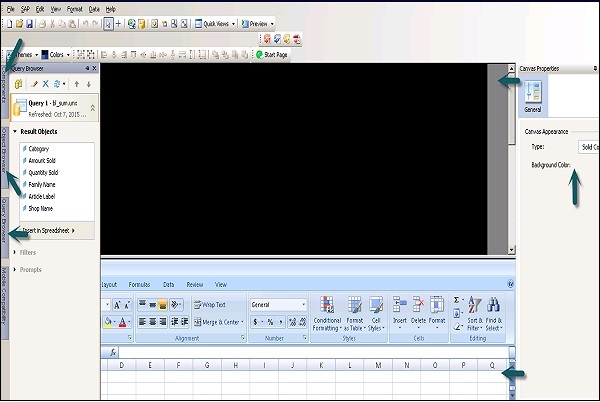
使用模型時可以使用五個工具欄。它們是:
- 標準
- 主題
- 匯出
- 格式
- 起始頁。
標準工具欄
它包含一個用於完成常規任務的按鈕。

主題工具欄
它包含用於處理主題的按鈕。

匯出工具欄
它包含用於將模型匯出為不同格式的按鈕。

格式工具欄
它包含用於調整畫布上元件的按鈕。

起始頁工具欄
它包含一個用於切換起始頁的按鈕。您可以使用快捷方式建立新檔案或開啟現有檔案。

SAP 儀表盤 - 字型選項
可以為不同的元件設定不同的字型。如果您想對所有元件使用相同的字型,則可以選擇設定全域性字型。這可以使用裝置字型或嵌入式字型。當您使用機器字型時,匯出檔案較小,並且您無法旋轉文字。當使用嵌入式字型時,您可以旋轉文字,但檔案大小會很大。
要設定全域性字型,請轉到 **檔案 → 文件屬性**。
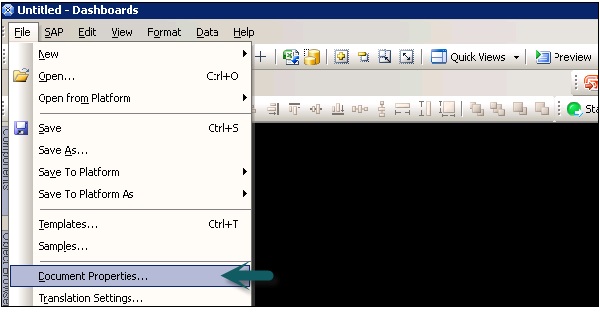
單擊“使用全域性字型”以及設定全域性字型的選項。它將被啟用,如下圖所示:
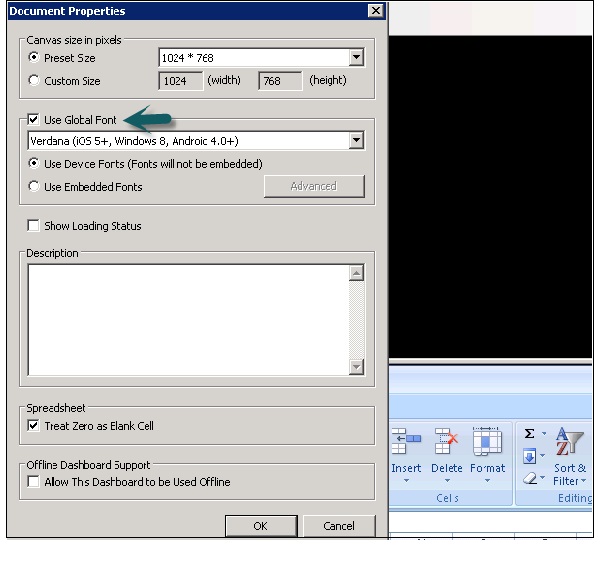
您可以從列表中選擇:
- 使用裝置字型(字型不會嵌入)。
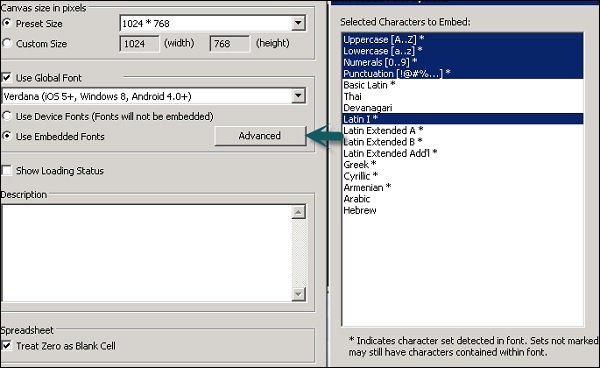
- 使用嵌入式字型。
在嵌入式字型中,您可以轉到如下圖所示的高階選項卡,然後單擊“確定”。
SAP 儀表盤 - 元件瀏覽器
此瀏覽器為您提供可在儀表盤中新增到模型的所有元件的列表。您可以將這些元件拖動到畫布。
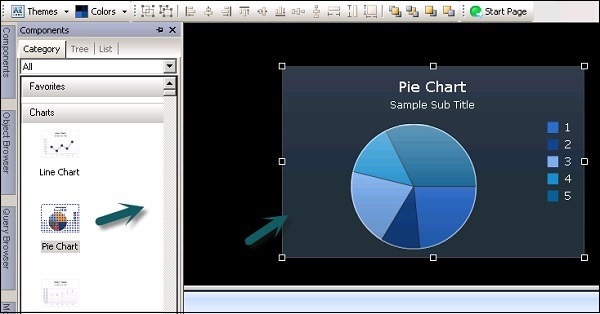
您還可以根據功能類別在 **樹狀檢視和列表檢視** 中檢視元件。
**收藏夾** - 這些在“類別”和“樹狀檢視”下可用。要將元件新增到收藏夾,請右鍵單擊元件 → 新增到收藏夾。
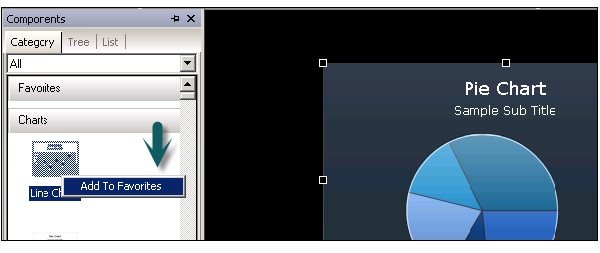
將元件新增到收藏夾後,您可以在“收藏夾”選項卡下看到它。要刪除元件,請右鍵單擊 → 從收藏夾中刪除,如下圖所示。

**圖表** - 圖表用於執行比較、趨勢和模式分析。
**容器** - 容器元件用於組合和顯示其他元件。
**選擇器** - 它允許儀表盤使用者在執行時選擇資料。
**地圖** - 用於按區域顯示資料。
**類別檢視** - 元件按滑動檢視分組,您可以向下滾動以開啟每個類別。
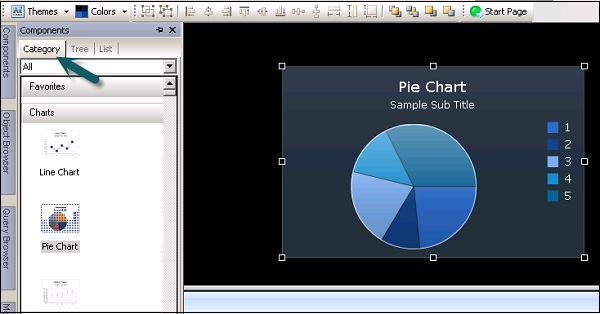
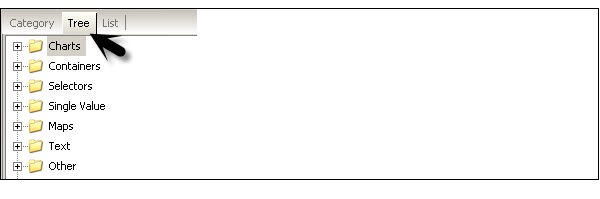
**樹狀檢視** - 在樹狀檢視中,元件按其類別組織在資料夾中。您可以單擊資料夾以檢視所有類別以及可用元件的列表。
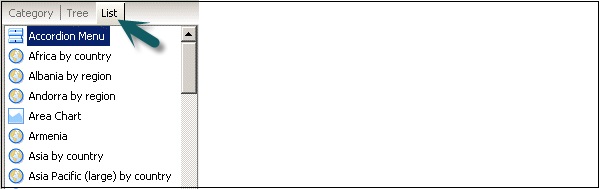
**列表檢視** - 在列表檢視中,元件按字母順序排列,並且不基於類別進行分組。
SAP 儀表盤 - 物件瀏覽器
物件瀏覽器為您提供可新增到模型的所有可用元件的列表。您可以使用物件瀏覽器新增和更改這些元件,以及鎖定或隱藏畫布中的元件。
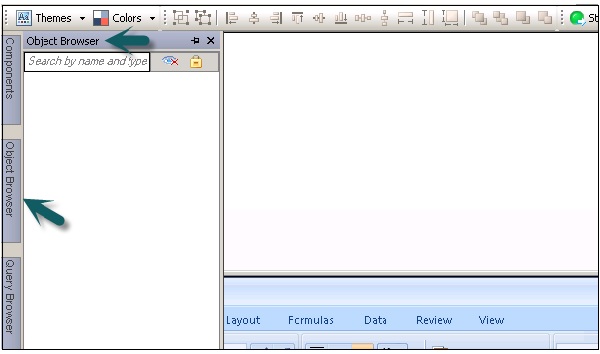
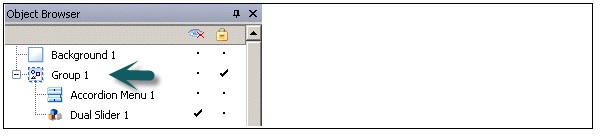
要選擇物件瀏覽器中的元件,請單擊元件名稱以使其在畫布上處於活動狀態。要選擇多個元件,您可以使用 CTRL 鍵。
重新命名和隱藏元件
您還可以重新命名新增到物件瀏覽器中畫布的元件。單擊要重新命名的元件。名稱將突出顯示,游標位於文字框中。輸入元件的名稱並按 ENTER。
您可以隱藏畫布上的元件以防止與它們進行任何互動。要在物件瀏覽器中隱藏或顯示所有元件,請執行以下操作:

鎖定元件
您還可以鎖定畫布上的元件和組,以便它們不能在模型中使用。
要鎖定所有元件或組,您可以單擊鎖定圖示。

設定畫布背景
您可以更改畫布背景的顏色,並新增網格以幫助您在畫布上排列專案。您可以調整畫布的大小以獲得更多工作空間。您可以將畫布背景設定為純色或漸變背景。
要設定透明背景,在畫布屬性下,選擇“無”型別。如果您看不到畫布屬性窗格,請開啟模型。您可以為型別設定以下值:
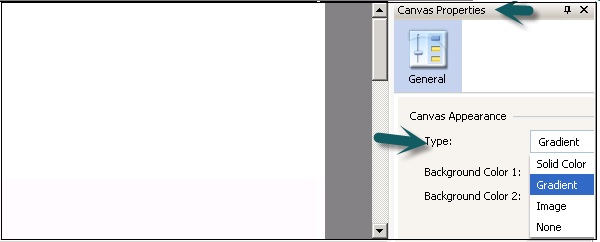
| 純色 | 單一純色 |
| 漸變 | 兩種顏色從上到下漸變 |
| 影像 | JPG 或 SWF 檔案。選擇要作為背景匯入的檔案 |
| 無 | 透明背景 |
背景顏色
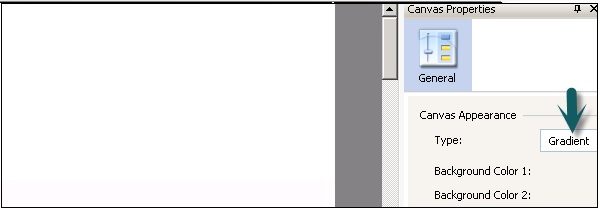
當您選擇純色或漸變型別時,您可以選擇背景顏色框來設定要在背景中使用的顏色。
對於純色背景,請選擇單一顏色;對於漸變背景,請選擇背景顏色 1 和背景顏色 2。
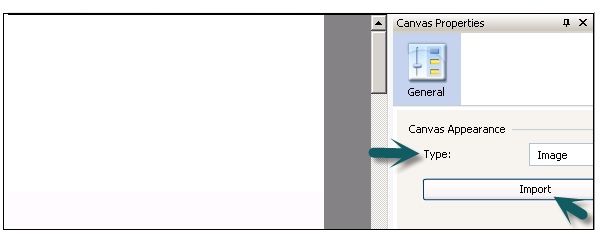
當您選擇“影像”型別時,您可以獲得一個匯入選項,可以從本地計算機新增影像。您可以在資料模型中新增一個背景,該背景可能與您的公司徽標或代表模型目標的任何其他影像匹配。
在畫布上顯示帶元件的網格
您還可以將專案與網格線對齊。您可以手動使用網格來定位每個元件。
轉到 **檔案 → 首選項** -
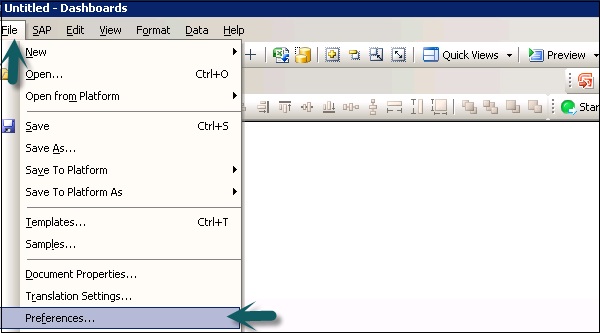
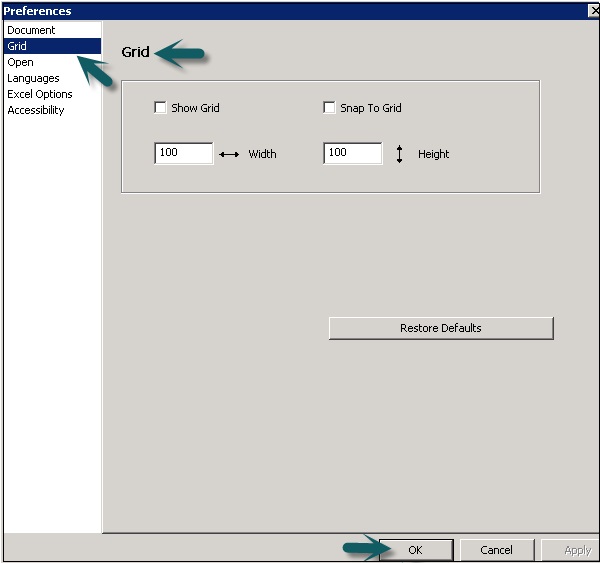
在左側,選擇“網格”,您可以從以下選項中選擇:
| 顯示網格 | 選擇以在畫布上顯示網格。 |
| 對齊到網格 | 選擇使元件自動對齊到最近的網格線。 |
| 寬度 | 指定網格列之間的間距(以畫素為單位)。 |
| 高度 | 指定網格行之間的間距(以畫素為單位)。 |
SAP 儀表盤 - 快速檢視
本章將討論什麼是快速檢視以及它對 SAP 儀表盤有何益處。
訪問快速檢視的方法
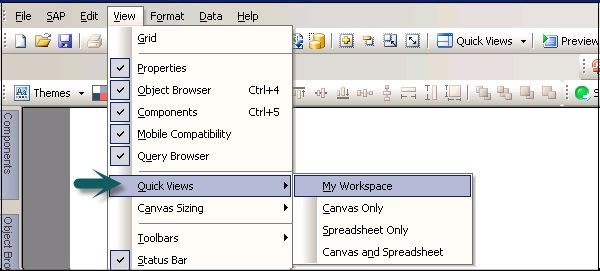
要快速訪問儀表盤中的不同檢視,您可以使用“快速檢視”選項。轉到 **檢視 → 快速檢視**。
您也可以透過轉到標準工具欄來訪問快速檢視,如下圖所示。
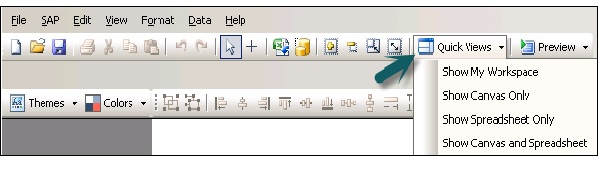
**我的工作區** - 用於檢視您上次配置的工作區。
**僅畫布** - 此檢視可以選擇在設計模型時在畫布上排列元件。
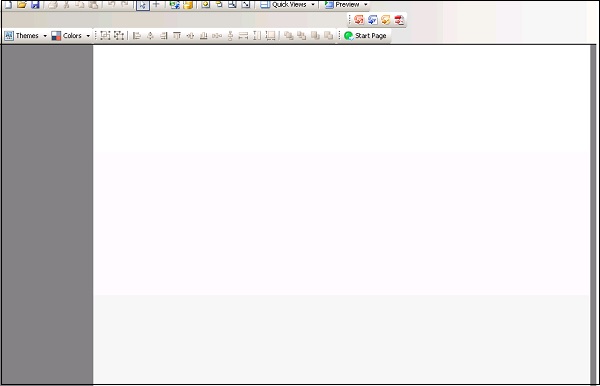
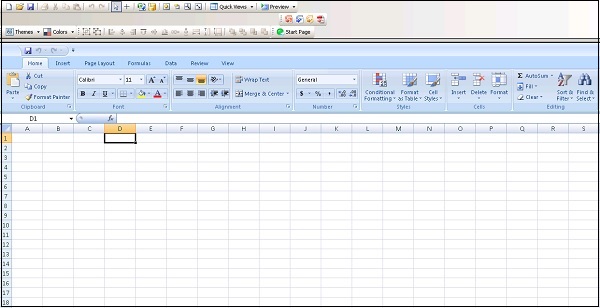
僅限電子表格 − 此檢視用於顯示電子表格。它有助於檢視資料的正確性、建立空單元格或輸入公式。對於大型電子表格,您可以輕鬆地進行搜尋。
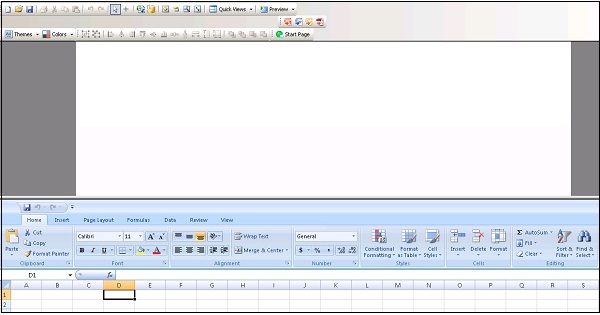
畫布和電子表格 − 此檢視同時顯示畫布和電子表格,以便您可以獲得更多空間來選擇元件並將其繫結到電子表格。
使用自動隱藏
自動隱藏功能用於在面板不用時自動隱藏它們。此功能適用於以下元件:
- 屬性
- 物件瀏覽器
- 元件瀏覽器
- 查詢瀏覽器
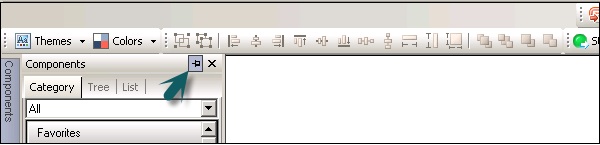
啟用自動隱藏後,當您將游標移到面板外部時,面板將自動摺疊。您可以再次點選工作區中的面板名稱來展開面板。
SAP 儀表板 - 對接/取消對接
也可以將物件瀏覽器、元件瀏覽器、查詢瀏覽器和屬性面板從預設位置移動。要對接元件,您必須點選面板頂部並將其拖動到對接圖示。要移動元件,您必須首先取消自動隱藏。

每個專案都有一個唯一對接位置。該符號表示您可以對接元件的所有可能位置。

如果要取消對接面板,可以將面板拖動到對接圖示以外的任何位置。
SAP 儀表板 - 使用元件
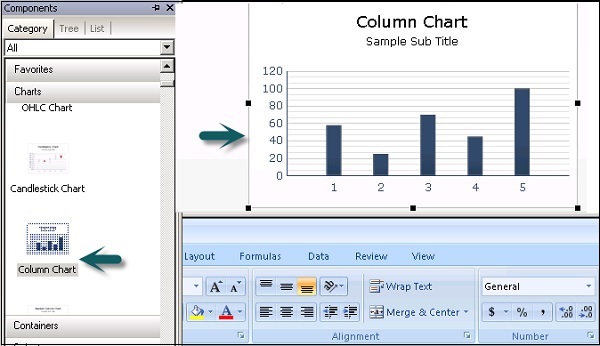
元件定義為儀表板中的可視元素。您可以按圖表、選擇器、地圖和其他類別等功能對元件進行分類。您可以將元件連結到查詢瀏覽器中的查詢或電子表格中的單元格。
元件可以接收來自查詢或單元格的資料,也可以將資料返回到查詢或電子表格中的單元格。
SAP 儀表盤 - 屬性面板
您可以使用屬性面板設定和格式化所選元件的選項。將元件放置在畫布上後,可以使用以下方法訪問屬性面板。
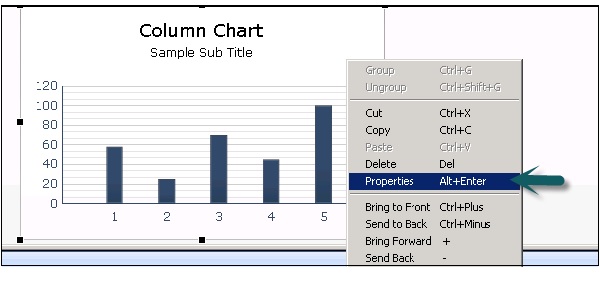
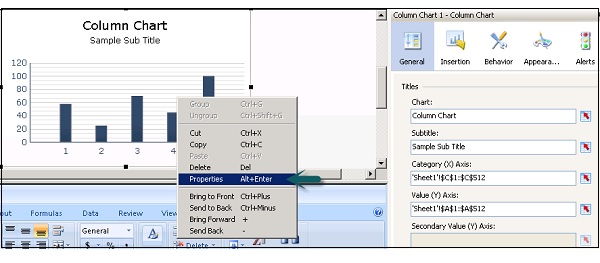
雙擊已新增到畫布的元件,或者您可以右鍵單擊→屬性,如下圖所示。
可以訪問每個元件的屬性面板,但屬性下可用的選項因元件而異。
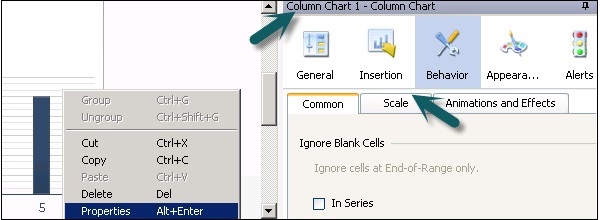
屬性窗格中的選項卡型別
屬性窗格中存在以下選項卡,每個選項卡包含子選項卡以設定更多屬性。
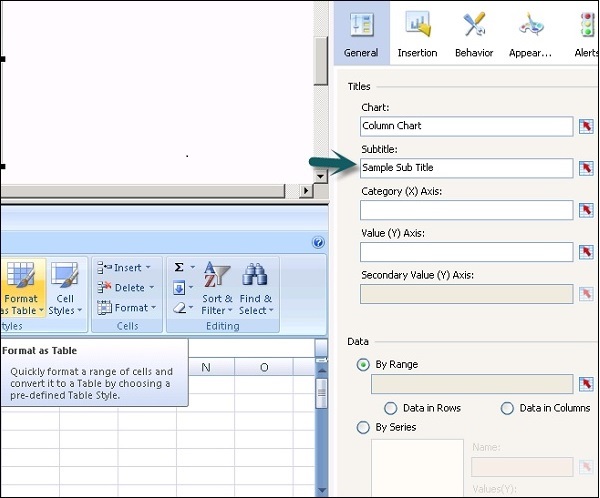
常規
此選項卡用於設定元件的基本配置屬性,例如副標題、源、類別和值軸等。
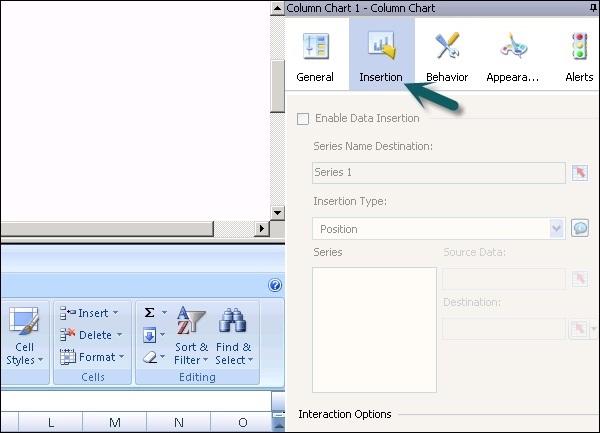
插入
此功能適用於圖表和分層表。您可以使用它將圖表配置為選擇器,以便單擊圖表會在嵌入式電子表格中新增更詳細的資訊。
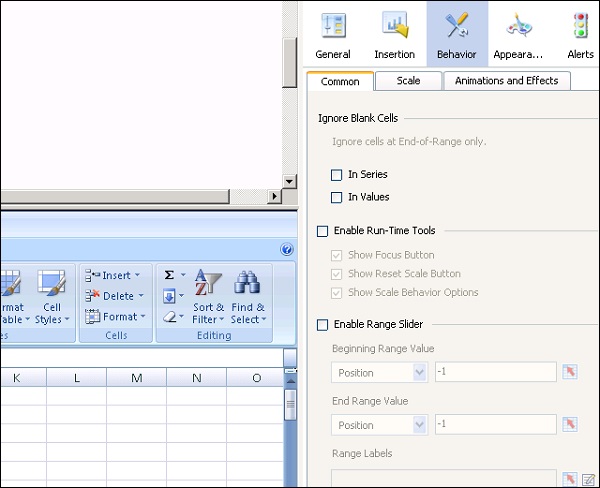
行為
它用於設定模型中元件的行為 - 限制、空單元格、可見性等。
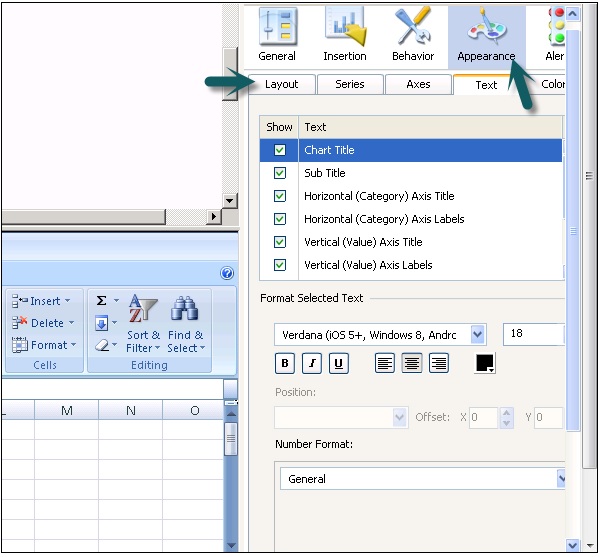
外觀
它用於設定元件的外觀。您可以選擇文字字型、顏色、字型大小、圖例等。
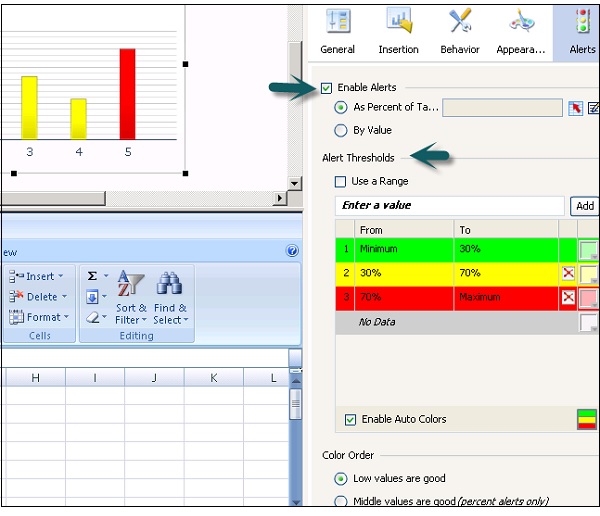
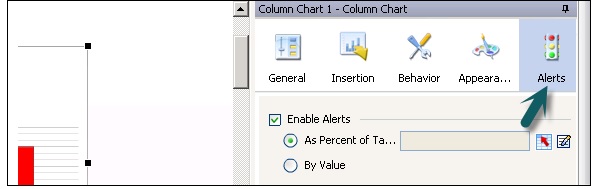
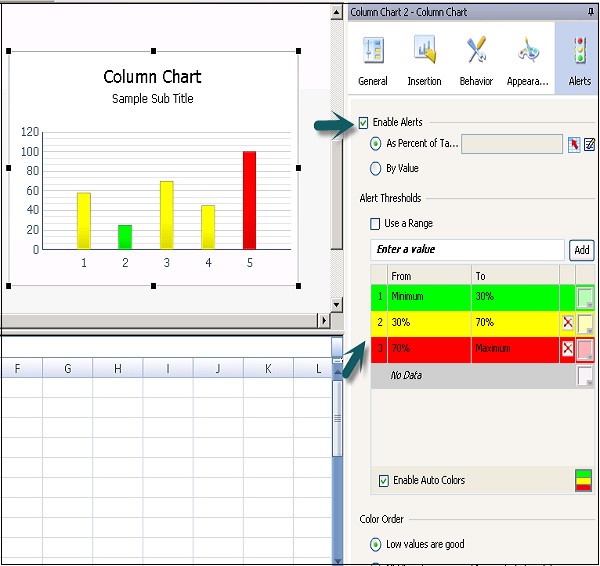
警報
警報用於設定資料值的通知,如果值可接受或需要關注。要啟用警報,請單擊複選框,如下圖所示。
您可以設定警報閾值、啟用自動顏色等。
SAP 儀表板 - 繫結元件
要在儀表板設計器中建立資料模型,需要將元件繫結到資料來源。如果要在圖表、地圖和表格中顯示數值資料,則需要執行繫結。
您還可以繫結元件引數以將標題、顏色、可見性等引數設定為資料來源。元件可以繫結到電子表格中的單元格或查詢瀏覽器中的查詢。
元件繫結可以透過以下兩種方式執行:
嵌入式電子表格
您可以將元件資料集和引數連結到嵌入式電子表格中的源資料。您必須指定電子表格中包含引數或資料集資料的每個單元格。資料可以透過手動新增或連線到外部來源來新增。
您還可以使用一些元件透過相同的過程將資料寫入電子表格。
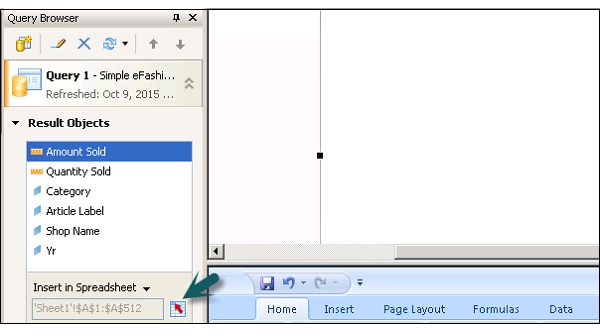
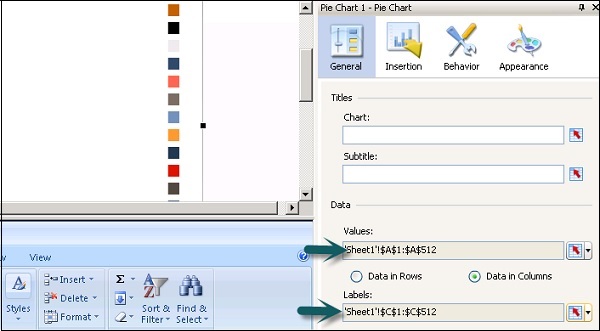

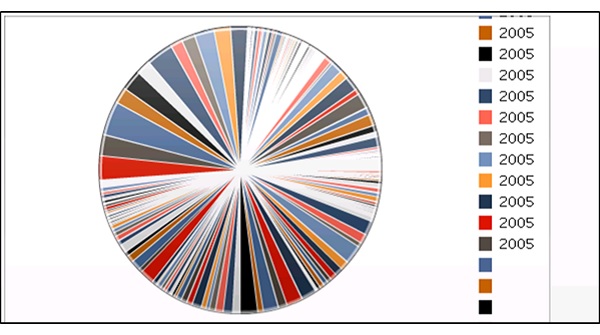
BEX 查詢或 Universe 查詢
您還可以使用 BEX 查詢或 Universe 查詢作為模型中不同元件的資料來源。您可以從查詢中選擇結果物件以繫結到元件。在許多情況下,無法將查詢物件繫結到元件引數。
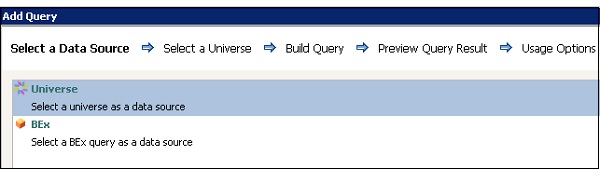
您還可以使用一些元件將資料寫入查詢物件。
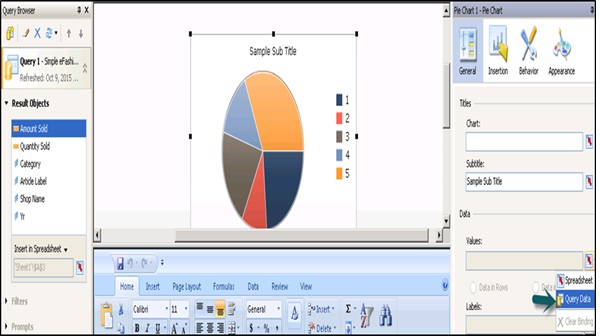

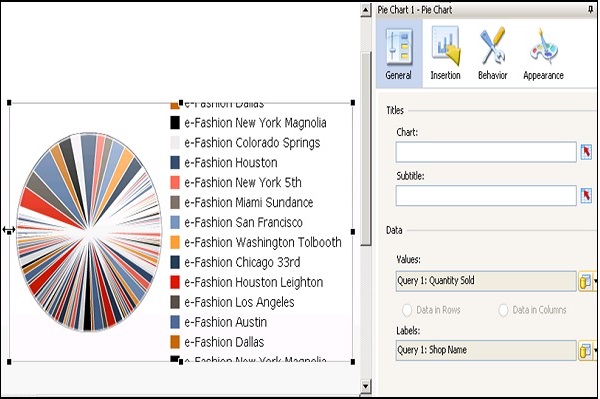
要清除圖表的繫結,您可以從列表中選擇“清除繫結”,如下圖所示。
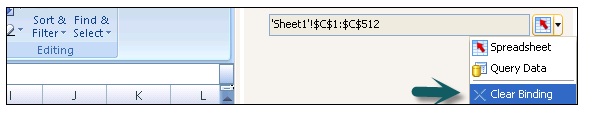
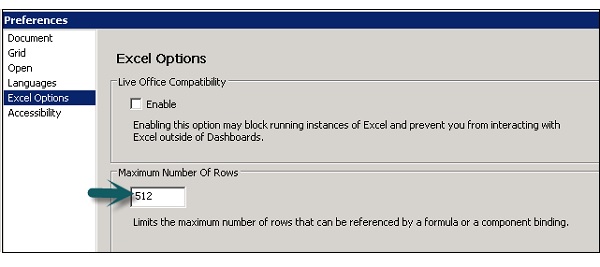
注意 - 您最多可以選擇 512 行範圍。值越大,資料模型的效能越慢。要更改此值,請轉到檔案→首選項→Excel 選項。
設定元件屬性
您可以選擇多個元件並編輯屬性。要轉到“屬性”頁面,請選擇多個元件,然後右鍵單擊→“轉到屬性”選項,如下圖所示。
設定元件元素的顏色
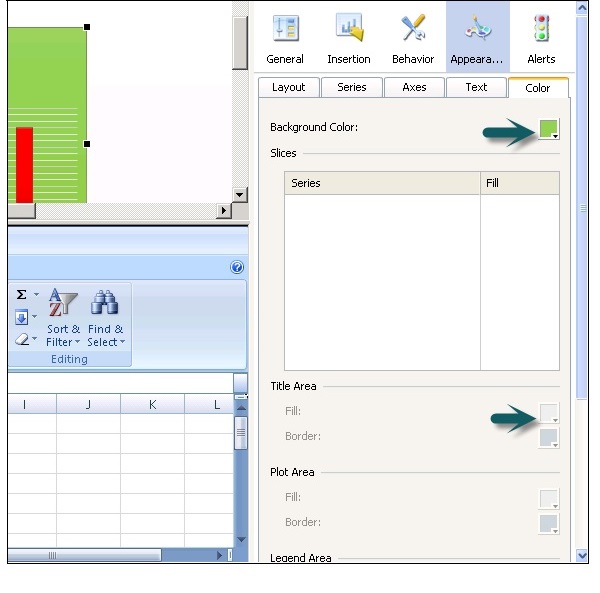
您可以在儀表板中的模型中為每個元件的每個元素選擇顏色。要設定顏色,請轉到屬性窗格中的外觀檢視。
有很多顏色組合,您也可以定義自己的顏色組合。
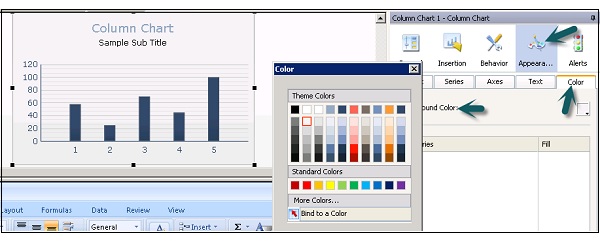
要新增您自己的顏色組合,您可以點選更多顏色選項並選擇 RGB 或 HSL。您還可以根據使用者輸入或電子表格中的單元格在執行時設定顏色。轉到屬性→外觀。
轉到“顏色”選項卡,然後點選顏色選擇器→繫結到顏色,如下圖所示。
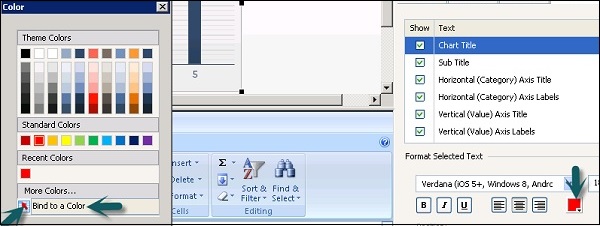
顏色選擇單元格更改為繫結顏色圖示,如下圖所示。

以類似的方式,您可以格式化儀表板中模型中的文字元素。
配置元件屬性
您可以在屬性面板中配置元件的設定。選擇畫布中的元件,然後轉到屬性,如下圖所示。
並非所有屬性都適用於所有元件。
配置元件屬性的不同選項卡
以下是幾個有助於在 SAP 儀表板中配置不同元件屬性的選項卡。
“常規”選項卡允許您配置基本屬性,例如標籤、顯示、源和目標資料等。
“插入”選項卡允許您配置元件的資料插入選項。
“行為”選項卡允許您配置元件功能,例如動態可見性、可變資料量和縮放等。

“外觀”選項卡允許您設定元件的可視特徵、其佈局選項、文字選項、顏色等。

“警報”選項卡用於啟用可接受資料值、閾值、可接受範圍和不同值的顏色編碼的警報。
SAP 儀表板 - 元件顏色
您可以在資料模型中為元件的每個元素設定顏色。可以在屬性窗格下的外觀選項卡中定義顏色。有各種各樣的顏色可供選擇,您也可以建立自己的自定義顏色。
如何為元素定義顏色?
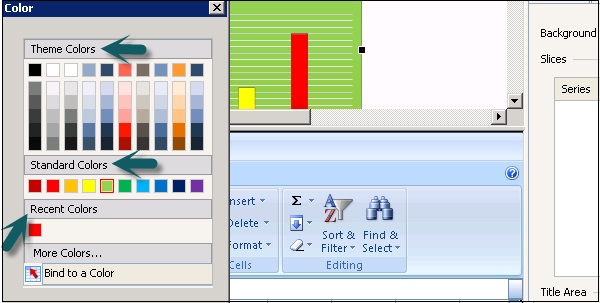
要為每個元素定義顏色,請選擇元素,然後→轉到每個元素的顏色選擇器。您可以在顏色對話方塊中選擇以下部分:
主題顏色 − 用於定義當前主題的顏色。
標準顏色 − 這些是一組基本顏色。
最近使用的顏色 − 此處顯示最近使用的顏色。
如何為元素建立自定義顏色?
如果要為元素建立自定義顏色,請轉到顏色選擇器→更多顏色。
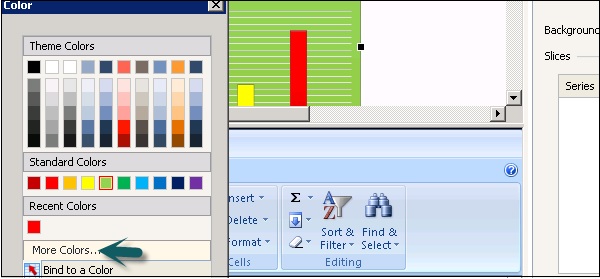
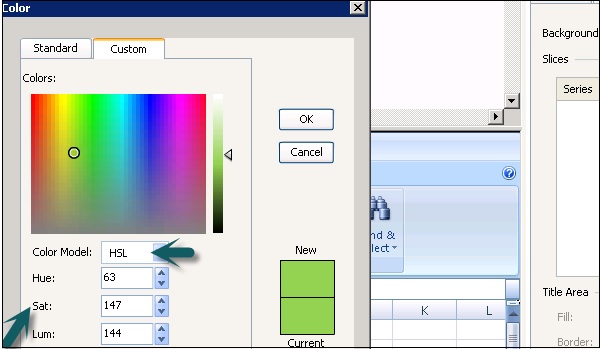
轉到“自定義”選項卡→從下拉列表中選擇 RGB 或 HSL。
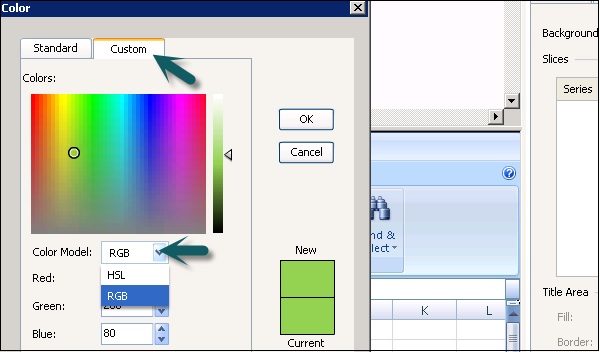
您可以為 RGB 選擇紅色、綠色和藍色值,為 HSL 選擇色相、飽和度和亮度值。選擇自定義顏色後,單擊“確定”將顏色應用於該特定元件。
SAP 儀表板 - 設定元件文字
您可以在資料模型中決定文字格式,例如標籤、按鈕文字、圖例等中的文字是否需要隱藏或顯示。當您選擇要顯示的文字時,您可以定義文字的外觀。
如何定義文字格式?
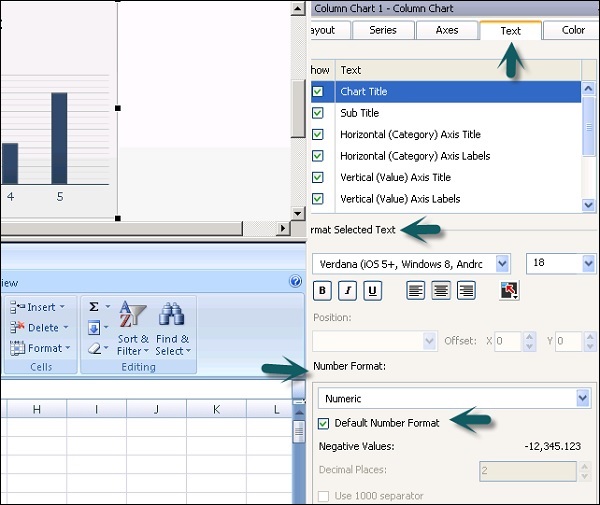
要定義文字格式,請轉到屬性→外觀→文字。
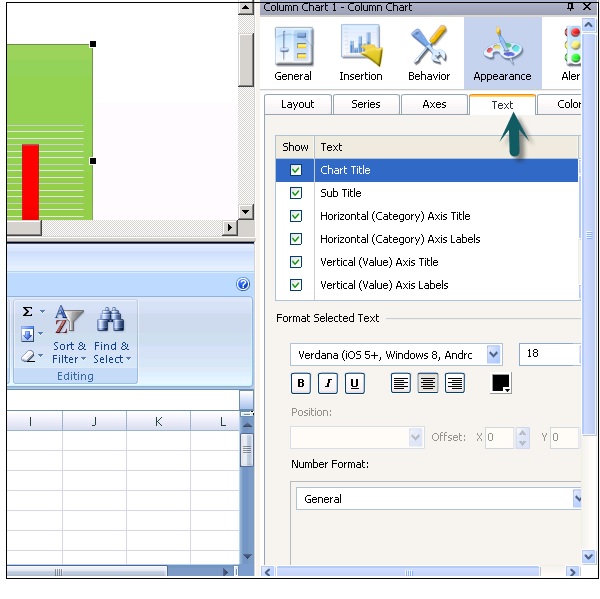
單擊“文字”選項卡時,它會顯示您可以為元件設定的文字元素列表。在格式化的選中文字中,您可以選擇字型名稱、大小和文字型別(粗體、斜體或下劃線)、文字顏色設定等。

“位置”部分定義標籤相對於元件的位置,在偏移量中,您可以設定相對於位置移動的距離。

數字格式
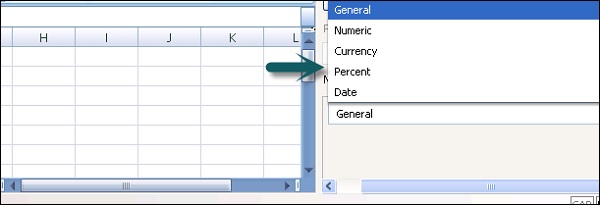
在數字格式中,您可以從下拉列表中選擇以下值:
常規 − 無特定數字格式。
數字 − 值僅被視為數字。
貨幣 − 在此格式中,值顯示為貨幣值。
百分比 − 值顯示為百分比格式。
日期 − 值以日期格式顯示。
時間 − 此格式允許值以時間格式顯示。
布林值 − 值顯示為兩個值選項(真/假等)。
文字 − 資料僅顯示為文字。
其他格式
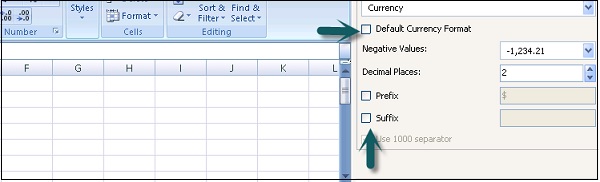
您還可以對一些格式型別進行一些其他格式設定。其中一些如下:
負值 − 這適用於數字和貨幣格式,用於指定數字值的格式。
小數位數 − 用於指定小數位數。
字首/字尾 − 用於指定在值之前/之後顯示的當前符號。
使用千位分隔符 − 用於在百位和千位值之間新增逗號。
SAP 儀表板 - 圖表元件
在資料模型中,圖表用於執行資料來源資料的比較、值分析和趨勢彙總。有多種圖表選項可用於多種用途。以下螢幕截圖顯示了圖表資料夾中的所有選項。
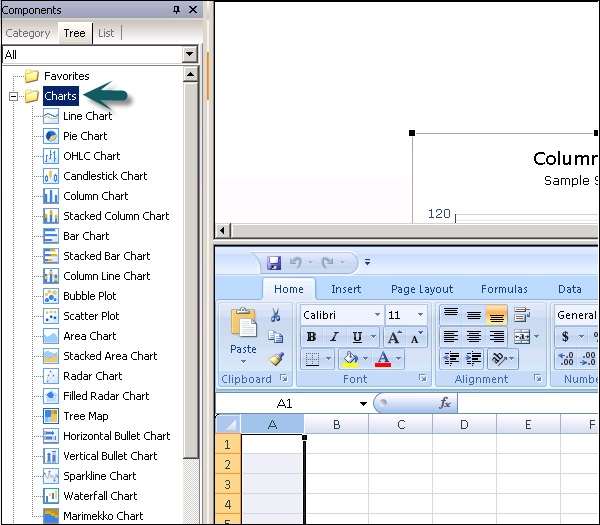
在本節中,我們將討論 SAP 儀表板中可用的不同型別的圖表。
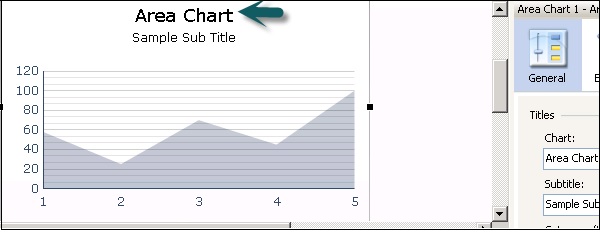
面積圖
這是一個具有水平軸和垂直軸的標準圖表。
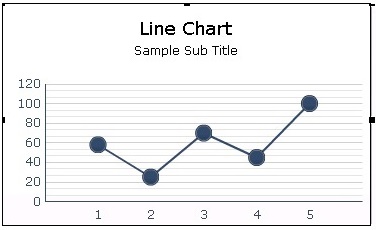
折線圖
折線圖對於顯示一段時間內的趨勢很有用。它應該用於連續資料,例如股票收入。
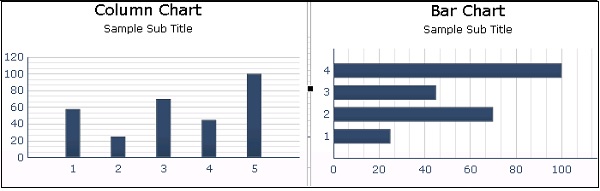
條形圖和柱形圖
這些圖表用於比較一段時間內的一項或多項內容。條形圖和柱形圖相同,唯一的區別是它們的方位。
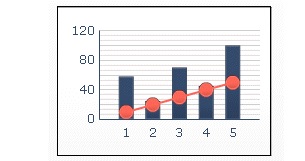
組合圖
這是柱狀圖和折線圖的組合,折線圖顯示值的趨勢線。
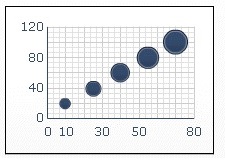
氣泡圖
氣泡圖用於比較一組或一系列專案。在 Z 軸上,您可以表示專案大小。
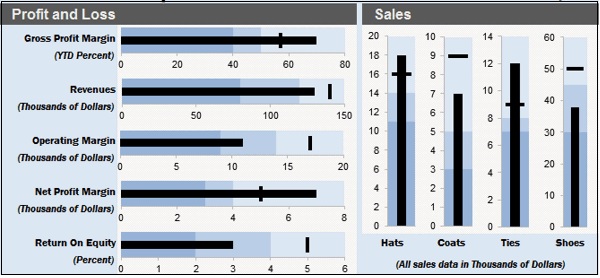
子彈圖
可以使用專案符號圖表在垂直或水平條形圖上顯示單個主要度量。
餅圖
用於以圓形格式表示某個總值中每個專案所佔的比例。餅圖適用於按產品線統計總收入之類的模型。
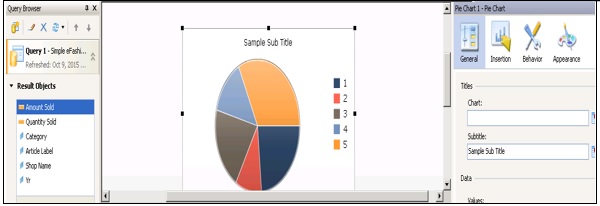
可以使用多種不同型別的圖表,其中一些如下所示:
- 雷達圖
- 迷你圖
- 瀑布圖
- XV 圖表
SAP 儀表盤 - 容器元件
容器元件可以巢狀以建立多層模型。您可以在主畫布中使用畫布容器來容納一個或多個元件。您可以在面板容器中新增、移動、刪除或更改元件。
容器型別
您可以使用不同型別的容器,其中一些如下所示:
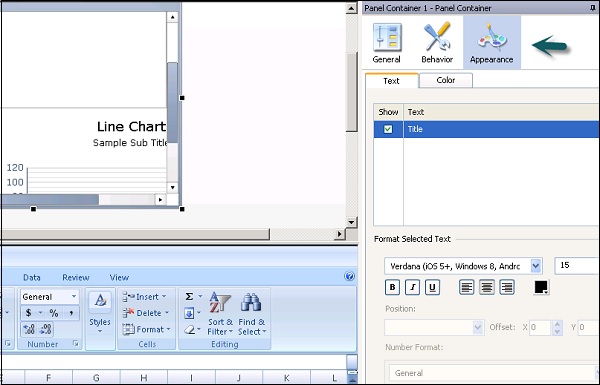
面板容器
您可以使用面板容器在主畫布內較小的畫布中容納元件。您可以在面板容器中新增、刪除、移動或更改元件。
要檢視面板容器中的元件列表,請轉到 **物件瀏覽器 → 展開。**

選項卡集
選項卡集元件充當主畫布內的較小畫布,幷包含多個選項卡。要顯示檢視,您可以單擊相應的選項卡。
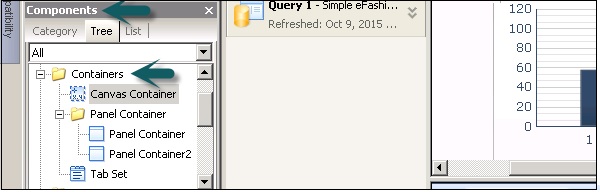
**注意** - 如果刪除容器或選項卡集,則容器或選項卡集中的所有元件也將被刪除。
容器屬性
與畫布一樣,您可以為容器設定不同的屬性:
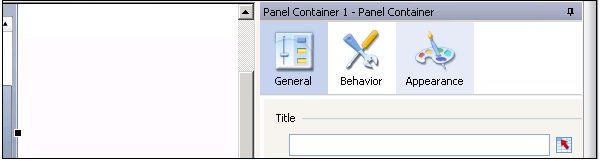
**容器常規屬性** - 您可以新增容器的常規屬性,例如:標題等。
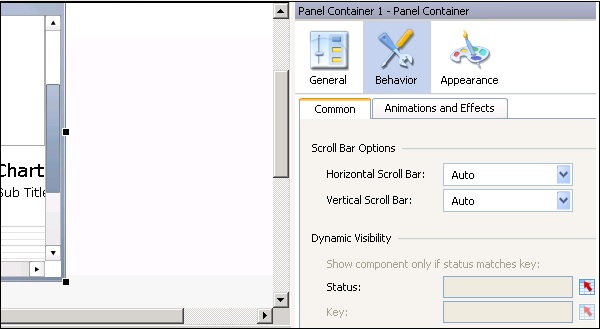
**容器行為屬性** - 您可以設定容器的行為屬性,例如捲軸選項、動態可見性等。
**容器外觀屬性** - 您可以為容器元素定義外觀,例如文字和顏色屬性。
SAP 儀表盤 - 選擇器元件
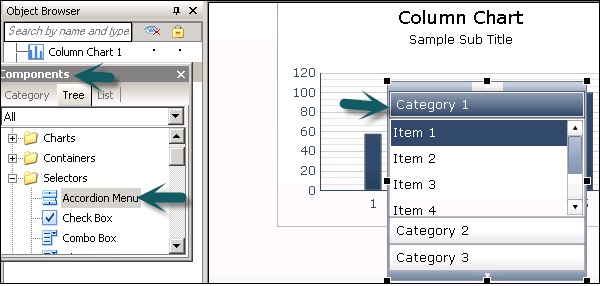
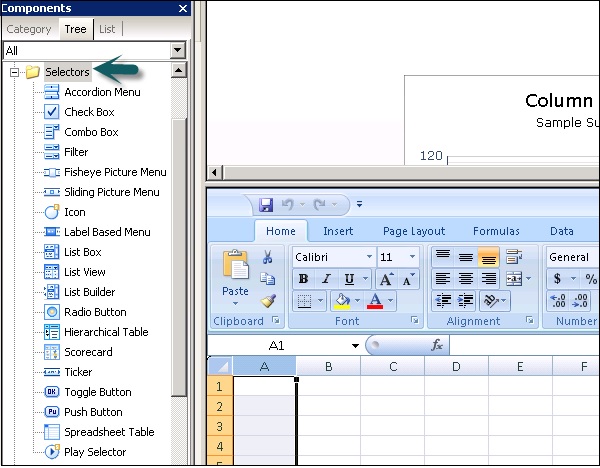
選擇器元件允許使用者在執行時選擇不同的選項。選擇器可用於將專案的行、值、位置和標籤配置到嵌入式電子表格中。您可以在儀表盤設計器中的元件瀏覽器中新增選擇器。
選擇器型別
選擇器元件中提供了許多選擇器。其中一些如下所示。
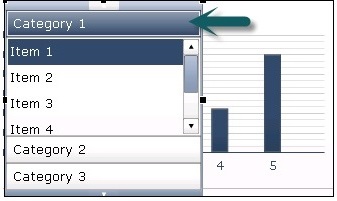
按選單選擇
這定義為兩種型別的選擇器,允許使用者選擇一個類別,然後從該類別中選擇專案。
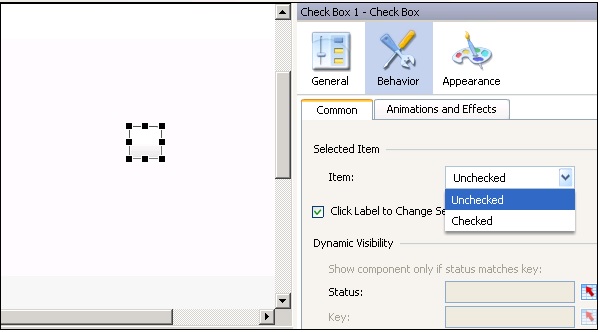
複選框
這是一個雙向框,使用者可以在其中分配選中或未選中的框。您可以傳遞要選中或未選中狀態的特定值,也可以將值繫結到每個狀態以在電子表格中使用。
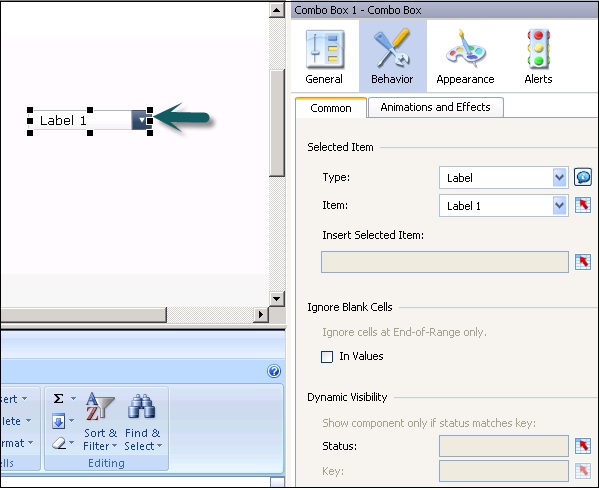
組合框
單擊時,它允許您使用專案的下拉列表。使用者可以從列表中選擇一個專案。
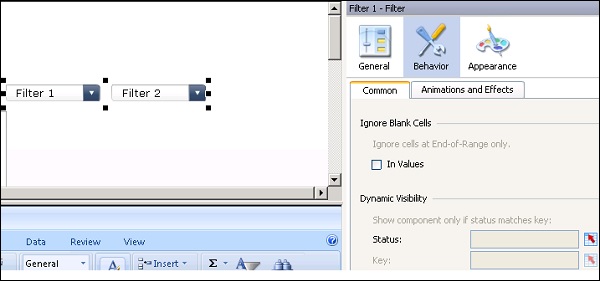
篩選器
篩選器元件檢查具有多個數據欄位的單元格範圍,並將其分類為多個篩選器條件集。使用者可以在每個篩選器列表中選擇不同的資訊。
您可以在資料模型中使用許多其他選擇器。
SAP 儀表盤 - 單值元件
單值元件 **(SVC)** 用於向資料模型新增互動性。您可以使用它們來吸引更多對重要引數的關注。
SVC 型別
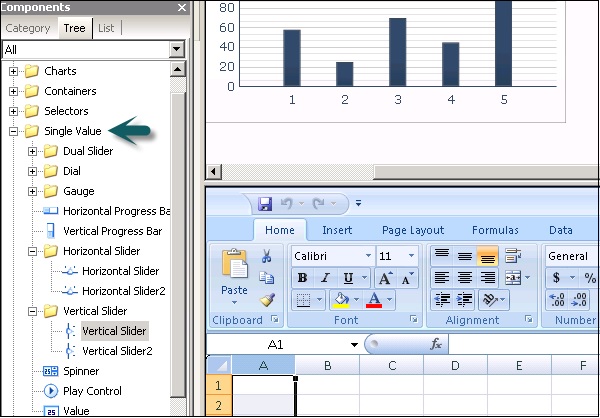
單值元件可以使用不同的樣式,其中一些如下所示:
- 水平進度條
- 垂直進度條
- 雙滑塊
- 雙滑塊 2
- 刻度盤等等
單值元件可以用作輸入或輸出元素。作為輸入元素,它可以新增使用者互動性;輸出元素用於顯示單元格的值。
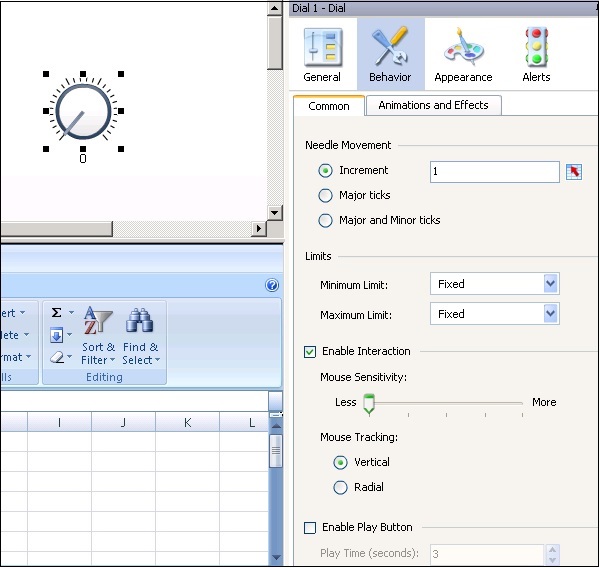
刻度盤
刻度盤用作單個單元格的連結。使用者可以單擊並拖動刻度盤來更改值。
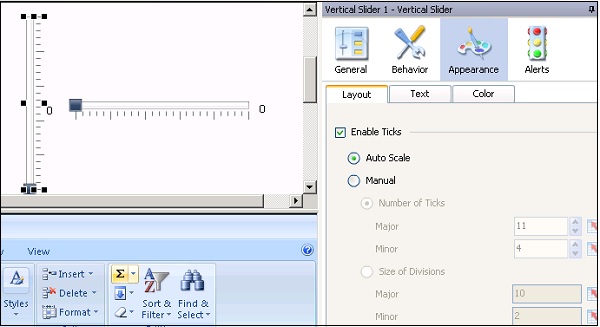
水平和垂直滑塊
這些連線到單個單元格,用於傳遞使用者輸入。使用者可以拖動滑塊來更改資料模型中的值。
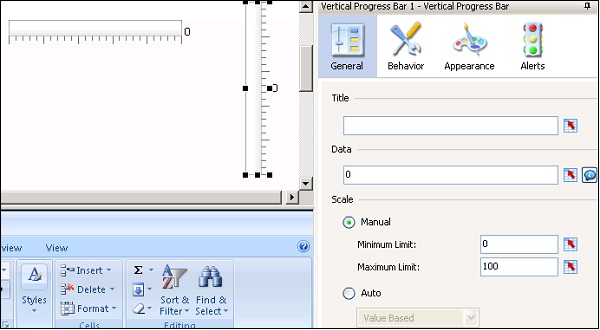
水平和垂直進度條
當進度條顯示的值增加時,越來越多的區域會被填充。
您可以在資料模型中使用各種單選擇器元件。其中一些顯示在下面的螢幕截圖中。
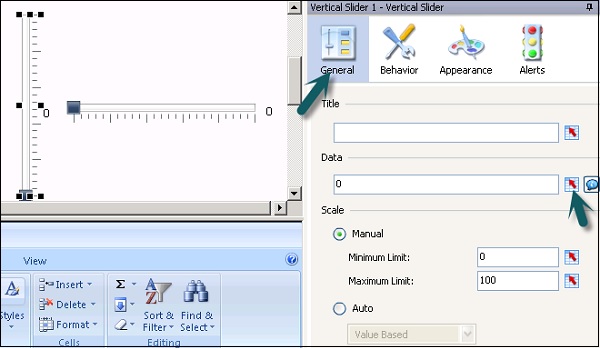
與其他元件一樣,您還可以為單值元件設定不同的屬性。
**注意** - 您可以在常規屬性中使用資料靜態顯示值,或使用單元格選擇器從電子表格中選擇單元格。對於許多元件(雙滑塊和儀表元件除外),您應該選擇單個單元格。
單值元件 (SVC) 屬性
以下是單值元件 (SVC) 的一些屬性。
常規屬性
它包括標題、資料、範圍、最小值和最大值以及其他常規屬性。
行為屬性
行為屬性中有兩個選項卡,它們是
- 通用
- 動畫和效果
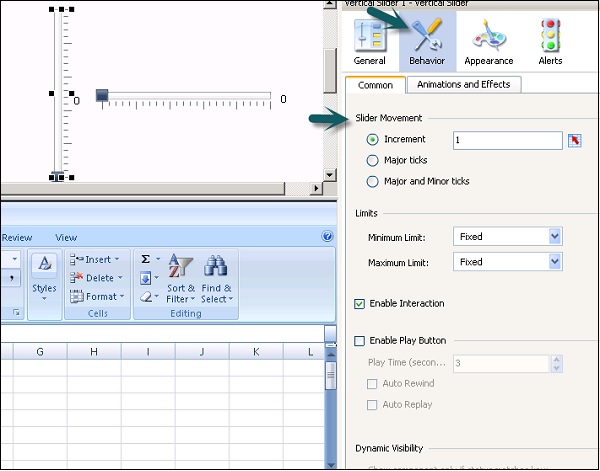
外觀屬性
外觀下有不同的選項卡,例如:
- 佈局選項卡
- 文字選項卡
- 顏色選項卡
您可以為各種元件選擇這些選項卡下的不同值。
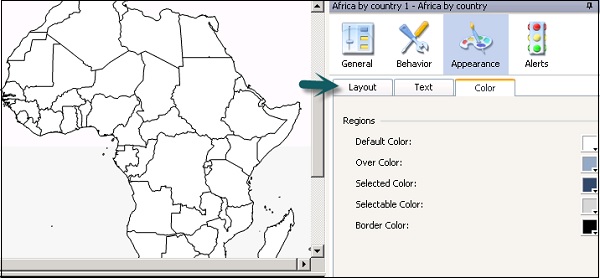
SAP 儀表盤 - 地圖元件
您可以使用地圖元件建立資料模型以按區域顯示資料。您還可以將每個區域用作選擇器。這允許使用者建立一個數據模型,該模型在使用者的滑鼠指標位於該區域時顯示每個區域的資料,並允許使用者檢查每個區域的更多詳細資訊。
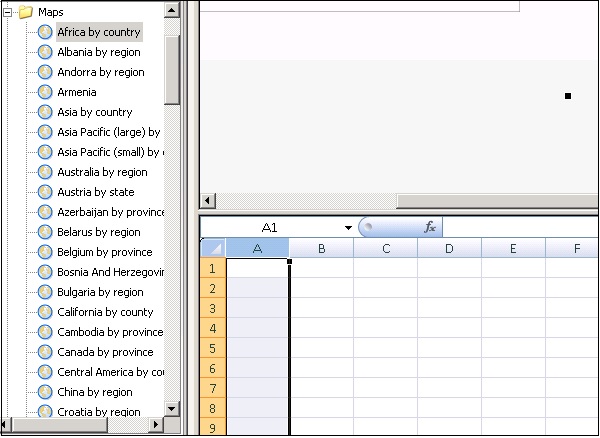
資料使用區域鍵與地圖關聯,該鍵通常是該區域的名稱。您還可以透過單擊手動編輯選項或單擊單元格選擇器來編輯區域鍵。
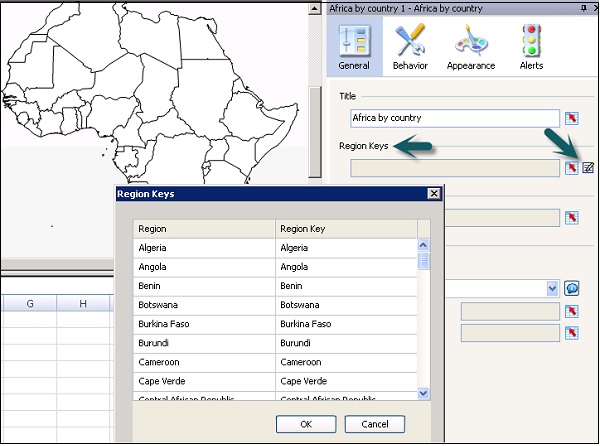
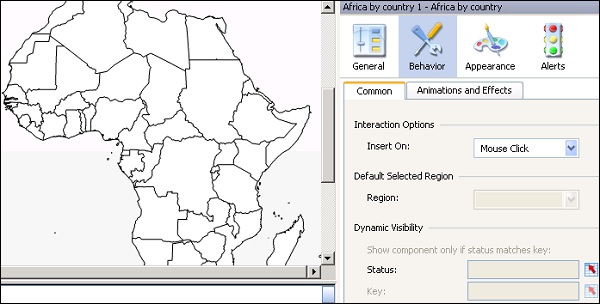
在“常規屬性”下,您可以設定標題、區域鍵、顯示資料和其他常規屬性。而在“行為屬性”下,您可以選擇插入、區域、動態可見性等。
在“外觀屬性”下,您可以選擇透明度、滑鼠懸停標籤、值、預設顏色、選中顏色以及其他文字和顏色屬性。
SAP 儀表盤 - 文字元件
資料模型中的文字元件允許您自定義該資料模型。您可以將文字元件連結到嵌入式電子表格中的單元格以動態更改值,也可以插入靜態文字。您還可以使用包含 HTML 的公式來允許更多格式選項。
可以在資料模型中使用各種文字元件,其中一些顯示在下面的螢幕截圖中。
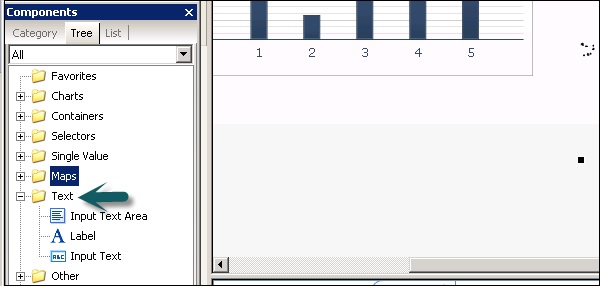
輸入文字區域允許使用者在執行時多次顯示。
標籤元件允許您添加註釋,例如:解釋、幫助等。
輸入文字元件允許您顯示使用者可以在執行時編輯的文字。與其他元件一樣,您可以為文字元件設定屬性。
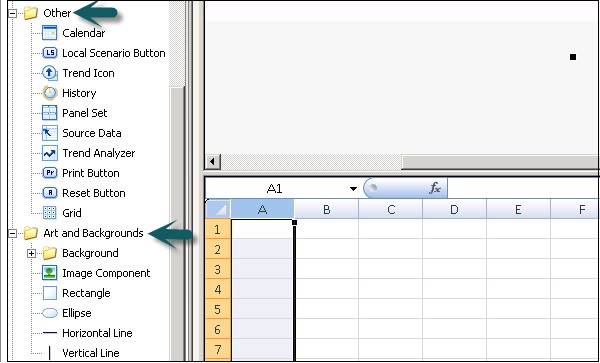
除了上述元件外,還可以使用各種其他元件來實現不同的目的。
Web 連線元件
這些元件允許您將資料模型連線到 Web。除此之外,您還可以使用資料管理器配置 Web 連線。
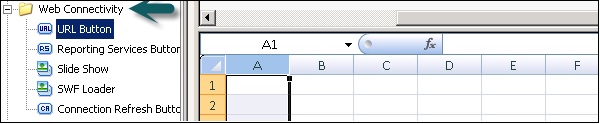
**URL 按鈕** - 使用者在執行時單擊時,按鈕會連結到相對或絕對 URL。
**報表服務按鈕** - 這允許您連線到報表服務伺服器並選擇要在資料模型中使用的報表。
**幻燈片** - 這允許您建立基於 URL 的影像和 SWF 檔案的幻燈片。
**SWL 載入器** - 這允許您從 URL 載入 SWF 檔案,而無需匯入檔案。它類似於幻燈片元件,但它提供了更好的記憶體管理。
**連線重新整理按鈕** - 這允許使用者在連結到連線時手動重新整理連線。
SAP 儀表盤 - Universe 連線
此類別提供可與 Universe 上的查詢一起使用的元件。

查詢重新整理按鈕
這允許使用者在執行時重新整理資料。您可以包含 Universe 或 BEX 查詢,以允許使用者在執行時請求查詢重新整理。
將查詢重新整理按鈕新增到畫布並 **右鍵單擊 → 屬性。**
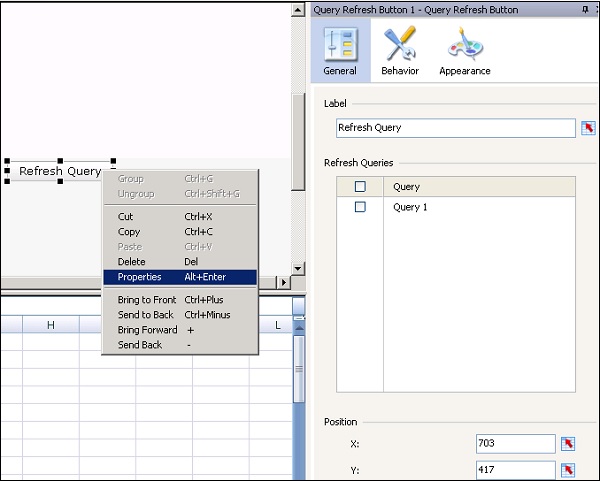
在標籤選項卡中,您可以手動輸入文字,也可以使用單元格選擇器從電子表格中的單元格新增文字。重新整理查詢視窗,允許您選擇資料模型的活動查詢。
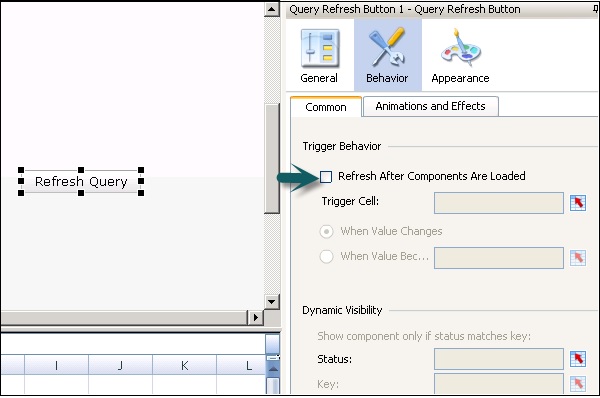
您可以以類似的方式轉到“行為”選項卡並設定以下屬性。
**載入元件後重新整理** - 此選項允許您在資料模型載入時自動重新整理連線。您可以為查詢重新整理選擇各種其他欄位。
查詢提示選擇器
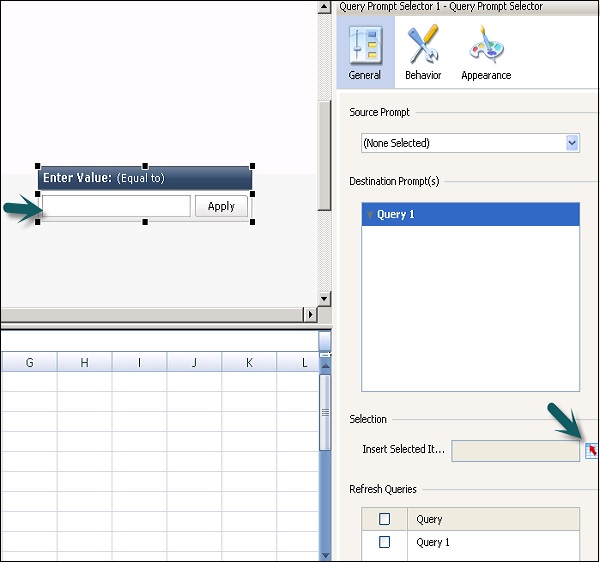
這允許使用者在執行時從 BEX 或 Universe 查詢提示中選擇值。根據提示型別,使用者可以選擇單個值用作篩選器引數,或者可以選擇選擇物件。
要新增查詢提示,您可以從元件列表中新增它,並透過將查詢提示拖動到畫布來選擇源查詢提示或預配置的查詢提示。
刪除元件和警報
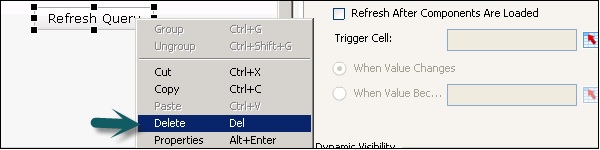
要刪除元件,請選擇該元件並刪除,或者右鍵單擊然後刪除,如下面的螢幕截圖所示。
警報
警報用於將使用者的注意力吸引到達到預設限制的特定專案。您可以設定不同的顏色來顯示警報級別。在常見情況下,以下顏色表示某些條件,這些條件與其一起提及:
**綠色** - 代表所需條件。
**黃色** - 代表警告或不需要的條件。
**紅色** - 代表嚴重問題。
您可以為資料模型中的以下元件啟用警報。
- 選擇器
- 單值元件
- 圖表
- 地圖
- 其他元件
SAP 儀表盤 - 模型和模板
資料模型已知包含多個元件,這些元件在查詢或電子表格中繫結到資料來源。您可以使用儀表板設計器中的預設模板建立資料模型。
要在儀表板中建立模型,您首先需要將資料匯入嵌入式電子表格或從外部資料來源建立查詢。下一步是根據模型要求新增元件並將其連結到資料來源。然後是設定元件屬性,例如元件的格式、文字、顏色和佈局,最後一步是預覽和釋出模型。
模板
要建立新模型,您可以使用模板作為起點。模板還可以說明不同元件的工作方式,您可以將它們新增到畫布以構建新模型。您可以新增模板、刪除模板或修改模板。
您可以使用包含基本元件的模板,並新增自定義項以滿足儀表板需求。
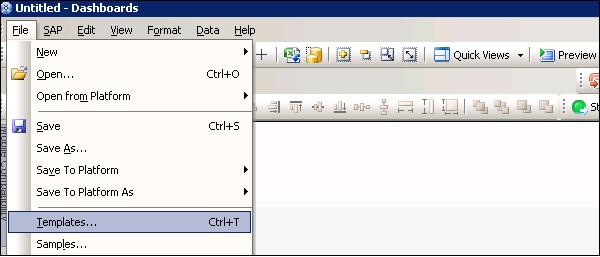
要開啟模板,請轉到**檔案→模板**,如下面的螢幕截圖所示。
在下一個視窗中,您可以看到模板類別。當您選擇一個類別時,它會顯示該類別下的模板列表。
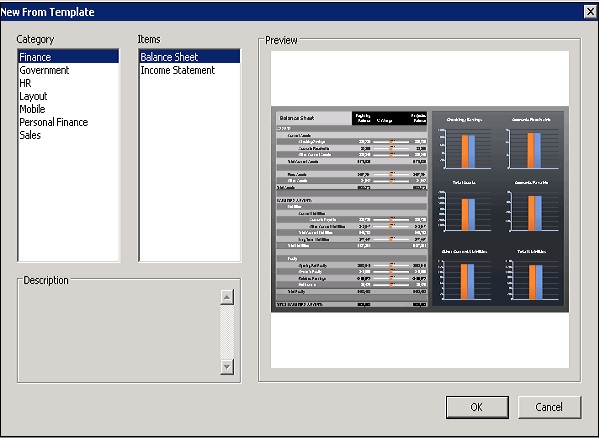
您可以在預覽選項卡中看到模板專案。選擇模板並單擊確定。
建立新模板
假設您想建立包含公司徽標的模板以在儀表板中使用。您可以新增徽標並設定外觀,完成後可以儲存模型。
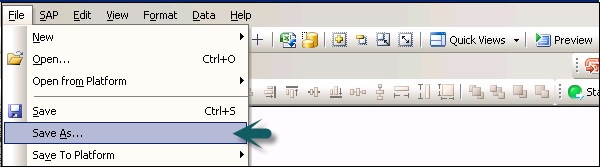
轉到**檔案→另存為**,然後導航到模板**資料夾 \assets\template。** 輸入檔名並單擊儲存。
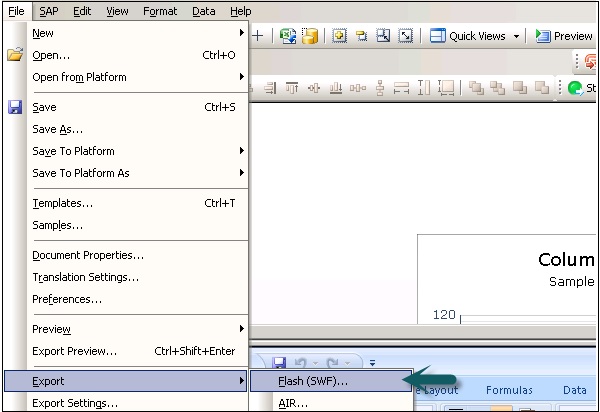
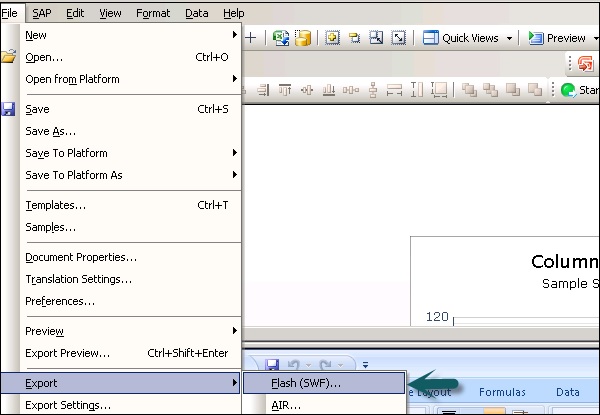
要匯出模板,請轉到**檔案→匯出→Flash (SWF)**
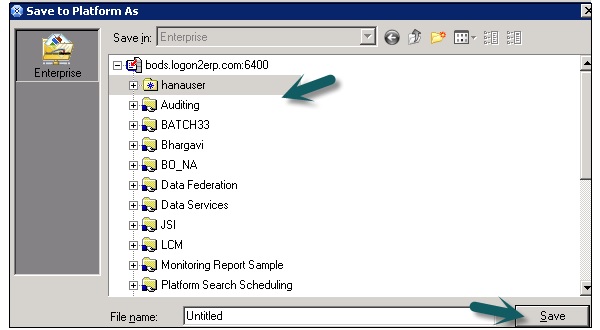
導航到模板資料夾,選擇檔名,然後單擊儲存。
SAP 儀表盤 - 主題
使用主題,當您需要所有模型具有相同外觀時,您可以將相同的佈局、外觀和格式應用於資料模型。主題為您提供配色方案,但您可以根據需要對其進行自定義。
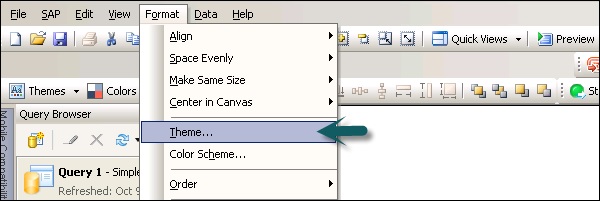
要應用主題,請轉到**格式→主題**
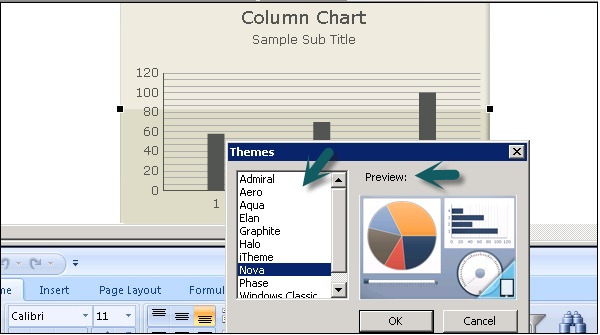
從主題列表中選擇主題,您可以在預覽視窗中看到該主題的預覽。您的模型將根據主題屬性進行更新。
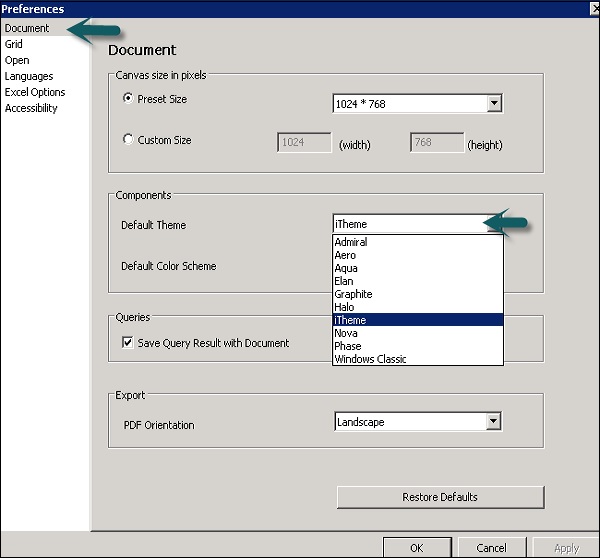
您還可以將該主題設定為模型的預設主題。要將主題設定為預設主題,請轉到**檔案→首選項**
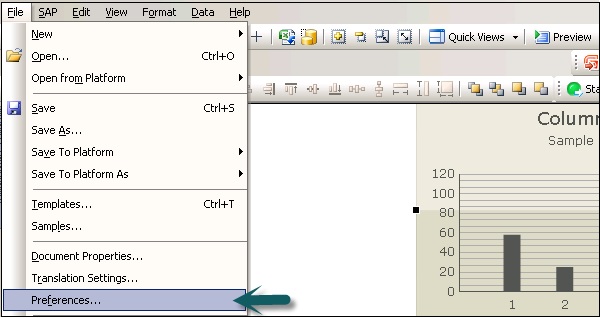
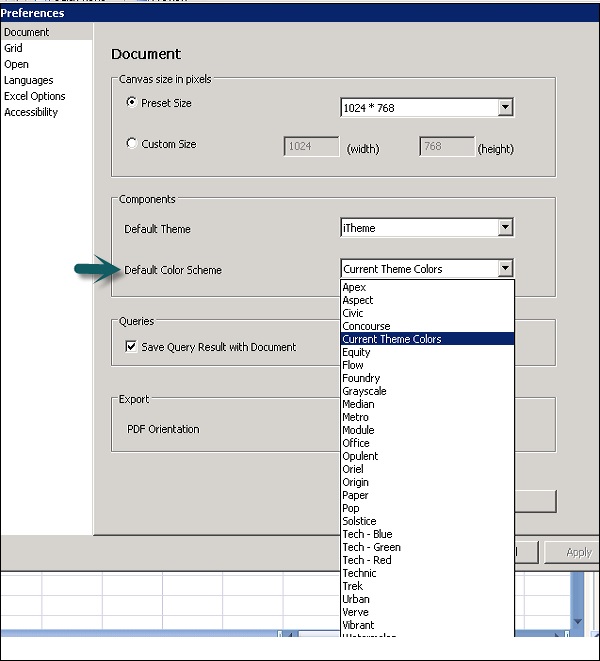
轉到**文件→元件下→從下拉列表中選擇主題→確定。**
SAP 儀表盤 - 配色方案
配色方案用於在模型中設定顏色板元件。配色方案可以應用於整個模式或特定元件。
如何應用配色方案?
要應用配色方案,請選擇模型。
轉到**格式→配色方案。**
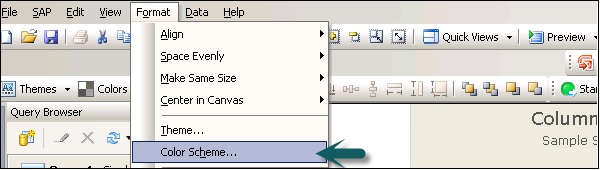
選擇要應用的配色方案。您可以選擇應用於現有元件,否則它將應用於畫布和所有新新增的元件。
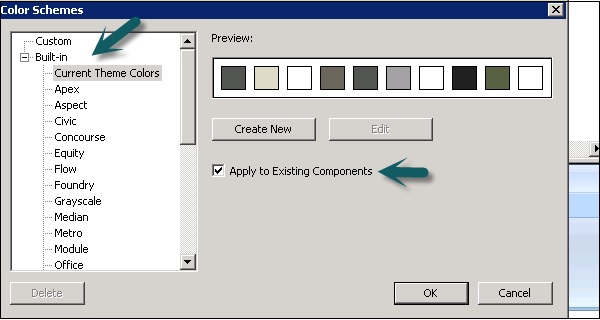
您可以透過轉到**檔案→首選項**來將配色方案設定為預設設定。
SAP 儀表板 - 預覽模型
您可以使用預覽選項來檢視元件、顏色、佈局的不同組合,並檢查不同的方案如何應用於模型。
如何預覽模型?
要預覽模型,請轉到**檔案→預覽**,如下面的螢幕截圖所示。

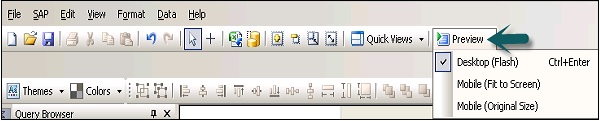
另一種方法是單擊工具欄頂部的“預覽”按鈕,如下面的螢幕截圖所示。
使用資料來源
要建立資料模型,您需要從不同的資料來源匯入資料。您可以使用以下功能:
- 資料連線
- 嵌入式電子表格
- BEX 和 Universe 查詢
嵌入式電子表格
在您的資料模型中,您可以將元件連結到電子表格中的單元格。它支援 Excel 檔案支援的許多功能。但是,它的一些功能(例如宏、條件格式和函式公式等)不受支援。
您可以透過多種方式在電子表格中插入資料,其中一些是:
您可以將資料從其他 Excel 電子表格複製貼上到嵌入式電子表格。
您可以從 Excel 匯入電子表格。
您可以手動在電子表格中輸入資料。
您可以將 BEX 或 Universe 查詢中的查詢物件連結到嵌入式電子表格中的單元格。
在使用嵌入式電子表格建立資料模型之前,有必要建立一個性能最佳化的結構。您可以考慮多個點來確保結構良好。其中一些點是:
對小型資料集使用 Excel 函式。
僅使用受支援的 Excel 函式。
您可以使用顏色、標籤和邊框來查詢電子表格中的單元格或範圍。
如果您在電子表格中擁有大量資料,則可以建立多個選項卡。
如何設定嵌入式電子表格的首選項?
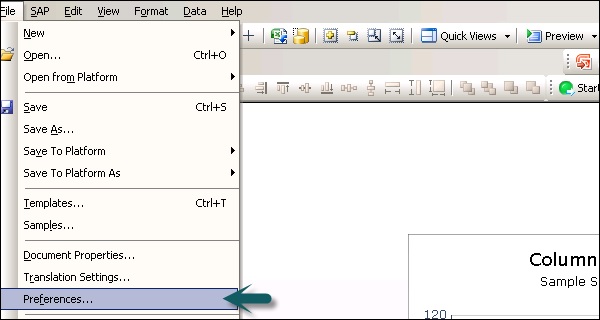
要設定嵌入式電子表格的首選項,請轉到**檔案→首選項**,如下面的螢幕截圖所示。
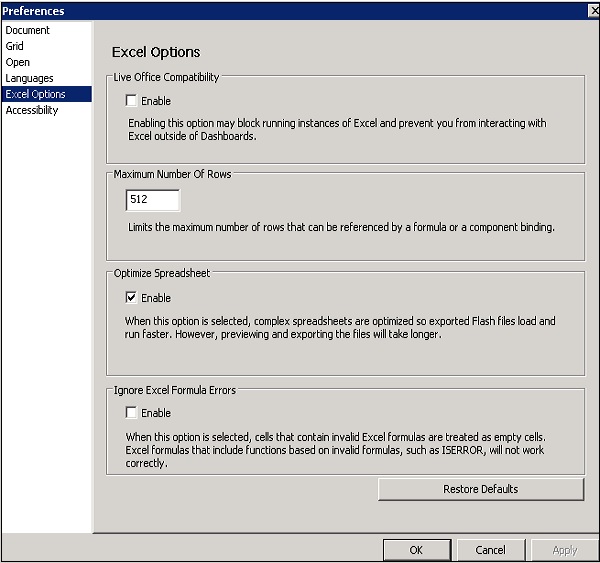
在左側,轉到 Excel 選項,您可以選擇以下選項:
**即時 Office 相容性** - 您可以在儀表板中使用啟用即時 Office 的電子表格。
**最大行數** - 在這裡,您可以選擇可以繫結到元件的電子表格中的最大行數。
**最佳化電子表格** - 用於在執行時最佳化電子表格。這允許計算公式並將它們儲存在 SWF 中,因此模型在執行時效能更好。
**忽略 Excel 公式錯誤** - 您可以使用此選項來忽略電子表格中的錯誤。
如何匯入 Excel 電子表格?
要使用將用作新資料模型源的現有電子表格,您可以將其匯入到新的電子表格中。
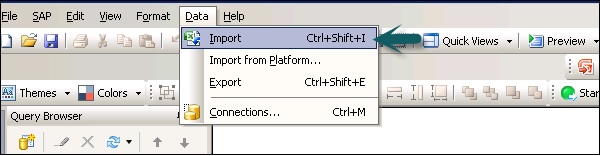
為此,您必須轉到**資料→匯入**,如下面的螢幕截圖所示。
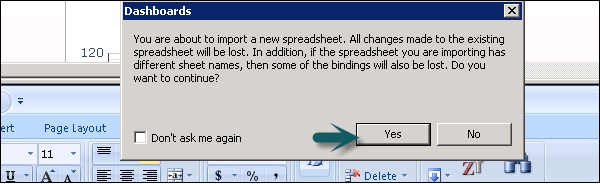
在隨後出現的對話方塊中,單擊“是”,如下面的螢幕截圖所示。
選擇要匯入的電子表格,然後單擊“開啟”。
使用外部電子表格生成 SWF
要使用相同的電子表格結構但不同的值建立相同的模型,可以使用外部電子表格匯出模型。
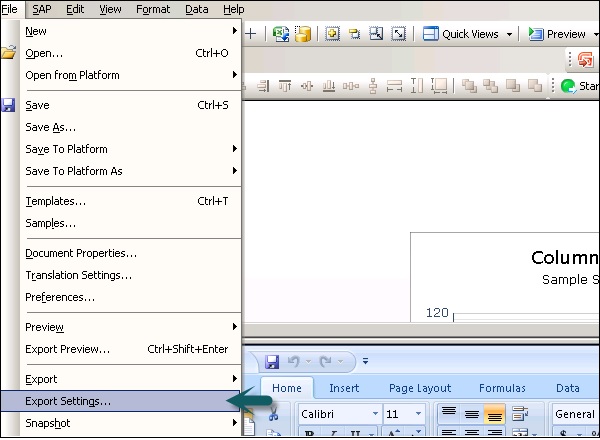
為此,請轉到**檔案→匯出設定**,如下面的螢幕截圖所示。
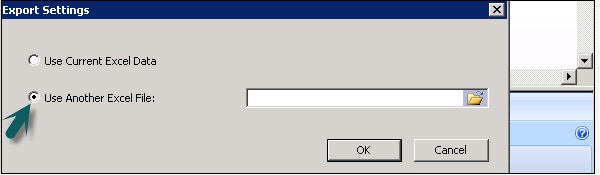
選擇另一個**Excel 檔案→轉到資料夾並選擇要使用的電子表格。**單擊確定。
現在轉到**檔案→匯出→Flash (SWF)。**
這將開啟“另存為”對話方塊。輸入 SWF **檔案→確定** 的路徑和名稱。
SAP 儀表盤 - 資料連線
您可以將模型連線到外部資料來源。執行模型時,資料將根據資料來源中的當前資訊進行更新。您可以透過以下方式連線到外部資料來源:
- 在資料管理器中使用外部資料連線
- 從 BI 源建立查詢
管理資料連線
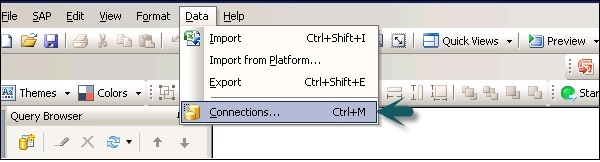
您可以使用資料管理器 (CTRL + M) 管理所有資料連線。要開啟資料管理器,請轉到**資料→連線**,如下面的螢幕截圖所示。
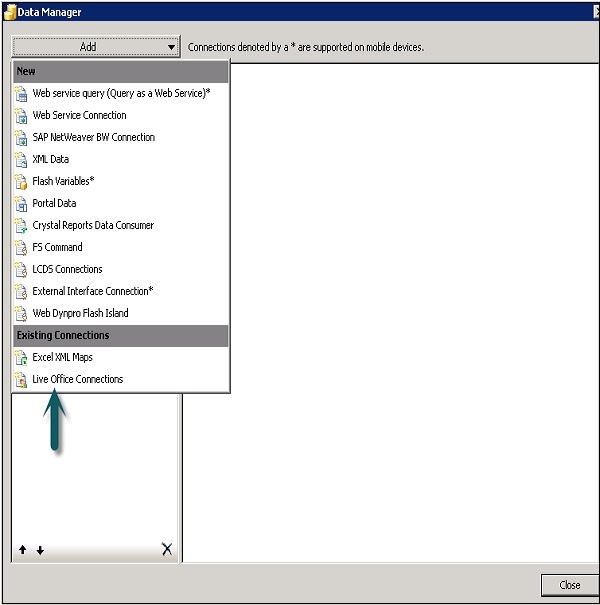
在 SAP 儀表板設計器中,支援以下資料連線:
- 查詢作為 Web 服務 (QWAAS)
- Web 服務連線
- SAP NetWeaver BW 連線
- XML 資料
- Crystal Report 資料使用者
- 生命週期資料服務
- 外部介面連線
- 即時 Office 連線
- Web Dynpro 應用程式作為 Flash 島嶼,以及更多如下。
新增外部資料連線
要新增外部資料連線,請轉到**資料→連線**,如下面的螢幕截圖所示。
在資料管理器對話方塊中,單擊“新增連線”,然後從列表中選擇連線型別。
下一步是配置資料連線。
要刪除連線,請在資料管理器中選擇連線,然後單擊“刪除”按鈕。
如何配置查詢作為 Web 服務?
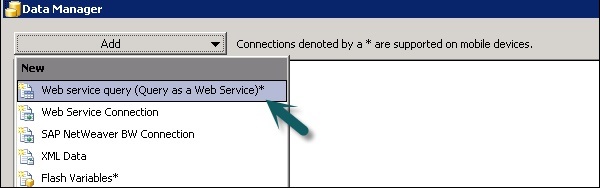
要將查詢配置為 Web 服務,請轉到**資料→連線。**在資料管理器對話方塊中,單擊**新增→選擇 Web 服務查詢。**
在“定義”視窗中,輸入以下詳細資訊:
**名稱** - 連線的名稱。
**WSDL URL** - 為 Web 服務查詢生成的 WSDL 輸入 URL 或從列表中選擇。單擊匯入。
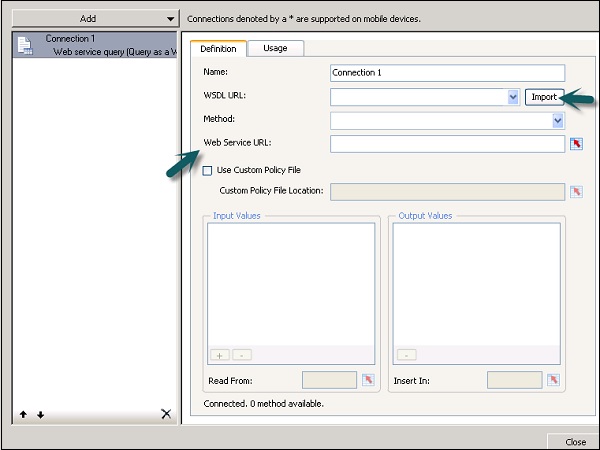
從下拉列表中選擇方法。選擇方法後,將顯示 Web 服務 URL。
| RunQueryAsAService | 此 Web 服務呼叫是為索引無關提示生成的。 此方法需要一個 Enter_Year_As 字串作為年份的提示值。 |
| RunQueryAsAServiceEx | 此 Web 服務呼叫是為索引感知提示生成的。輸入和輸出引數集與 RunQueryAsAService 方法相同,除了年份值的輸入提示。 此方法需要 LovValueIndex 的年份例項。 |
| Valueof_ | 僅當 Web 服務查詢包含至少一個提示時才會生成此方法,並且旨在為其命名的提示提供值列表。 |
輸入值 -
| 輸入值 | 匯入 WSDL 後,此列表中將顯示為 Web 服務定義的必需輸入。要為每個專案設定值,請從列表中選擇輸入物件,然後將**讀取自**選項設定為將其對映到您的模型。 |
讀取自和輸出值 -
| 讀取自 | 如果輸入值列表包含需要輸入的專案,請選擇輸入專案,然後單擊單元格選擇器( |
| 輸出值 | 匯入 WSDL 後,此列表中將顯示 Web 服務結果物件的結果引數。 |
 )從嵌入式電子表格中選擇一個單元格,其中所選物件將從中檢索其值。
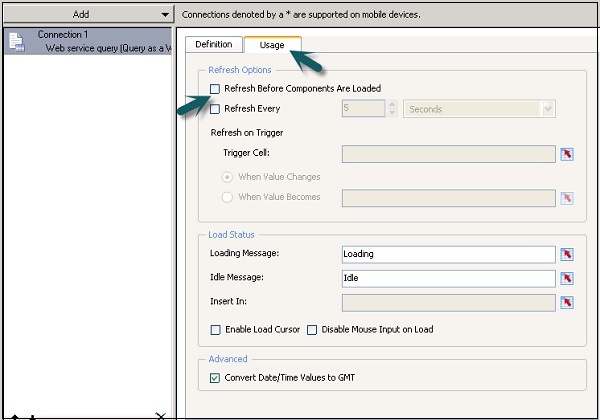
在“用法”選項卡中,設定重新整理和訊息選項,如下面的螢幕截圖所示。
您可以以類似的方式在儀表板中配置其他外部資料連線。
SAP 儀表板 - 匯出格式選項
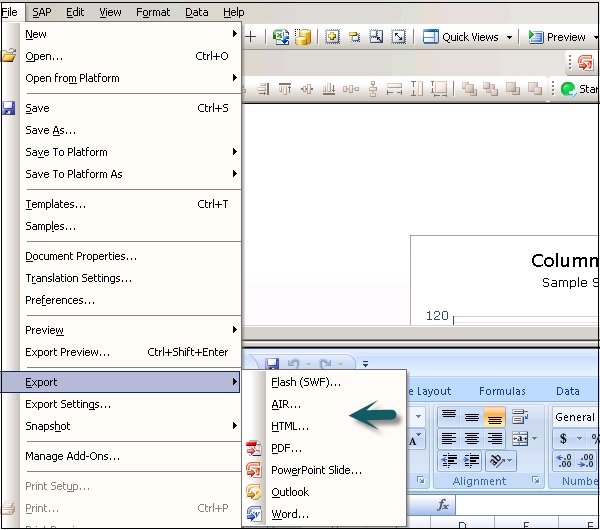
您可以從儀表板設計器的不同格式匯出模型。完成資料模型配置後,要匯出模型,請轉到檔案 → 匯出。
下表顯示了儀表板設計器支援的格式列表。
| 支援的格式 | 演示設計 | SAP Crystal 儀表板 | SAP BO 儀表板 |
|---|---|---|---|
| Macromedia Flash (SWF) | ☑ | ☑ | |
| Adobe AIR | ☑ | ☑ | |
| Adobe Acrobat 6(PDF) | ☑ | ☑ | ☑ |
| Adobe Acrobat 9(PDF) | ☑ | ☑ | ☑ |
| HTML | ☑ | ||
| Microsoft PowerPoint | ☑ | ||
| Microsoft Outlook | ☑ | ||
| Microsoft Word | ☑ | ||
| BusinessObjects 企業版 | ☑ |
要匯出模型,請轉到檔案 → 匯出,然後選擇如下螢幕截圖所示。
輸入匯出的檔名,然後儲存。如果匯出到 Outlook,請輸入訊息,然後單擊“傳送”按鈕。
SAP 儀表板 - 動態儀表板
在本章中,我們將討論如何使用嵌入式電子表格在 SQL Server 之上建立儀表板。
使用 SQL Server 的動態儀表板
開啟儀表板設計器並選擇一個未命名的儀表板。
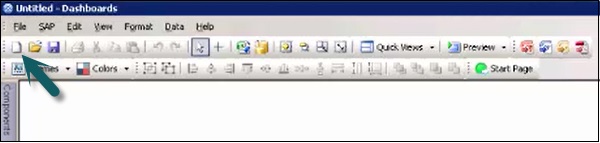
轉到電子表格中的“資料”選項卡 → “從其他來源” → “從 SQL Server”。
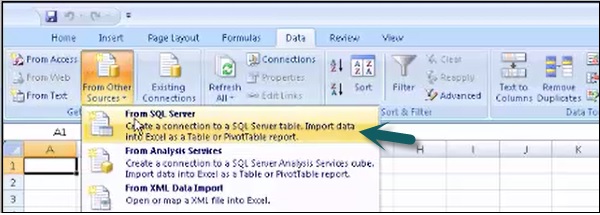
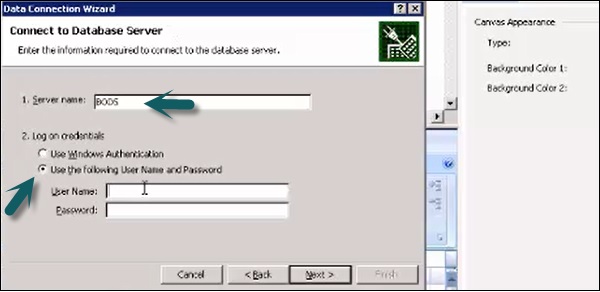
輸入 SQL Server 名稱和憑據以連線到 SQL Server 資料庫,如下面的螢幕截圖所示。
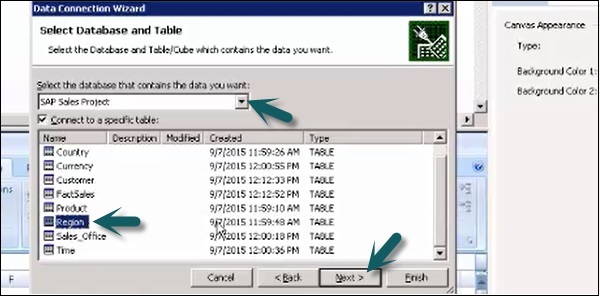
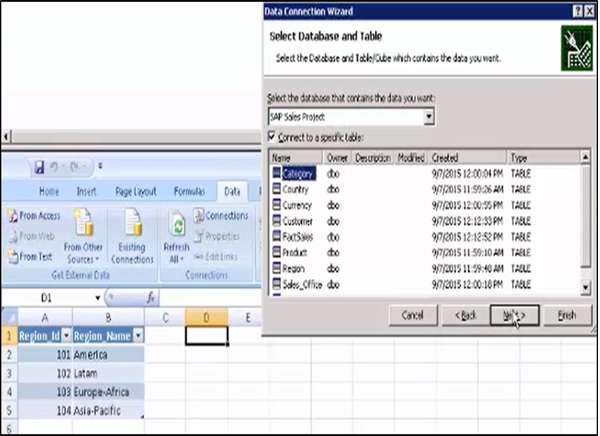
在下一個視窗中,選擇要在模型中使用的資料庫和表。
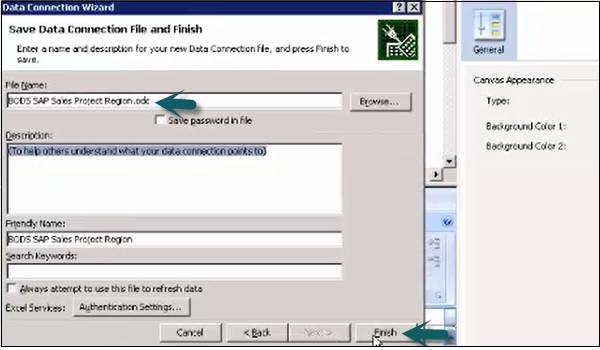
輸入資料連線檔案的名稱,然後單擊“完成”。
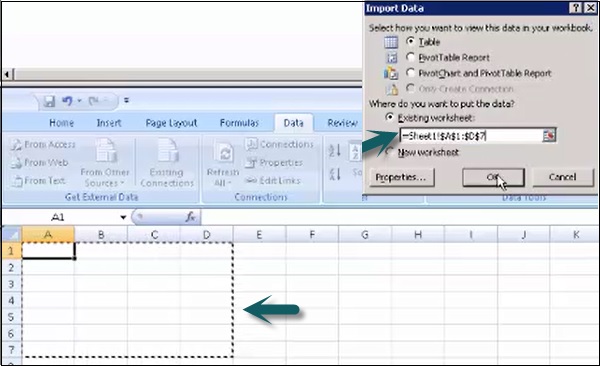
選擇嵌入式電子表格中的區域,然後單擊“確定”。如果出現提示,請再次輸入憑據。
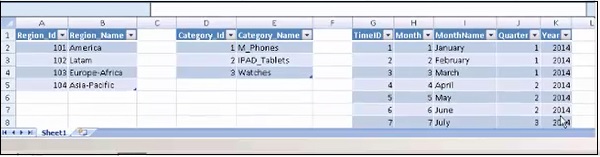
以類似的方式,將資料庫中的所有表都選擇到嵌入式電子表格中。
如何新增選擇器元件?
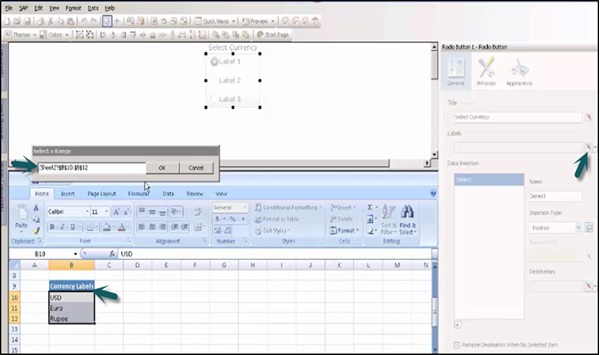
在這裡,我們可以新增選擇器元件 - 單選按鈕以在資料模型中實現貨幣轉換。
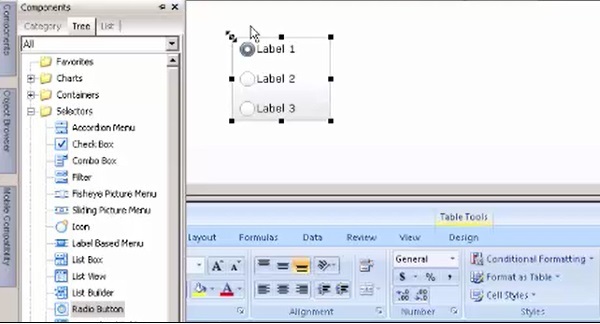
輸入單選按鈕的標題,然後轉到單元格選擇器以從電子表格中選擇單元格。
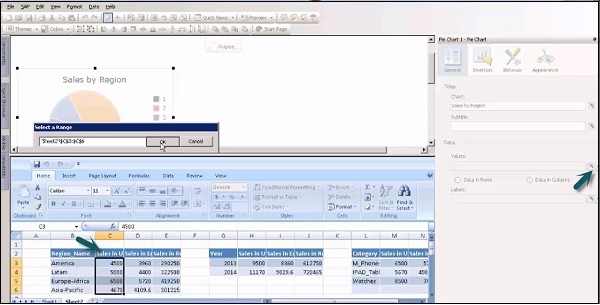
從元件中,選擇餅圖。輸入圖表的主標題和副標題。轉到“值”選項卡中的單元格選擇器,然後從電子表格中選擇單元格。
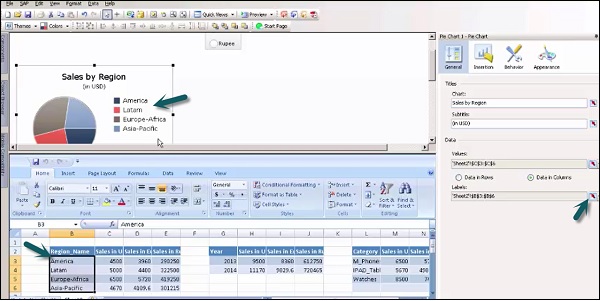
轉到常規 → 標籤 → 單元格選擇器以為此元件新增標籤。從電子表格中選擇單元格以新增標籤,如下面的螢幕截圖所示。
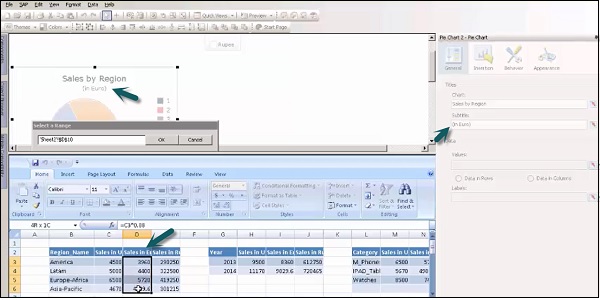
以類似的方式,新增更多餅圖以新增歐元和盧比中的貨幣以顯示銷售額。新增圖表的主標題和副標題以顯示相同的內容,然後轉到單元格選擇器。
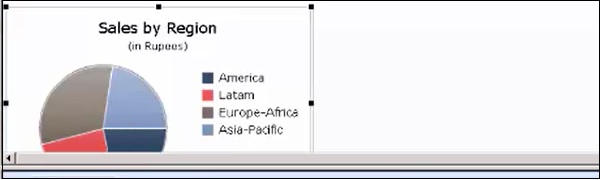
如何啟用動態可見性?
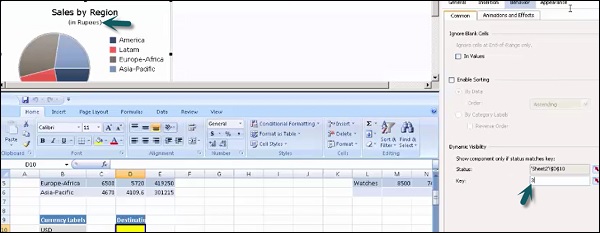
要為每個圖表啟用動態可見性,請轉到行為 → 動態可見性和狀態。轉到圖表中儲存動態可見性值的單元格。
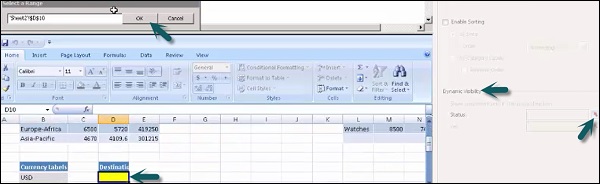
根據單選按鈕選擇器元件輸入每個餅圖的關鍵值。
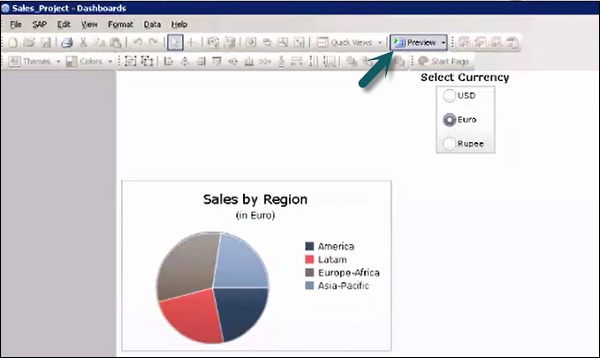
使用頂部的選項儲存模型,然後轉到“預覽”選項以檢視預覽,如下面的螢幕截圖所示。
要新增更多元件以顯示按年份劃分的銷售額,請選擇餅圖,將其標題設定為“按年份劃分的銷售額”,副標題設定為“美元”。轉到單元格選擇器以從嵌入式電子表格傳遞值。
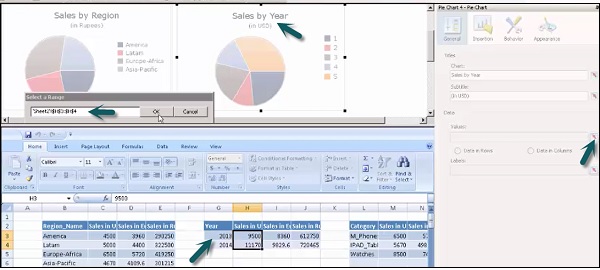
要新增年份作為標籤,請轉到標籤,然後從嵌入式電子表格中選擇“年份”列。
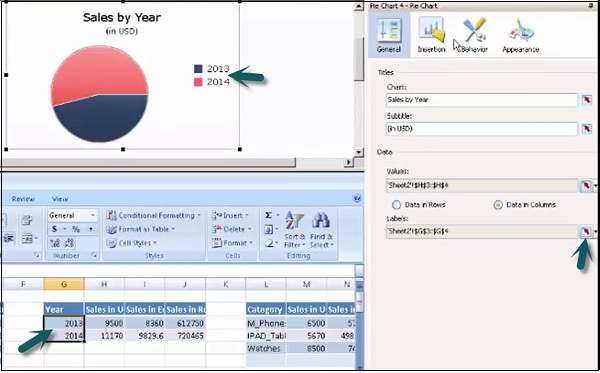
設定圖表的動態可見性,如前面主題中所述。關鍵值儲存在“目標”下的單元格中。

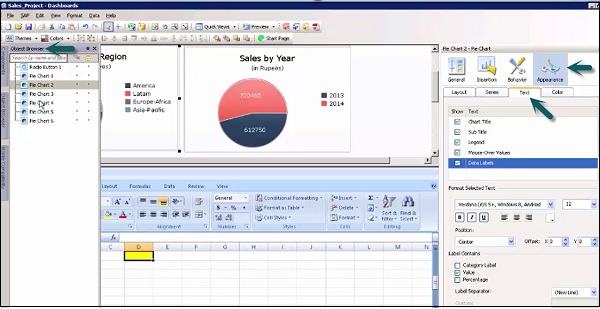
以類似的方式,為按年份劃分的銷售額(歐元)和按年份劃分的銷售額(盧比)新增餅圖。儲存銷售專案。要應用任何型別的格式,您可以從物件瀏覽器檢視所有圖表,轉到外觀 → 文字。
同樣,您可以新增更多圖表,標題為 - 按類別劃分的銷售額,如下面的螢幕截圖所示。
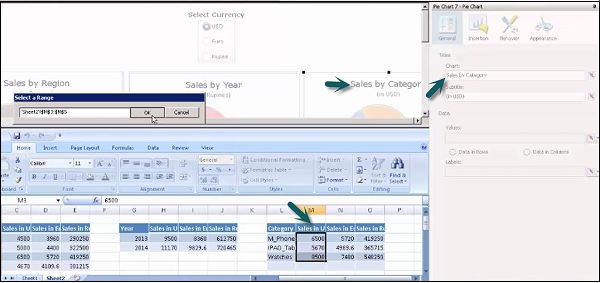
轉到單元格選擇器新增標籤。設定元件和多個圖表的動態可見性。

再次儲存專案,然後轉到頂部的“預覽”選項。

這就是您在 SAP Business Objects 儀表板設計器中建立模型,並使用嵌入式電子表格從外部資料來源獲取資料,以及將資料與畫布中的不同元件進行繫結並使用動態可見性功能的方法。