
- SAP Dashboards 教程
- SAP Dashboards - 首頁
- SAP Dashboards - 簡介
- SAP Dashboards - 版本
- SAP Dashboards - 工作區
- SAP Dashboards - 字型選項
- 元件瀏覽器
- SAP Dashboards - 物件瀏覽器
- SAP Dashboards - 快速檢視
- 停靠/取消停靠
- 使用元件
- SAP Dashboards - 屬性面板
- 繫結元件
- 設定元件屬性
- 配置元件屬性
- 元件顏色
- 設定元件文字
- 圖表元件
- 容器元件
- 選擇器元件
- 單值元件
- SAP Dashboards - 地圖元件
- SAP Dashboards - 文字元件
- Web 連線元件
- Universe 連線
- 刪除元件和警報
- 模型和模板
- SAP Dashboards - 主題
- SAP Dashboards - 配色方案
- 預覽模型
- 使用資料來源
- SAP Dashboards - 資料連線
- 匯出格式選項
- 動態儀表盤
- SAP Dashboards 有用資源
- SAP Dashboards - 快速指南
- SAP Dashboards - 有用資源
- SAP Dashboards - 討論
SAP Dashboards - 物件瀏覽器
物件瀏覽器為您提供了可以新增到模型中的所有可用元件的列表。您可以使用物件瀏覽器新增和更改這些元件,以及鎖定或隱藏畫布上的元件。
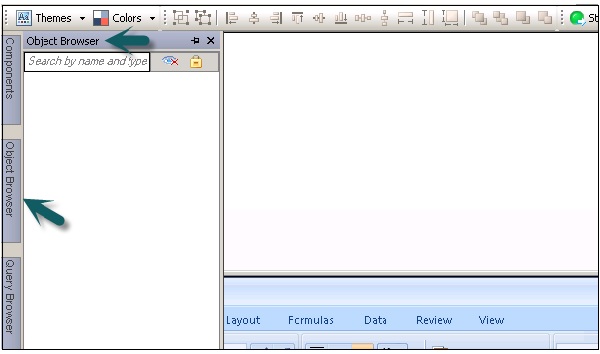
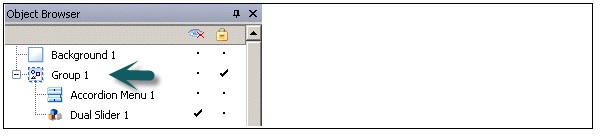
要選擇物件瀏覽器中的元件,請單擊元件名稱以使其在畫布上處於活動狀態。要選擇多個元件,可以使用 CTRL 鍵。
重新命名和隱藏元件
您還可以重新命名新增到畫布中的物件瀏覽器中的元件。單擊要重新命名的元件。名稱將突出顯示,游標位於文字框中。輸入元件名稱並按 ENTER。
您可以隱藏畫布上的元件以防止與它們進行任何互動。要隱藏或顯示物件瀏覽器中的所有元件,請執行以下操作:

鎖定元件
您還可以鎖定畫布上的元件和組,以使它們不能在模型中使用。
要鎖定所有元件或組,您可以單擊鎖定圖示。

設定畫布背景
您可以更改畫布背景的顏色,並可以新增網格以幫助您在畫布上排列專案。您可以調整畫布的大小以獲得更多工作空間。您可以將畫布背景設定為純色或漸變背景。
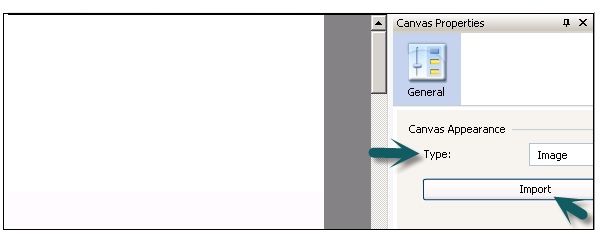
要設定透明背景,在“畫布屬性”下,將型別選擇為“無”。如果您看不到“畫布屬性”窗格,請開啟一個模型。您可以為型別設定以下值:
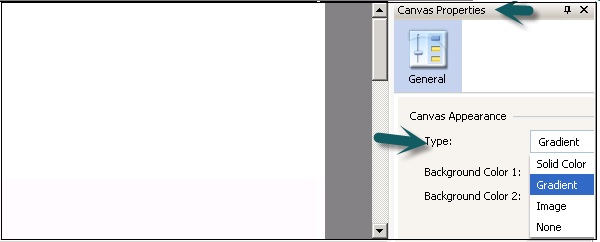
| 純色 | 單一純色 |
| 漸變 | 兩種顏色從上到下漸變融合在一起 |
| 圖片 | JPG 或 SWF 檔案。選擇要作為背景匯入的檔案 |
| 無 | 透明背景 |
背景顏色
選擇純色或漸變型別時,可以選擇背景顏色框以設定要在背景中使用的顏色。
對於純色背景,選擇單一顏色;對於漸變背景,選擇背景顏色 1 和背景顏色 2。
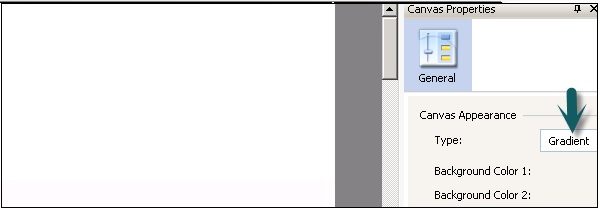
選擇“圖片”型別時,您可以獲得一個匯入選項,以從本地計算機新增圖片。您可以在資料模型中新增與公司徽標或代表模型目標的任何其他圖片匹配的背景。
在畫布上顯示帶元件的網格
您還可以將專案與網格線對齊。您可以手動使用網格來定位每個元件。
轉到**檔案 → 首選項** -
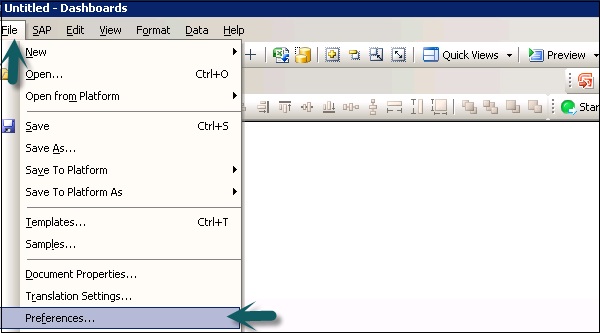
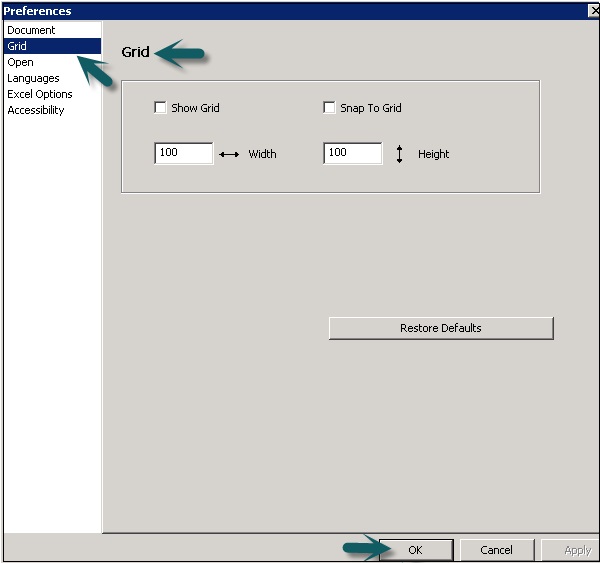
在左側,選擇“網格”,您可以從以下選項中選擇:
| 顯示網格 | 選擇以在畫布上顯示網格。 |
| 吸附到網格 | 選擇使元件自動對齊到最近的網格線。 |
| 寬度 | 指定網格列之間的間距(以畫素為單位)。 |
| 高度 | 指定網格行之間的間距(以畫素為單位)。 |
廣告