
- SAP Cloud Platform 教程
- SAP Cloud Platform - 首頁
- SAP Cloud Platform - 簡介
- SAP Cloud Platform - 免費試用
- 服務描述
- 站點規劃清單
- 新建站點
- 站點設計
- 站點主題
- Cloud Foundry 環境
- 建立新例項
- 將例項繫結到應用程式
- 建立服務金鑰
- 釋出站點
- 其他站點活動
- 站點翻譯
- 站點轉移
- 雲端儲存庫
- 訪問管理
- 站點作者
- HTML 應用開發
- 後端系統連線
- 試用限制
- 開發者責任
- SAP Cloud Platform 有用資源
- SAP Cloud Platform - 快速指南
- SAP Cloud Platform - 有用資源
- SAP Cloud Platform - 討論
SAP Cloud Platform - 釋出站點
當您的站點完成時,您可以將其釋出以供其他人使用。在釋出站點之前,您需要確保站點按預期顯示。讓我們在本節中詳細討論這個概念。
在釋出站點之前,您需要檢查以下幾點:
預覽您的站點 |
在釋出站點之前,請確保站點在您需要支援的每個裝置上都按預期顯示。在釋出之前解決任何問題要比之後解決效率更高,因為之後您需要將站點離線才能進行任何必要的更改。 |
編輯站點 URL |
在釋出站點之前,您可以修改站點 URL 的字尾,使其對您的目標受眾更有意義。 選擇一個包含組織名稱、指示站點用途並儘可能簡短的文字字串。 |
釋出您的站點 |
預覽站點並確保一切正確後,您可以釋出站點使其線上可用。 |
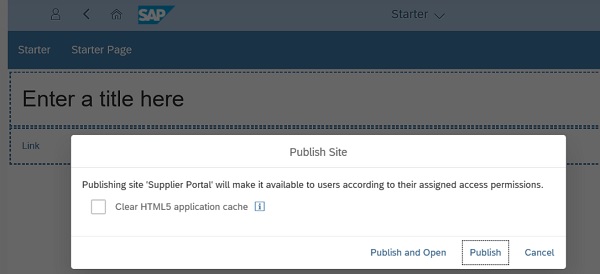
釋出選項
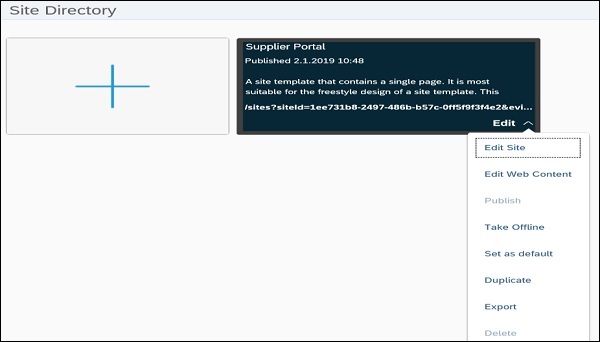
側邊欄中的釋出選項會根據站點狀態而變化:您可以使用以下站點狀態:
釋出選項 - 離線
這表示站點尚未釋出或在釋出後因維護而處於離線狀態。
釋出選項 - 已釋出
這表示站點已釋出供其他使用者使用。
釋出選項 - 已修改
這表示站點已釋出,但在釋出後已修改。站點發布後,您可以透過在電子郵件中共享 URL 來邀請其他人訪問它。公共站點可以無限制地訪問;但是,私有站點需要邀請使用者。
在下表中,您可以看到釋出和更新站點需要執行的步驟:
釋出站點 |
使站點可供終端使用者在 Web 上檢視。 |
點選釋出。 |
檢視已釋出的站點 |
在桌面或移動裝置上檢視已釋出的站點。 |
|
修改已釋出的站點 |
向站點新增和刪除內容,並更改設計設定。在您再次釋出站點之前,終端使用者無法看到這些更改。 |
使用側邊欄選單中的選項修改站點。 |
使站點離線 |
阻止終端使用者訪問站點。此操作不會刪除站點,而是阻止對其訪問,直到您再次釋出站點。站點作者仍然可以訪問站點。 |
點選離線。 |
取消對站點的更改 |
刪除自上次釋出以來對站點進行的所有更改。此選項不適用於從未釋出過的站點。 |
點選恢復到上次釋出的站點。 |
廣告