
- Robot Framework 教程
- Robot Framework - 首頁
- Robot Framework - 概述
- 環境設定
- Unix和Linux安裝
- RIDE簡介
- 使用RIDE編寫第一個測試用例
- 編寫和執行測試用例
- 關鍵字和資料驅動測試用例
- 使用Selenium庫操作瀏覽器
- 操作文字框
- 操作單選按鈕
- 操作複選框
- 操作下拉選單
- 使用關鍵字
- 使用變數
- 使用命令列
- 使用設定和拆卸
- 使用內建庫
- 使用外部資料庫庫
- 使用Robot Framework測試登入頁面
- Robot Framework有用資源
- Robot Framework - 快速指南
- Robot Framework - 有用資源
- Robot Framework - 討論
使用Selenium庫操作瀏覽器
本章我們將學習如何在RIDE中使用Robot Framework和Selenium庫操作瀏覽器。
- 在RIDE中設定專案
- 匯入Selenium庫
- 使用Chrome瀏覽器的測試用例
- 使用Firefox瀏覽器的測試用例
在RIDE中設定專案
我們首先在RIDE中建立一個專案來操作瀏覽器。使用命令列中的ride.py開啟RIDE。

點選新建專案併為您的專案命名。

這裡命名為BrowserTestCases。點選確定儲存專案。右鍵點選建立的專案名稱,然後點選新建測試用例−


為測試用例命名,然後點選確定。

專案設定完成。現在,我們將為瀏覽器編寫測試用例。
匯入Selenium庫
要操作瀏覽器,我們需要在Robot中匯入selenium庫。我們可以按如下步驟操作:
訪問 https://robotframework.org/
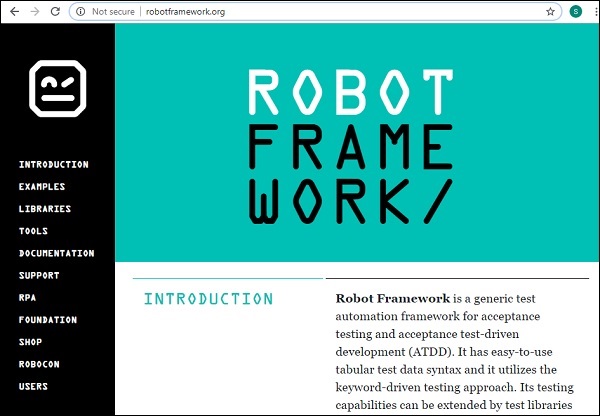
在左側,選擇LIBRARIES選項。
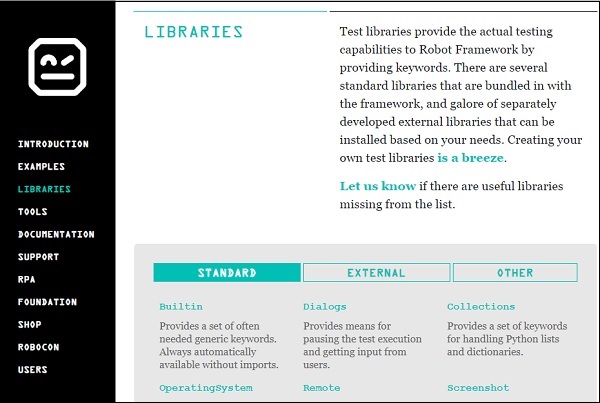
從上面選擇External選項,它將列出所有可用的庫。
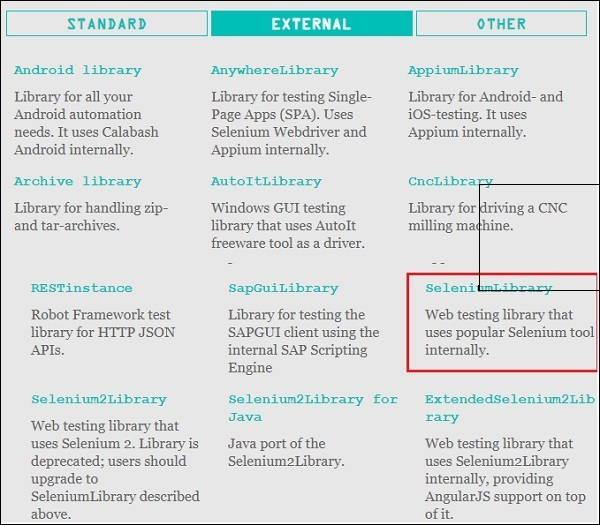
點選SeleniumLibrary。
您將被重定向到如下所示的github倉庫:

要安裝seleniumlibrary,我們可以使用github中的命令並使用pip安裝它。
命令
pip install --upgrade robotframework-seleniumlibrary
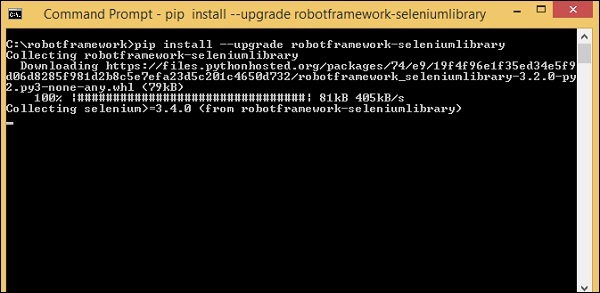
Selenium庫安裝在python的lib資料夾中,如下所示:
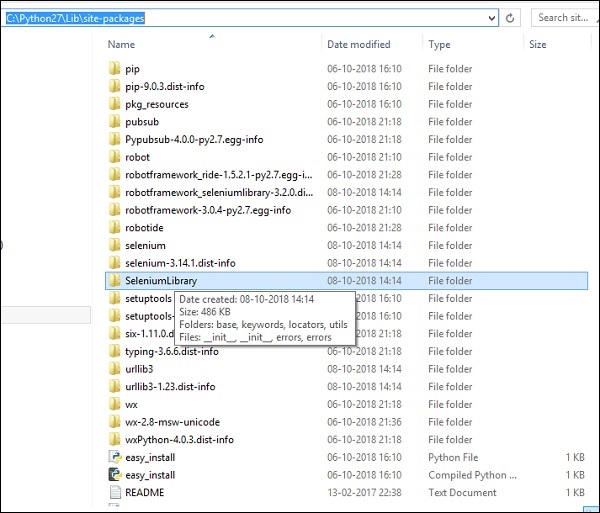
安裝完成後,我們必須按照以下步驟在RIDE中匯入該庫。
點選左側的專案,然後從Add Import中選擇Library:

點選Library後,將出現一個螢幕,您需要在其中輸入庫名稱:
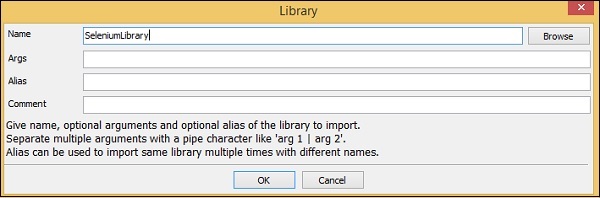
點選確定,庫將顯示在設定中。
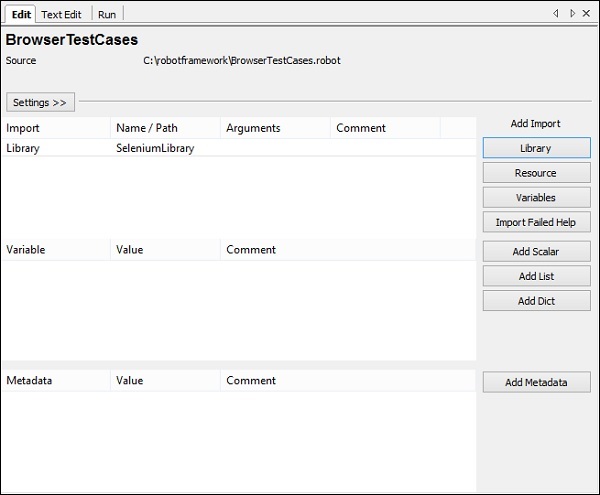
給定的名稱必須與site-packages中安裝的資料夾名稱匹配。如果名稱不匹配,庫名稱將顯示為紅色,如下所示:

庫匯入顯示紅色等同於庫在python中不存在。現在,我們已經完成了selenium庫的匯入。
使用Chrome瀏覽器的測試用例
要在Robot中使用Chrome瀏覽器,我們需要首先安裝Chrome驅動程式才能與Selenium一起使用。驅動程式可在Selenium網站上找到:https://www.seleniumhq.org/。

點選下載Selenium,如上圖所示。
在下載部分,轉到第三方瀏覽器驅動程式(非seleniumhq開發)並選擇Google Chrome驅動程式,如下所示高亮部分

這裡列出了各種瀏覽器可用的驅動程式。對於Chrome,點選Google Chrome驅動程式並根據您的作業系統下載最新的驅動程式。
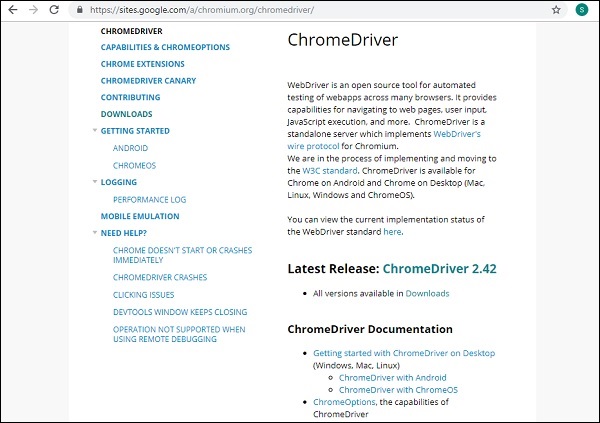
點選最新版本。它將根據作業系統(Windows、Linux和Mac)顯示下載內容。
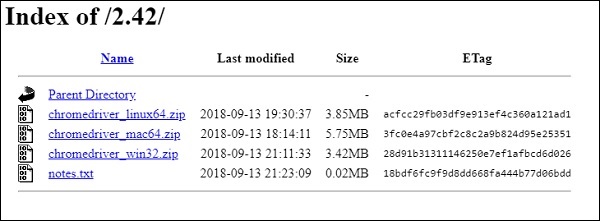
從上面的列表中下載適合您作業系統的版本。它會下載zip檔案。檔案下載後,解壓縮它並將.exe驅動程式檔案複製到python資料夾。
我們將檔案複製到C:\Python27\Scripts。

現在我們完成了Chrome驅動程式的安裝。我們可以開始編寫開啟和關閉瀏覽器的測試用例了。
返回RIDE並輸入開啟瀏覽器的關鍵字。
RIDE透過其內建工具幫助您使用關鍵字。輸入命令並按ctrl+空格鍵。您將獲得如下所示的命令的所有詳細資訊

它提供了命令的詳細資訊以及使用方法示例。在測試用例中,我們將在Chrome中開啟網站https://tutorialspoint.tw/,測試用例詳細資訊如下:

現在讓我們執行這個測試用例看看輸出:


測試用例已透過;我們可以看到該網站已在Chrome瀏覽器中開啟。
我們將新增更多測試用例,如下所示:
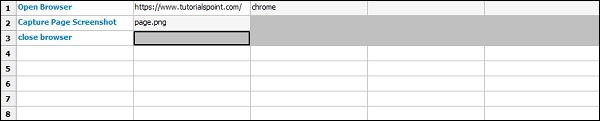
開啟瀏覽器 - URL - https://tutorialspoint.tw/ 在Chrome瀏覽器中
捕獲頁面截圖 - 圖片名稱為page.png
關閉瀏覽器
以下是上面執行的測試用例的報告和日誌的詳細資訊。
報告

日誌

日誌中的測試用例詳細資訊



使用Firefox瀏覽器的測試用例
安裝Firefox驅動程式並將其儲存到python指令碼資料夾中。
Firefox測試用例


結論
我們已經瞭解瞭如何安裝Selenium庫和瀏覽器驅動程式來在Robot framework中操作瀏覽器。使用selenium庫關鍵字,我們可以開啟瀏覽器中的任何給定連結並與其互動。測試用例執行的詳細資訊以報告和日誌的形式提供,其中給出了執行時間。