
- Robot Framework 教程
- Robot Framework - 首頁
- Robot Framework - 概述
- 環境設定
- Unix 和 Linux 安裝
- RIDE 簡介
- 使用 RIDE 建立第一個測試用例
- 編寫和執行測試用例
- 關鍵字和資料驅動的測試用例
- 使用 Selenium 庫操作瀏覽器
- 操作文字框
- 操作單選按鈕
- 操作複選框
- 操作下拉列表
- 使用關鍵字
- 使用變數
- 使用命令列
- 使用設定和拆卸
- 使用內建庫
- 使用外部資料庫庫
- 使用 Robot Framework 測試登入頁面
- Robot Framework 有用資源
- Robot Framework - 快速指南
- Robot Framework - 有用資源
- Robot Framework - 討論
Robot Framework - 使用關鍵字
在 Robot Framework 中,測試用例是使用關鍵字在測試用例表中構建的。在本章中,我們將介紹 Robot Framework 中使用的關鍵字的詳細資訊。Robot 中使用兩種型別的關鍵字:
- 庫關鍵字
- 使用者自定義關鍵字
庫關鍵字
庫關鍵字是從我們在 Robot Framework 中匯入的庫中獲取的關鍵字。現在我們將看一下 Selenium 庫,它可以幫助我們與瀏覽器互動。我們將討論一些與 Selenium 庫相關的重要的關鍵字。
按照以下步驟匯入 Selenium 庫:
有關 Selenium 庫安裝的詳細資訊在“使用 Selenium 庫操作瀏覽器”章節中進行了討論。使用命令列中的 ride.py 開啟 RIDE。

點選“新建專案”併為您的專案命名。專案名稱為LibraryKeywords。
右鍵點選建立的專案名稱,然後點選新建測試用例:
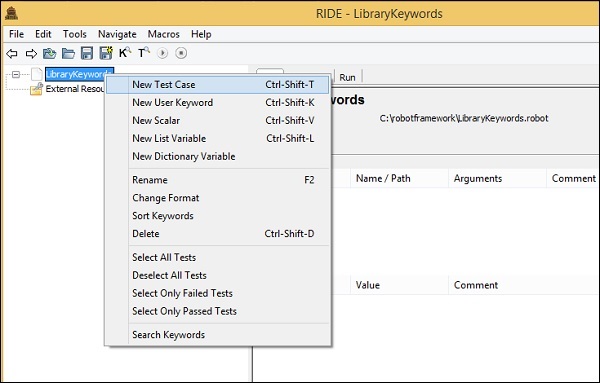

為測試用例命名,然後點選“確定”。
我們完成了專案設定。現在,我們將編寫測試用例以演示庫關鍵字的工作原理。由於我們需要 Selenium 庫,因此需要在我們的專案中匯入它。
點選左側的專案,然後點選“庫”。
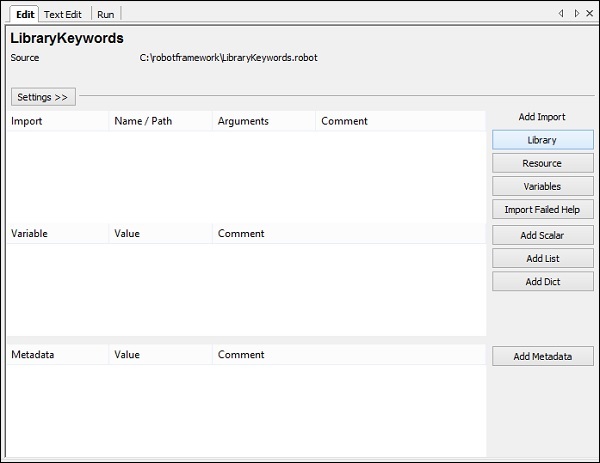
點選“庫”後,將出現一個螢幕,您需要在其中輸入庫名稱:
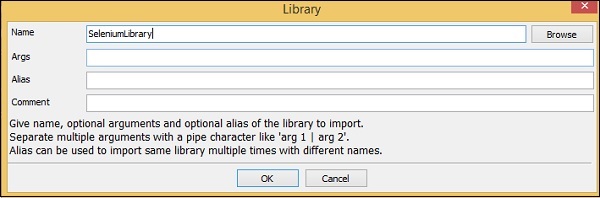
點選“確定”,庫將顯示在設定中。
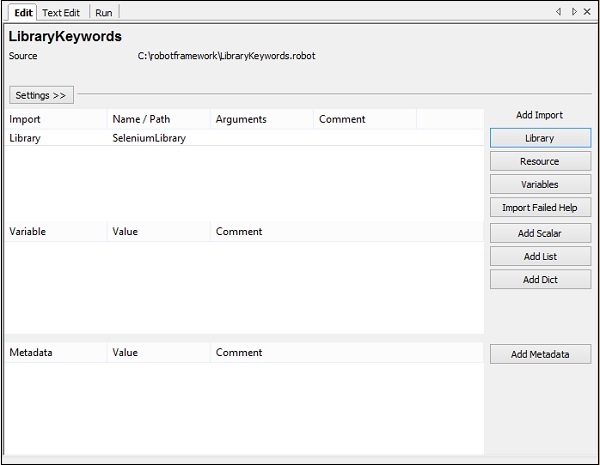
給定的名稱必須與安裝在 site-packages 中的資料夾名稱匹配。
現在將在建立的專案中建立測試用例並使用一些重要的關鍵字。
點選建立的測試用例 TC1,並在表格形式中輸入開啟瀏覽器並在開啟的表單中輸入資料的關鍵字。
這是一個使用庫關鍵字的簡單測試用例:

要獲取此關鍵字的更多詳細資訊,在鍵入關鍵字時按 Ctrl + 空格鍵。它將顯示輸入的庫關鍵字的詳細資訊。
以下是以 Open Browser 為例,如果您需要該關鍵字的任何幫助,可以在鍵入關鍵字時使用 Ctrl + 空格鍵。
Open Browser 關鍵字詳情

類似地,我們有用於處理輸入、單選按鈕、文字等的庫關鍵字。


我們將執行我們輸入的測試用例,以使用 URL 開啟瀏覽器 - https://tutorialspoint.tw/ 並在輸入文字中輸入詳細資訊。

我們已經執行了測試用例。您可以看到文字框包含我們在測試用例中提供的所有詳細資訊。
使用者自定義關鍵字
可以建立使用者自定義關鍵字來在測試用例中執行特定操作,也可以使用 Robot Framework 中的庫關鍵字和內建關鍵字建立使用者自定義關鍵字。我們將透過一個示例來了解如何為測試用例建立關鍵字。
我們將使用上面建立的同一個專案,並在其中建立使用者自定義關鍵字並在測試用例中使用它們。
要在 RIDE 中建立關鍵字,請右鍵點選專案,然後點選“新建使用者關鍵字”,如下所示:

點選“新建使用者關鍵字”後,將出現如下所示的螢幕:
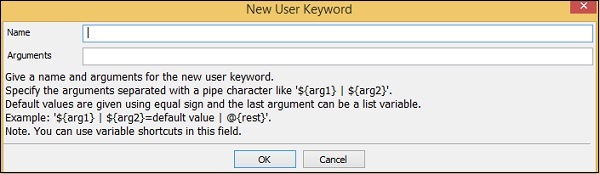
輸入關鍵字的名稱,然後點選“確定”。螢幕還顯示“引數”。我們將在後續部分討論引數與關鍵字的關係。

我們為關鍵字命名為 BrowserDetails。點選“確定”儲存它。關鍵字 BrowserDetails 已建立。
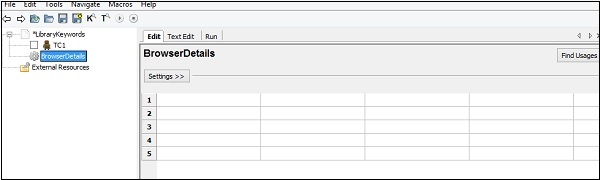
要測試瀏覽器中的 URL,我們必須重複輸入 open browser 和 maximize browser 關鍵字。
現在,我們將建立一個包含open browser 和maximize browser details 的使用者自定義關鍵字。建立的關鍵字將在我們的測試用例中使用。

我們的 BrowserDetails 關鍵字是重複使用的其他關鍵字的組合。
現在,我們將如下所示在測試用例中使用建立的關鍵字。
測試用例

考慮到上述測試用例,我們將使用使用者自定義關鍵字BrowserDetails。
現在,我們將用使用者自定義關鍵字替換 1 和 2 個關鍵字:

現在讓我們執行測試用例以檢視輸出:
測試用例的執行完美無缺。
現在,我們將瞭解關鍵字中引數的用法。
這是我們建立的關鍵字:

關鍵字的名稱是BrowserDetails。我們可以在專案下建立的其他測試用例中使用此關鍵字。該關鍵字包含硬編碼的瀏覽器 URL。如果我們想在另一個測試用例中使用具有不同 URL 的關鍵字,則這是不可能的。
我們可以使用引數來幫助我們處理硬編碼引數。我們將返回到建立的關鍵字並使用引數。

點選“引數”旁邊的“編輯”。
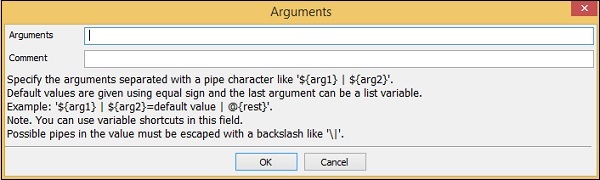
輸入要與關鍵字一起使用的引數。

如果有多個引數,可以使用管道符號 (|) 分隔它們。現在,我們將如下所示在關鍵字中使用該引數:
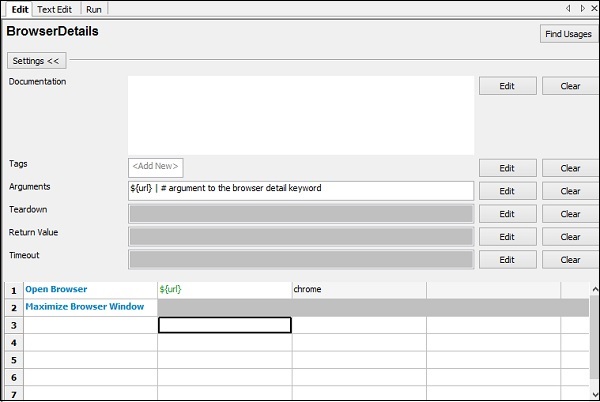
返回您的測試用例。現在,您需要傳遞要用於測試用例的值,即 URL。
在測試用例中,當您鍵入使用者自定義關鍵字並按 Ctrl + 空格鍵時,它會提供關鍵字以及引數的詳細資訊。
以下是關鍵字 BrowserDetails 的詳細資訊:
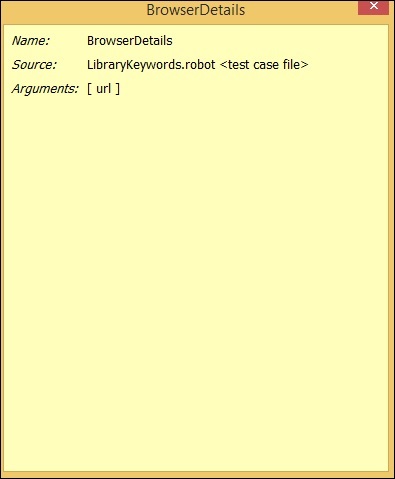
測試用例現在將具有作為引數傳遞的 URL。

現在讓我們執行測試用例以檢視輸出:
關鍵字以及傳遞給使用者自定義關鍵字的引數工作正常。
現在讓我們更改 URL;我們將使用 https://www.google.com/

關鍵字 BrowserDetails 的 URL 已更改為 https://www.google.com/
我們將 Input Text 的引數更改為從 Google 網站獲取的 id。要獲取輸入欄位的 id 或名稱或類,您可以在瀏覽器中檢查並檢視。
讓我們執行上述測試用例並檢視輸出。
成功執行後,上述測試用例會生成以下輸出:

結論
在本章中,我們瞭解瞭如何獲取內建關鍵字的幫助。我們還了解了如何建立使用者自定義關鍵字,它可以是庫關鍵字和內建關鍵字的組合。