
- PyQt5 教程
- PyQt5 - 首頁
- PyQt5 - 簡介
- PyQt5 - 新特性
- PyQt5 - Hello World
- PyQt5 - 主要類
- PyQt5 - 使用 Qt Designer
- PyQt5 - 訊號與槽
- PyQt5 - 佈局管理
- PyQt5 - 基本控制元件
- PyQt5 - QDialog 類
- PyQt5 - QMessageBox
- PyQt5 - 多文件介面
- PyQt5 - 拖放
- PyQt5 - 資料庫處理
- PyQt5 - 繪圖 API
- PyQt5 - BrushStyle 常量
- PyQt5 - QClipboard
- PyQt5 - QPixmap 類
- PyQt5 有用資源
- PyQt5 - 快速指南
- PyQt5 - 有用資源
- PyQt5 - 討論
PyQt5 - QLabel 控制元件
一個QLabel物件充當佔位符,用於顯示不可編輯的文字或影像,或動畫 GIF 電影。它也可以用作其他控制元件的助記鍵。標籤上可以顯示純文字、超連結或富文字。
下表列出了 QLabel 類中定義的重要方法:
| 序號 | 方法及描述 |
|---|---|
| 1 |
setAlignment() 根據對齊常量對齊文字 Qt.AlignLeft Qt.AlignRight Qt.AlignCenter Qt.AlignJustify |
| 2 |
setIndent() 設定標籤文字縮排 |
| 3 |
setPixmap() 顯示影像 |
| 4 |
text() 顯示標籤的標題 |
| 5 |
setText() 以程式設計方式設定標題 |
| 6 |
selectedText() 顯示標籤中選定的文字(必須將 textInteractionFlag 設定為 TextSelectableByMouse) |
| 7 |
setBuddy() 將標籤與任何輸入控制元件關聯 |
| 8 |
setWordWrap() 啟用或停用在標籤中換行文字 |
QLabel 類的訊號
| linkActivated | 如果單擊包含嵌入式超連結的標籤,則將開啟 URL。必須將 setOpenExternalLinks 功能設定為 true。 |
|---|---|
| linkHovered | 當滑鼠懸停在包含嵌入式超連結的標籤上時,將呼叫與此訊號關聯的槽方法。 |
示例
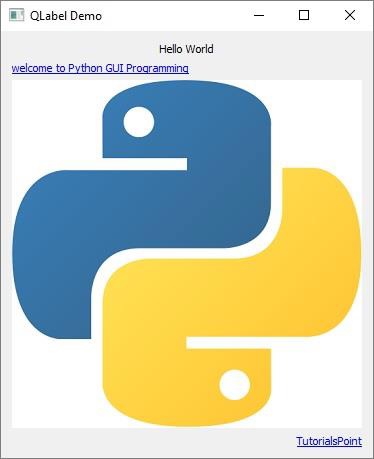
在此示例中,QLabel 物件 l2 和 l4 的標題包含超連結。l2 的 setOpenExternalLinks 設定為 true。因此,如果單擊此標籤,則關聯的 URL 將在瀏覽器中開啟。l4 的 linkHovered 訊號連線到 hovered() 函式。因此,每當滑鼠懸停在其上時,該函式將被執行。
QPixmap 物件從 python.jpg 檔案準備螢幕外影像。它使用setPixmap()方法顯示為標籤 l3。
import sys
from PyQt5.QtCore import *
from PyQt5.QtGui import *
from PyQt5.QtWidgets import *
def window():
   app = QApplication(sys.argv)
   win = QWidget()

   l1 = QLabel()
   l2 = QLabel()
   l3 = QLabel()
   l4 = QLabel()

   l1.setText("Hello World")
   l4.setText("TutorialsPoint")
   l2.setText("welcome to Python GUI Programming")

   l1.setAlignment(Qt.AlignCenter)
   l3.setAlignment(Qt.AlignCenter)
   l4.setAlignment(Qt.AlignRight)
   l3.setPixmap(QPixmap("python.jpg"))

   vbox = QVBoxLayout()
   vbox.addWidget(l1)
   vbox.addStretch()
   vbox.addWidget(l2)
   vbox.addStretch()
   vbox.addWidget(l3)
   vbox.addStretch()
   vbox.addWidget(l4)

   l1.setOpenExternalLinks(True)
   l4.linkActivated.connect(clicked)
   l2.linkHovered.connect(hovered)
   l1.setTextInteractionFlags(Qt.TextSelectableByMouse)
   win.setLayout(vbox)

   win.setWindowTitle("QLabel Demo")
   win.show()
   sys.exit(app.exec_())

def hovered():
   print "hovering"
def clicked():
   print "clicked"

if __name__ == '__main__':
   window()
輸出
以上程式碼產生以下輸出:
pyqt_basic_widgets.htm
廣告