
- PyQt5 教程
- PyQt5 - 首頁
- PyQt5 - 簡介
- PyQt5 - 新特性
- PyQt5 - Hello World
- PyQt5 - 主要類
- PyQt5 - 使用 Qt Designer
- PyQt5 - 訊號與槽
- PyQt5 - 佈局管理
- PyQt5 - 基本控制元件
- PyQt5 - QDialog 類
- PyQt5 - QMessageBox
- PyQt5 - 多文件介面
- PyQt5 - 拖放
- PyQt5 - 資料庫處理
- PyQt5 - 繪圖 API
- PyQt5 - BrushStyle 常量
- PyQt5 - QClipboard
- PyQt5 - QPixmap 類
- PyQt5 有用資源
- PyQt5 - 快速指南
- PyQt5 - 有用資源
- PyQt5 - 討論
PyQt5 - 使用 Qt Designer
PyQt 安裝程式附帶一個名為Qt Designer的 GUI 構建工具。使用其簡單的拖放介面,可以快速構建 GUI 介面,而無需編寫程式碼。但是,它不是像 Visual Studio 這樣的 IDE。因此,Qt Designer 沒有除錯和構建應用程式的功能。
啟動 Qt Designer 應用程式,它是開發工具的一部分,安裝在虛擬環境的 scripts 資料夾中。
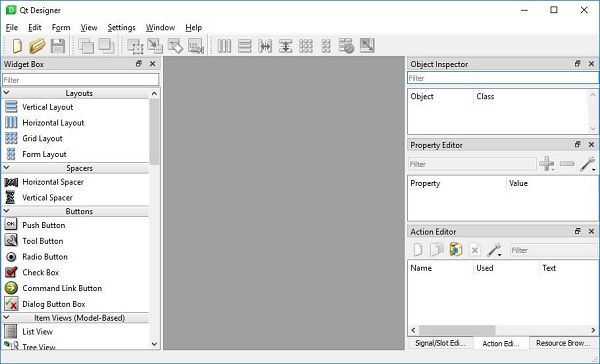
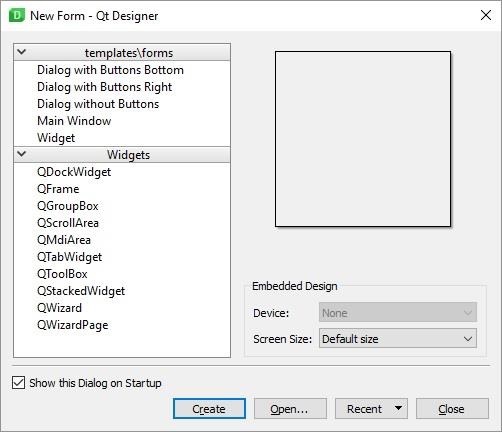
透過選擇檔案 → 新建選單開始設計 GUI 介面。
然後,您可以從左側窗格的部件框中拖放所需的部件。您還可以為表單上放置的部件的屬性分配值。
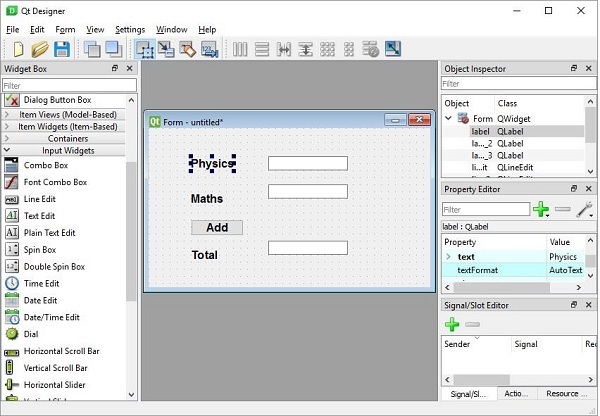
設計的表單儲存為 demo.ui。此 ui 檔案包含設計中部件及其屬性的 XML 表示形式。此設計透過使用 pyuic5 命令列實用程式轉換為 Python 等效項。此實用程式是 Qt 工具包 uic 模組的包裝器。pyuic5 的用法如下:
pyuic5 -x demo.ui -o demo.py
在上面的命令中,-x 開關向生成的 Python 指令碼(來自 XML)新增少量額外程式碼,以便它成為一個自執行的獨立應用程式。
if __name__ == "__main__":
   import sys
   app = QtGui.QApplication(sys.argv)
   Dialog = QtGui.QDialog()
   ui = Ui_Dialog()
   ui.setupUi(Dialog)
   Dialog.show()
   sys.exit(app.exec_())
執行生成的 Python 指令碼將顯示以下對話方塊:
python demo.py
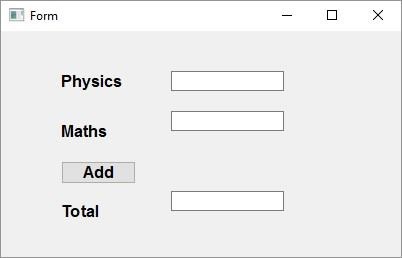
使用者可以在輸入欄位中輸入資料,但點選“新增”按鈕不會生成任何操作,因為它沒有與任何函式關聯。對使用者生成的響應做出反應稱為事件處理。
廣告