
- Phalcon 教程
- Phalcon - 首頁
- Phalcon - 概述
- Phalcon - 環境搭建
- Phalcon - 應用結構
- Phalcon - 功能
- Phalcon - 配置
- Phalcon - 控制器
- Phalcon - 模型
- Phalcon - 檢視
- Phalcon - 路由
- Phalcon - 資料庫連線
- Phalcon - 切換資料庫
- Phalcon - 腳手架應用
- Phalcon - 查詢語言
- Phalcon - 資料庫遷移
- Phalcon - Cookie 管理
- Phalcon - Session 管理
- Phalcon - 多語言支援
- Phalcon - 資源管理
- Phalcon - 表單處理
- Phalcon - 物件文件對映器 (ODM)
- Phalcon - 安全特性
- Phalcon 有用資源
- Phalcon - 快速指南
- Phalcon - 有用資源
- Phalcon - 討論
Phalcon - 環境搭建
前提條件 − 我們需要 WAMP/LAMP/MAMP 或 XAMPP 環境。
以下是 Phalcon 框架在 Windows 系統中安裝步驟。
步驟 1 − Phalcon 的安裝完全依賴於 dll 檔案。DLL (動態連結庫) 建立 Phalcon 需要的包和外掛。
下載 dll 檔案的連結:https://phalconphp.com/en/download
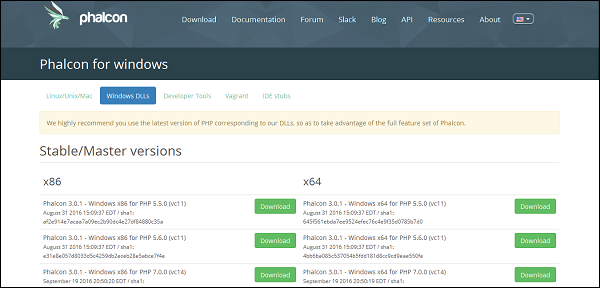
步驟 2 − 下載所需的 dll 檔案。檢查系統的適當配置並下載所需的 dll 檔案。下載檔案後,將 phalcon-php.dll 解壓到 xampp 資料夾中的 /php/ext 目錄。
步驟 3 − 編輯 php.ini 檔案中的路徑,使其與其他 .dll 檔案的配置方式類似。
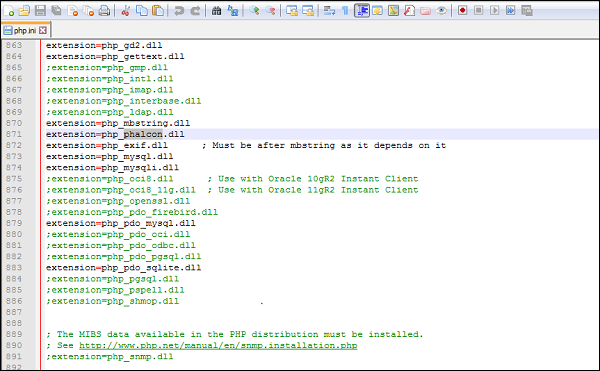
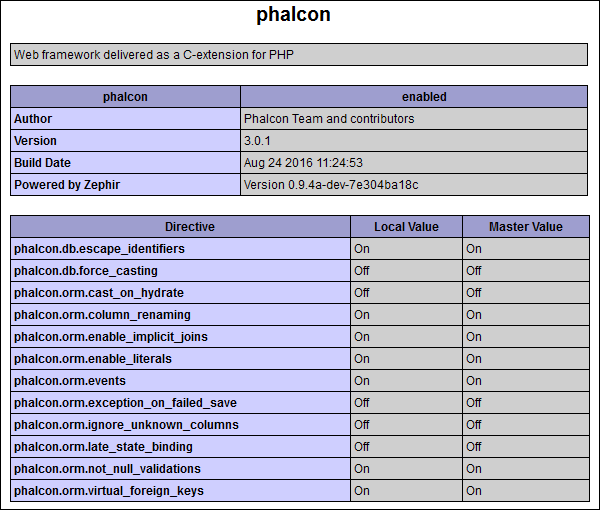
步驟 4 − 編輯路徑後,重啟 xampp/wamp 環境。如果 dll 檔案設定正確,它將清楚地顯示在儀表板上。
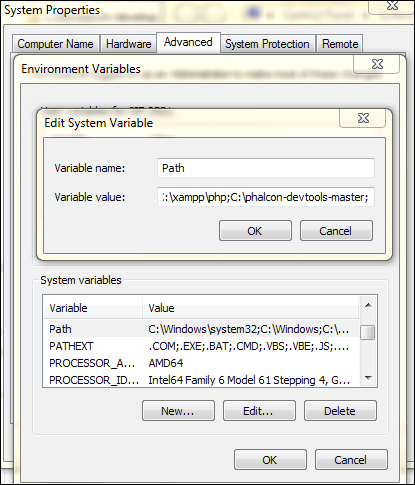
步驟 5 − 下載包後,在系統屬性中設定路徑變數。
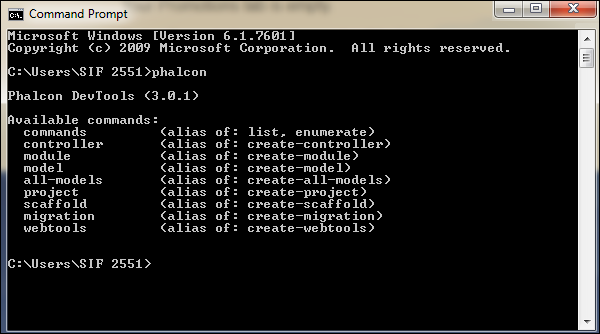
步驟 6 − dll 檔案和 Phalcon 工具一起幫助建立專案/web 應用。使用者可以透過命令提示符驗證 Phalcon 框架是否已成功安裝。輸出將如下圖所示。
步驟 7 − 收到此必要輸出後,使用以下命令建立專案:
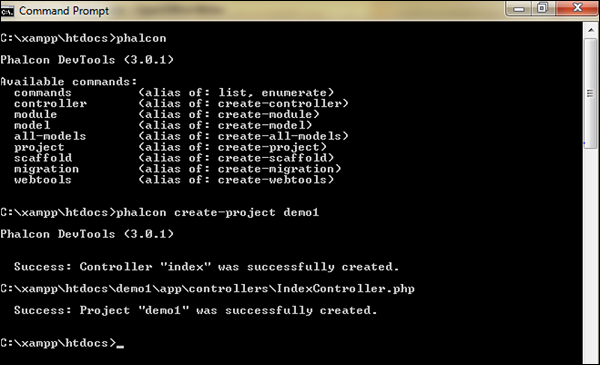
phalcon create-project <project-name>
將顯示以下輸出。
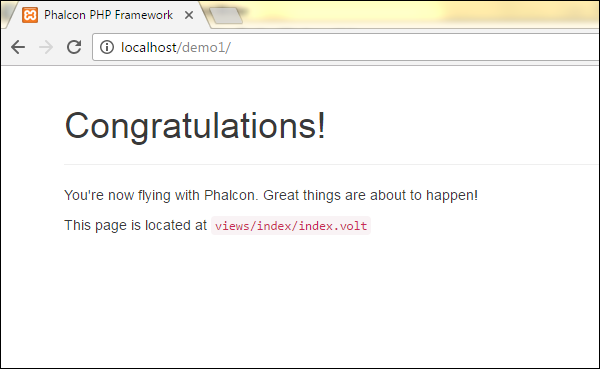
步驟 8 − web 應用已成功建立。點選以下 URL:https:///demo1
輸出將如下圖所示。這是 Phalcon PHP 的歡迎頁面。
廣告