- Node.js 教程
- Node.js - 首頁
- Node.js - 簡介
- Node.js - 環境搭建
- Node.js - 第一個應用
- Node.js - REPL 終端
- Node.js - 命令列選項
- Node.js - 包管理器 (NPM)
- Node.js - 回撥函式概念
- Node.js - 上傳檔案
- Node.js - 傳送郵件
- Node.js - 事件
- Node.js - 事件迴圈
- Node.js - 事件發射器
- Node.js - 偵錯程式
- Node.js - 全域性物件
- Node.js - 控制檯
- Node.js - 程序
- Node.js - 應用擴充套件
- Node.js - 打包
- Node.js - Express 框架
- Node.js - RESTful API
- Node.js - 緩衝區
- Node.js - 流
- Node.js - 檔案系統
- Node.js MySQL
- Node.js - MySQL 入門
- Node.js - MySQL 建立資料庫
- Node.js - MySQL 建立表
- Node.js - MySQL 插入資料
- Node.js - MySQL 查詢資料
- Node.js - MySQL 條件查詢
- Node.js - MySQL 排序
- Node.js - MySQL 刪除資料
- Node.js - MySQL 更新資料
- Node.js - MySQL 連線查詢
- Node.js MongoDB
- Node.js - MongoDB 入門
- Node.js - MongoDB 建立資料庫
- Node.js - MongoDB 建立集合
- Node.js - MongoDB 插入資料
- Node.js - MongoDB 查詢資料
- Node.js - MongoDB 查詢
- Node.js - MongoDB 排序
- Node.js - MongoDB 刪除資料
- Node.js - MongoDB 更新資料
- Node.js - MongoDB 資料限制
- Node.js - MongoDB 連線查詢
- Node.js 模組
- Node.js - 模組
- Node.js - 內建模組
- Node.js - 實用程式模組
- Node.js - Web 模組
- Node.js 有用資源
- Node.js - 快速指南
- Node.js - 有用資源
- Node.js - 討論
NodeJS - console.timeStamp() 方法
Node.js 的 `console.timeStamp()` 方法用於在瀏覽器的效能時間軸中新增時間戳條目。
這有助於透過建立稍後可以在瀏覽器效能時間軸中引用的標記來跟蹤和測量程式碼片段或函式的執行時間。它接受一個可選的標籤引數,該引數將與效能時間軸中的時間戳值一起顯示。
除非我們在檢查器中使用 Node.js 的 `console.timeStamp()` 方法,否則它不會在輸出中顯示任何內容,並且此方法已新增到 Node.js `v8.0.0` 版本中。這將在檢查器選項卡的時間軸面板中新增帶有或不帶有標籤的事件。現在讓我們來看看 Node.js 的 `console.timeStamp()` 方法的語法和用法。
語法
以下是 Node.js `console.timeStamp()` 方法的語法:
console.timeStamp( [label] );
引數
`label` − 我們可以使用名稱為該方法傳遞 `label`,輸入名稱應為 `string`。
返回值
此方法不會返回任何內容;而是在瀏覽器檢查器元素的每次呼叫中列印時間戳。
示例
在這個例子中:
我們透過向 `label` 引數傳遞名稱來呼叫 Node.js `console.profile()` 方法。
然後,我們使用與已啟動的配置檔案相同的標籤名稱呼叫 `console.timeStamp()` 方法。
然後,我們使用 `console.profileEnd()` 方法結束配置檔案。
console.profile('one');
console.log('Welcome to %s', 'Tutorialspoint');
console.timeStamp('one');
console.log('Simply Easy %s at your fingertips', 'Learning');
console.profileEnd('one');
輸出
Welcome to Tutorialspoint
Simply Easy Learning at your fingertips
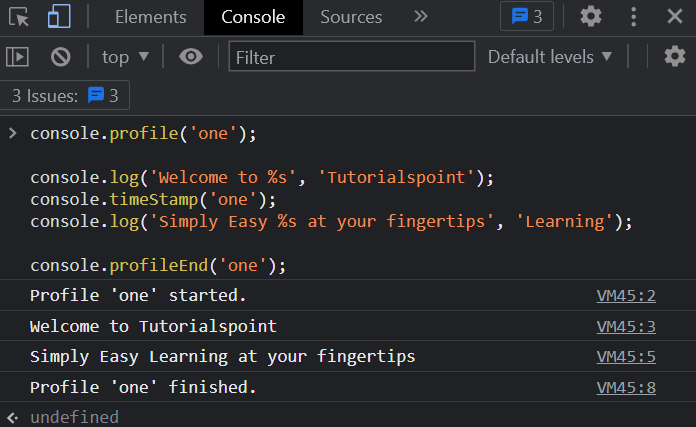
為了更好地理解,請在瀏覽器的控制檯中執行以上程式碼。如果我們在瀏覽器的控制檯中執行它,則輸出如下所示。
從下圖可以看出,配置檔案已啟動並結束,但 `timeStamp` 看不見。`console.timeStamp()` 方法將向檢查器元素的**時間軸**面板新增一個帶有傳遞的標籤名稱的事件。
示例
在這個例子中:
我們使用一個名稱 `label` 引數呼叫 Node.js `console.profile()` 方法。
然後,我們在 for 迴圈內使用與已啟動的配置檔案相同的標籤名稱呼叫 `console.timeStamp()`。
然後,我們使用 `console.profileEnd()` 方法結束配置檔案。
console.profile('Two');
for (var i = 0; i<=3; i++) {
	console.timeStamp('Two');
}
console.profileEnd('Two');
輸出
//Returns nothing
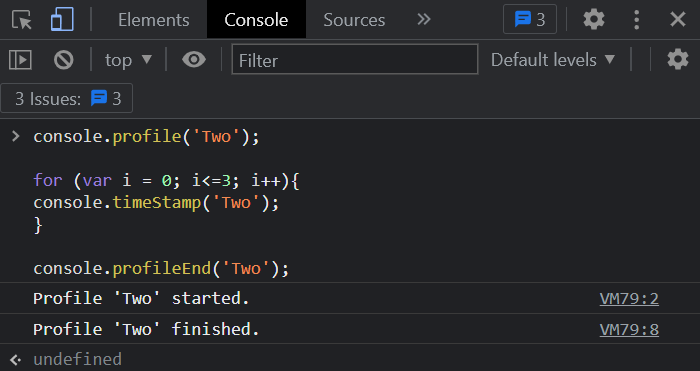
為了更好地理解,請在瀏覽器的控制檯中執行以上程式碼。如果我們在瀏覽器的控制檯中執行它,則輸出如下所示。
如下圖所示。因此,它將在檢查器的**時間軸**面板中新增三個帶有傳遞的 `label` 名稱的事件。