
- HTML Canvas教程
- HTML Canvas - 主頁
- HTML Canvas - 簡介
- 環境設定
- HTML Canvas - 第一章應用程式
- HTML Canvas - 繪製 2D 圖形
- HTML Canvas - 路徑元素
- 使用路徑元素繪製 2D 圖形
- HTML Canvas - 顏色
- HTML Canvas - 新增樣式
- HTML Canvas - 新增文字
- HTML Canvas - 新增圖片
- HTML Canvas - Canvas 時鐘
- HTML Canvas - 轉換
- 合成和剪輯
- HTML Canvas - 基本動畫
- 高階動畫
- HTML Canvas API 函式
- HTML Canvas - Element
- HTML Canvas - 矩形
- HTML Canvas - 線條
- HTML Canvas - 路徑
- HTML Canvas - 文字
- HTML Canvas - 顏色和樣式
- HTML Canvas - 圖片
- HTML Canvas - 陰影和轉換
- HTML Canvas 有用資源
- HTML Canvas - 快速指南
- HTML Canvas - 有用資源
- HTML Canvas - 討論
HTML Canvas - measureText()方法
CanvasRenderingContext2D 介面中的 Canvas API 的 HTML Canvas measureText() 方法返回使用 Canvas 元素的上下文物件繪製的文字的文字寬度。
語法
以下是 HTML Canvas measureText() 方法的語法 −
CanvasRenderingContext2D.measureText(text);
引數
以下是此方法的引數列表 −
| 序號 | 引數及說明 |
|---|---|
| 1 | text
要從 Canvas 元素測量的文字字串。 |
返回值
在上下文物件呼叫此方法後,文字寬度透過視窗警報或控制檯返回給使用者。
示例 1
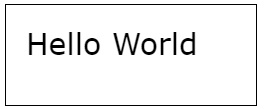
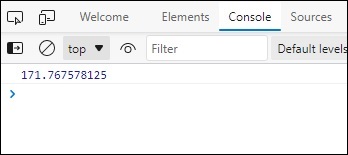
以下示例使用 fillText() 方法在 canvas 元素上繪製一段文字,並使用 HTML Canvas measureText() 方法透過控制檯返回其寬度。
<!DOCTYPE html>
<html lang="en">
<head>
   <title>Reference API</title>
   <style>
      body {
         margin: 10px;
         padding: 10px;
      }
   </style>
</head>
<body>
   <canvas id="canvas" width="250" height="100" style="border: 1px solid black;"></canvas>
   <script>
      var canvas = document.getElementById('canvas');
      var context = canvas.getContext('2d');
      context.font = '30px Verdana'
      context.fillText('Hello World', 20, 50);
      var text = context.measureText('Hello World');
      console.log(text.width);
   </script>
</body>
</html>
輸出
以上程式碼在網頁上返回的輸出為 −
示例 2
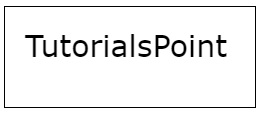
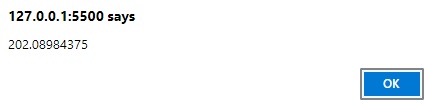
以下示例繪製文字,並透過視窗警報使用 measureText() 方法從 Canvas 元素返回其寬度。
<!DOCTYPE html>
<html lang="en">
<head>
   <title>Reference API</title>
   <style>
      body {
         margin: 10px;
         padding: 10px;
      }
   </style>
</head>
<body>
   <canvas id="canvas" width="250" height="100" style="border: 1px solid black;"></canvas>
   <script>
      var canvas = document.getElementById('canvas');
      var context = canvas.getContext('2d');
      context.font = '30px Verdana'
      context.fillText('TutorialsPoint', 20, 50);
      var text = context.measureText('TutorialsPoint');
      alert(text.width);
   </script>
</body>
</html>
輸出
以上程式碼在網頁上返回的輸出為 −
html_canvas_text.htm
廣告