
- HTML 畫布教程
- HTML 畫布 - 首頁
- HTML 畫布 - 簡介
- 環境設定
- HTML 畫布 - 第一個應用
- HTML 畫布 - 繪製二維形狀
- HTML 畫布 - 路徑元素
- 使用路徑元素繪製二維形狀
- HTML 畫布 - 顏色
- HTML 畫布 - 新增樣式
- HTML 畫布 - 新增文字
- HTML 畫布 - 新增影像
- HTML 畫布 - 畫布時鐘
- HTML 畫布 - 變換
- 合成和剪裁
- HTML 畫布 - 基本動畫
- 高階動畫
- HTML 畫布 API 函式
- HTML 畫布 - 元素
- HTML 畫布 - 矩形
- HTML 畫布 - 直線
- HTML 畫布 - 路徑
- HTML 畫布 - 文字
- HTML 畫布 - 顏色和樣式
- HTML 畫布 - 影像
- HTML 畫布 - 陰影和變換
- HTML 畫布有用資源
- HTML 畫布 - 快速指南
- HTML 畫布 - 有用資源
- HTML 畫布 - 討論
HTML 畫布 - 高度屬性
HTMLCanvasElement 介面的 HTML 畫布 height 屬性接受一個正整數,然後設定畫布元素佈局的高度。
它作為屬性傳遞給 HTML5 程式碼中的 Canvas 標籤。如果未指定此屬性,則使用預設值 150。它主要控制使用時的畫布元素高度。
可能的輸入值
它接受所有正整數,並將給定值設定為畫布元素的高度(以畫素為單位)。
示例
以下示例演示如何使用畫布元素的 HTML 畫布 height 屬性來更改畫布的尺寸。
<!DOCTYPE html>
<html lang="en">
   <head>
      <title>Reference API</title>
      <style>
         body {
            margin: 10px;
            padding: 10px;
         }
      </style>
   </head>
   <body>
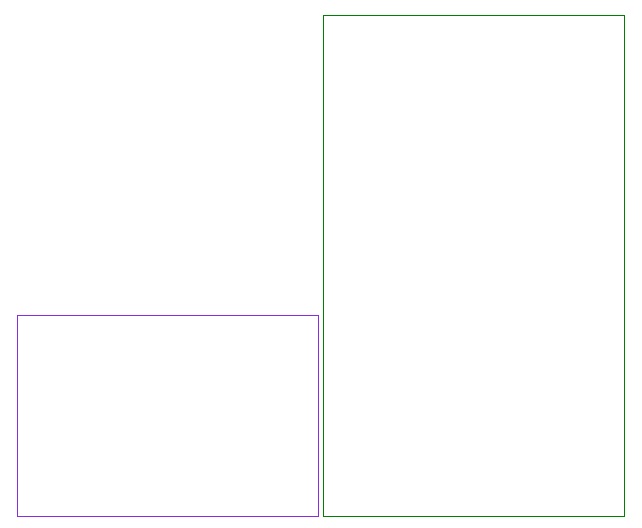
      <canvas id="canvas1" height="200" style="border: 1px solid blueviolet;"></canvas>
      <canvas id="canvas2" height="500" style="border: 1px solid green;"></canvas>
   </body>
</html>
輸出
程式建立了兩個高度不同的畫布,並顯示了該屬性如何更改畫布元素的佈局。上述程式碼在新的網頁上返回輸出,如下所示:
示例
以下示例顯示畫布元素的高度,在控制檯和視窗警告中。
<!DOCTYPE html>
<html lang="en">
   <head>
      <title>Reference API</title>
      <style>
         body {
            margin: 10px;
            padding: 10px;
         }
      </style>
   </head>
   <body onload="Context();">
      <canvas id="canvas" height="350" style="border: 1px solid black;"></canvas>
      <script>
         var canvas = document.getElementById('canvas');
         var context = canvas.getContext('2d');
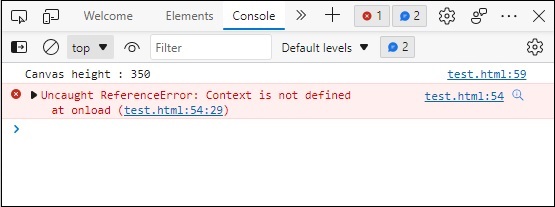
         console.log('Canvas height : ' + canvas.height);
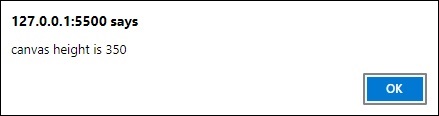
         window.alert('canvas height is ' + canvas.height);
      </script>
</html>
輸出
程式建立一個具有輸入高度的畫布,並在控制檯和視窗警告中顯示它。上述程式碼透過視窗警告返回輸出,如下所示:
在控制檯中顯示的輸出:
上述程式碼在網頁上生成的畫布:

html_canvas_element.htm
廣告