
 資料結構
資料結構 網路
網路 關係型資料庫管理系統
 作業系統
作業系統 Java
Java MS Excel
 iOS
iOS HTML
HTML CSS
CSS Android
 Python
 C 程式設計
 C++
C++ C#
C# MongoDB
 MySQL
MySQL Javascript
 PHP
PHP 物理
物理 化學
化學 生物
生物 數學
數學 英語
英語 經濟
經濟 心理學
心理學 社會學
社會學 時尚研究
時尚研究 法學研究
法學研究如何透過 Kotlin 在 Android 中使用共享首選項?
本示例演示如何透過 Kotlin 在 Android 中使用共享首選項。
步驟 1 − 在 Android Studio 中建立一個新專案,轉到檔案 ⇒ 新專案,並填寫所有必需資訊以建立新專案。
步驟 2 − 將以下程式碼新增到 res/layout/activity_main.xml。
<?xml version="1.0" encoding="utf-8"?>
   <RelativeLayout xmlns:android="http://schemas.android.com/apk/res/android"
      xmlns:tools="http://schemas.android.com/tools"
      android:layout_width="match_parent"
      android:layout_height="match_parent"
      tools:context=".MainActivity">
   <TextView
      android:id="@+id/textView"
      android:layout_width="wrap_content"
      android:layout_height="wrap_content"
      android:layout_centerHorizontal="true"
      android:layout_marginTop="50dp"
      android:text="Tutorials Point"
      android:textAlignment="center"
      android:textColor="@android:color/holo_green_dark"
      android:textSize="32sp"
      android:textStyle="bold" />
   <EditText
      android:id="@+id/etName"
      android:layout_width="wrap_content"
      android:layout_height="wrap_content"
      android:layout_below="@+id/textView"
      android:layout_centerInParent="true"
      android:layout_marginTop="75dp"
      android:ems="10"
      android:hint="Enter Name" />
   <EditText
      android:id="@+id/etPassword"
      android:layout_width="wrap_content"
      android:layout_height="wrap_content"
      android:layout_below="@id/etName"
      android:layout_centerHorizontal="true"
      android:ems="10"
      android:hint="Enter Password" />
   <Button
      android:id="@+id/btnLogin"
      android:layout_width="wrap_content"
      android:layout_height="wrap_content"
      android:layout_below="@id/etPassword"
      android:layout_alignStart="@id/etPassword"
      android:layout_marginTop="10dp"
      android:text="Login" />
   <CheckBox
      android:id="@+id/checkBox"
      android:layout_width="wrap_content"
      android:layout_height="wrap_content"
      android:layout_below="@id/btnLogin"
      android:layout_alignStart="@id/btnLogin"
      android:layout_marginTop="10dp"
   android:text="Remember my credentials" />
</RelativeLayout>
步驟 3 − 將以下程式碼新增到 src/MainActivity.kt
import android.content.SharedPreferences
import android.os.Bundle
import android.preference.PreferenceManager
import android.widget.Button
import android.widget.CheckBox
import android.widget.EditText
import androidx.appcompat.app.AppCompatActivity
class MainActivity : AppCompatActivity() {
   private lateinit var sharedPreferences: SharedPreferences
   private lateinit var editor: SharedPreferences.Editor
   private lateinit var name: EditText
   private lateinit var password: EditText
   private lateinit var button: Button
   private lateinit var checkBox: CheckBox
   private lateinit var strName: String
   private lateinit var strPassword: String
   private lateinit var strCheckBox: String
   override fun onCreate(savedInstanceState: Bundle?) {
      super.onCreate(savedInstanceState)
      setContentView(R.layout.activity_main)
      title = "KotlinApp"
      name = findViewById(R.id.etName)
      password = findViewById(R.id.etPassword)
      button = findViewById(R.id.btnLogin)
      checkBox = findViewById(R.id.checkBox)
      sharedPreferences = PreferenceManager.getDefaultSharedPreferences(this)
      editor = sharedPreferences.edit()
      checkSharedPreference()
      button.setOnClickListener {
         if (checkBox.isChecked) {
            editor.putString(getString(R.string.checkBox), "True")
            editor.apply()
            strName = name.text.toString()
            editor.putString(getString(R.string.name), strName)
            editor.commit()
            strPassword = password.text.toString()
            editor.putString(getString(R.string.password), strPassword)
            editor.commit()
         } else {
            editor.putString(getString(R.string.checkBox), "False")
            editor.commit()
            editor.putString(getString(R.string.name), "")
            editor.commit()
            editor.putString(getString(R.string.password), "")
            editor.commit()
         }
      }
   }
   private fun checkSharedPreference() {
      strCheckBox = sharedPreferences.getString(getString(R.string.checkBox), "False").toString()
      strName = sharedPreferences.getString(getString(R.string.name), "").toString()
      strPassword = sharedPreferences.getString(getString(R.string.password), "").toString()
      name.setText(strName)
      password.setText(strPassword)
      checkBox.isChecked = strCheckBox == "True"
   }
}
步驟 4 − 將以下程式碼新增到 androidManifest.xml
<?xml version="1.0" encoding="utf-8"?>
<manifest xmlns:android="http://schemas.android.com/apk/res/android" package="com.example.q11">
   <application
      android:allowBackup="true"
      android:icon="@mipmap/ic_launcher"
      android:label="@string/app_name"
      android:roundIcon="@mipmap/ic_launcher_round"
      android:supportsRtl="true"
      android:theme="@style/AppTheme">
      <activity android:name=".MainActivity">
         <intent-filter>
            <action android:name="android.intent.action.MAIN" />
            <category android:name="android.intent.category.LAUNCHER" />
         </intent-filter>
      </activity>
   </application>
</manifest>
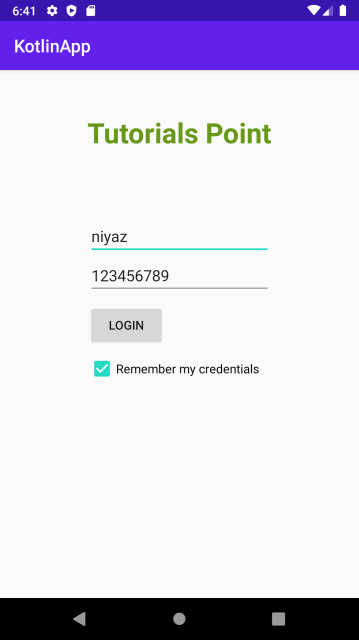
我們嘗試執行你的應用。我假設你已經透過計算機連線了實際的 Android 移動裝置。若要透過 Android Studio 執行應用,請開啟你的一個專案活動檔案,然後從工具欄點選執行圖示 。選擇你的移動裝置作為選項,然後檢視移動裝置,它將顯示你的預設螢幕

更新於:2020 年 11 月 5 日
2K+ 人閱讀

廣告