
 資料結構
資料結構 網路
網路 關係資料庫管理系統
 作業系統
作業系統 Java
Java MS Excel
 iOS
iOS HTML
HTML CSS
CSS Android
 Python
 C 程式設計
 C++
C++ C#
C# MongoDB
 MySQL
MySQL Javascript
 PHP
PHP 物理
物理 化學
化學 生物
生物 數學
數學 英語
英語 經濟學
經濟學 心理學
心理學 社會學
社會學 時尚研究
時尚研究 法律研究
法律研究如何在 JavaFX 中為選擇框設定工具提示?
選擇框
在 JavaFX 中,選擇框由類javafx.scene.control.ChoiceBox<T>表示。您可以透過例項化此類來建立一個選擇框。選擇框包含一小組多個選項,並且只允許您選擇其中一個。
它有兩種狀態 -
顯示 - 您可以在選擇框中看到選項列表。
不顯示 - 您可以在選擇框中看到當前的選擇
工具提示
當您將滑鼠指標懸停在應用程式中的元素(例如按鈕、標籤等)上時,工具提示會顯示有關該元素的提示。在 JavaFX 中,工具提示由javafx.scene.control.Tooltip類表示,您可以透過例項化它來建立一個工具提示。
在例項化類時,您需要將要提示的文字作為引數傳遞給其建構函式(或使用 setText() 方法設定它)。
向選擇框新增工具提示
您可以使用以下方法向選擇框新增工具提示 -
install() 方法 - 這是 ToolTip 類的的方法,它接受 Node 和 Tooltip 物件作為引數。使用它,您可以將工具提示安裝到指定的節點上。
setTooltip() 方法 - 這是 javafx.scene.control.Control 類(所有使用者介面控制元件的父類)的方法。您還可以使用setTooltip()方法將工具提示設定為控制元件元素。
示例
以下 JavaFX 示例建立了一個選擇框並向其添加了一個工具提示 -
import javafx.application.Application;
import javafx.geometry.Insets;
import javafx.scene.Scene;
import javafx.scene.control.ChoiceBox;
import javafx.scene.control.Label;
import javafx.scene.control.Tooltip;
import javafx.scene.layout.HBox;
import javafx.scene.paint.Color;
import javafx.scene.text.Font;
import javafx.scene.text.FontPosture;
import javafx.scene.text.FontWeight;
import javafx.stage.Stage;
public class ChoiceBoxAddingTooltip extends Application {
   public void start(Stage stage) {
      //Setting the label
      Label label = new Label("Select Display Language:");
      Font font = Font.font("verdana", FontWeight.BOLD, FontPosture.REGULAR, 12);
      label.setFont(font);
      //Creating a choice box
      ChoiceBox choiceBox = new ChoiceBox();
      choiceBox.setValue("English");
      //Adding the choices to the observable list
      choiceBox.getItems().addAll("English", "Hindi", "Telugu", "Tamil");
      //Creating a tool tip
      Tooltip toolTip = new Tooltip("Select a Language");
      //Adding tool tip to the choice box
      choiceBox.setTooltip(toolTip);
      //Creating a HBox
      HBox box = new HBox(5);
      box.setPadding(new Insets(25, 5 , 5, 50));
      box.getChildren().addAll(label, choiceBox );
      //Setting the stage
      Scene scene = new Scene(box, 595, 170, Color.BEIGE);
      stage.setTitle("Choice Box Example");
      stage.setScene(scene);
      stage.show();
   }
   public static void main(String args[]){
      launch(args);
   }
}
輸出
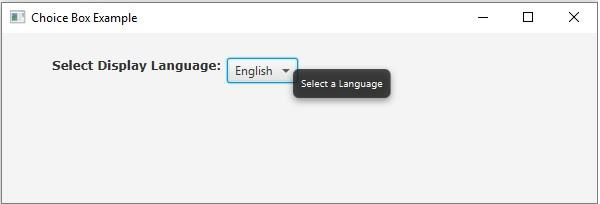

更新於: 2020年5月18日
350 次瀏覽

廣告