
 資料結構
資料結構 網路
網路 關係型資料庫管理系統
 作業系統
作業系統 Java
Java MS Excel
 iOS
iOS HTML
HTML CSS
CSS Android
 Python
 C 程式設計
 C++
C++ C#
C# MongoDB
 MySQL
MySQL Javascript
 PHP
PHP 物理
物理 化學
化學 生物
生物 數學
數學 英語
英語 經濟學
經濟學 心理學
心理學 社會學
社會學 服裝設計
服裝設計 法律研究
法律研究如何在 JavaFX 圖表中設定特定的顏色作為背景?
javafx.scene.chart 包提供了建立各種圖表的類,例如:線形圖、面積圖、柱狀圖、餅圖、氣泡圖、散點圖等。
您可以透過例項化相應的類來建立所需的圖表。
設定背景影像和顏色 -
JavaFX CSS 的 -fx-background-color 類用於為圖表設定彩色背景。
JavaFX CSS 的 -fx-background-color(區域 chart-plot-background)類用於設定背景顏色。
JavaFX Scene 類具有一個可觀察列表,用於儲存所有所需的樣式表。您可以使用 getStylesheets() 方法獲取此列表。
要將影像設定為圖表的背景 -
在專案的當前包中建立一個 CSS 檔案(例如 LineChart.css)。
使用 -fx-background-color CSS 類設定背景影像,如下所示 -
.chart-plot-background {
   -fx-background-color: DIMGRAY;
}
使用 -fx-background-color CSS 類將繪圖顏色設定為透明,如下所示 -
.chart-plot-background {
   -fx-background-color: transparent;
}
在程式中,使用 getStylesheets() 方法獲取樣式表的可觀察列表。
使用 add() 方法將建立的 CSS 檔案新增到列表中。
示例
color.CSS -
.chart {
   -fx-padding: 10px;
   -fx-background-color: DIMGRAY;
}
.chart-plot-background {
   -fx-background-color: transparent;
}
.chart-vertical-grid-lines {
   -fx-stroke: #dedddc; -fx-stroke-width: 2;
}
.chart-horizontal-grid-lines {
   -fx-stroke: #dedddc; -fx-stroke-width: 2;
}
JavaFX 程式 -
import javafx.application.Application;
import javafx.scene.Scene;
import javafx.scene.chart.AreaChart;
import javafx.scene.chart.CategoryAxis;
import javafx.stage.Stage;
import javafx.scene.chart.NumberAxis;
import javafx.scene.chart.XYChart;
import javafx.scene.layout.StackPane;
public class AreaChartExample extends Application {
   public void start(Stage stage) {
      //Defining the X and Y axes
      CategoryAxis xAxis = new CategoryAxis();
      NumberAxis yAxis = new NumberAxis();
      //Setting labels to the axes
      xAxis.setLabel("Months");
      yAxis.setLabel("Rainfall (mm)");
      //Creating the Area chart
      AreaChart<String, Number> areaChart = new AreaChart(xAxis, yAxis);
      //Prepare data for the area chart
      XYChart.Series series = new XYChart.Series();
      series.getData().add(new XYChart.Data("Jan", 13.2));
      series.getData().add(new XYChart.Data("Feb", 7.9));
      series.getData().add(new XYChart.Data("Mar", 15.3));
      series.getData().add(new XYChart.Data("Apr", 20.2));
      series.getData().add(new XYChart.Data("May", 35.7));
      series.getData().add(new XYChart.Data("June", 103.8));
      series.getData().add(new XYChart.Data("July", 169.9));
      series.getData().add(new XYChart.Data("Aug", 178.7));
      series.getData().add(new XYChart.Data("Sep", 158.3));
      series.getData().add(new XYChart.Data("Oct", 97.2));
      series.getData().add(new XYChart.Data("Nov", 22.4));
      series.getData().add(new XYChart.Data("Dec", 5.9));
      //Setting the name to the line (series)
      series.setName("Rainfall In Hyderabad");
      //Setting data to the area chart
      areaChart.getData().addAll(series);
      //Creating a stack pane to hold the chart
      StackPane pane = new StackPane(areaChart);
      //Setting the Scene
      Scene scene = new Scene(pane, 595, 300);
      stage.setTitle("Area Chart");
      stage.setScene(scene);
      scene.getStylesheets().add("javafx_transformastions/color.css");
      stage.show();
   }
   public static void main(String args[]){
      launch(args);
   }
}
輸出
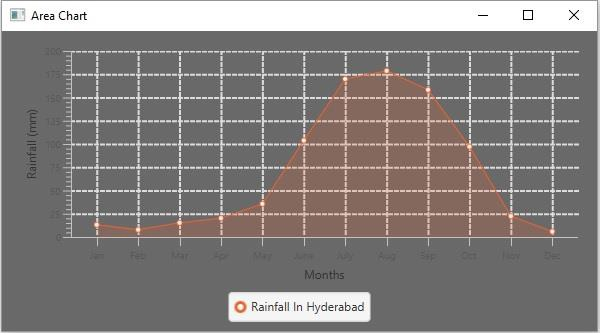

更新於: 2020年5月19日
923 次瀏覽

廣告