
 資料結構
資料結構 網路
網路 關係資料庫管理系統 (RDBMS)
 作業系統
作業系統 Java
Java MS Excel
 iOS
iOS HTML
HTML CSS
CSS Android
 Python
 C語言程式設計
 C++
C++ C#
C# MongoDB
 MySQL
MySQL Javascript
 PHP
PHP 物理學
物理學 化學
化學 生物學
生物學 數學
數學 英語
英語 經濟學
經濟學 心理學
心理學 社會學
社會學 時尚研究
時尚研究 法學研究
法學研究如何在Python Plotly中在同一Y軸上繪製多條線?
Plotly 是一個開源的 Python 繪相簿,可以生成多種不同型別的互動式基於Web的視覺化效果,這些效果可以在Jupyter筆記本中顯示,儲存為獨立的HTML檔案,或使用Dash作為Web應用程式的一部分進行服務。Plotly也可以用於靜態文件釋出和桌面編輯器,例如PyCharm 和 Spyder。
在本教程中,我們將演示如何使用Plotly在圖表上的同一Y軸上繪製多條線。這裡我們將使用plotly.express 生成圖表。它包含許多自定義圖表和將圖表渲染為HTML格式的方法。此外,我們將使用Pandas 模組生成DataFrame。
按照以下步驟在同一Y軸上繪製多條線。
步驟1
匯入plotly.express 模組並將其別名為px。類似地,匯入pandas 模組並將其別名為pd。
import plotly.express as px
import pandas as pd
步驟2
使用Pandas模組建立一個數據框。
data = {
   'year':[2015,2016,2017,2018,2019],
   'lifeexp':[75,74,72,70,69],
   'state':['kerala','punjab','karnataka','andhra','odisha'],
   'ratio':[74,73.9,71.5,69.8,69]
}
df = pd.DataFrame(data)
步驟3
使用px.line() 方法建立一個線形圖。
# Create line plot
fig = px.line(df, x=df['year'], y=df['lifeexp'])
步驟4
使用add_scatter() 方法在圖形中建立散點圖。
fig.add_scatter(x=df['year'], y=df['ratio'])
示例
在同一Y軸上繪製多條線的完整程式碼如下:
import plotly.express as px
import pandas as pd

# Create dataset
data = {
   'year':[2015,2016,2017,2018,2019],
   'lifeexp':[75,74,72,70,69],
   'state':['kerala','punjab','karnataka','andhra','odisha'],
   'ratio':[74,73.9,71.5,69.8,69]
}

# Create dataframe
df = pd.DataFrame(data)

# Create Line plot
fig = px.line(df, x=df['year'], y=df['lifeexp'])

# Add Scatter plot
fig.add_scatter(x=df['year'], y=df['ratio'])

# Display the plot
fig.show()
輸出
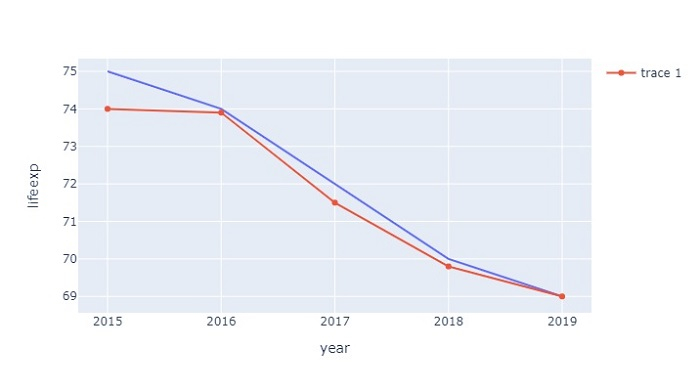
它將在瀏覽器上顯示以下輸出:

更新於:2023年8月26日
34K+ 瀏覽量

廣告