
 資料結構
資料結構 網路
網路 關係資料庫管理系統 (RDBMS)
 作業系統
作業系統 Java
Java MS Excel
 iOS
iOS HTML
HTML CSS
CSS Android
 Python
 C語言程式設計
 C++
C++ C#
C# MongoDB
 MySQL
MySQL Javascript
 PHP
PHP 物理學
物理學 化學
化學 生物學
生物學 數學
數學 英語
英語 經濟學
經濟學 心理學
心理學 社會學
社會學 時尚研究
時尚研究 法律研究
法律研究如何在Excel中突出顯示包含外部連結的單元格?
如果您想從另一個檔案提取資料,那麼引用源工作簿是從一個檔案提取資料到另一個檔案的最快方法。Excel 使用者習慣於經常使用此類外部連結,通常稱為外部引用。如果您在 Excel 中進行公式計算時使用了另一個工作簿中的資料點的引用,Excel 將自動建立到另一個工作簿的連線。手動查詢電子表格中的引用或外部連結是一項費力的工作,應儘可能避免。儘管 Microsoft 沒有內建函式可以查詢外部引用或連結,但仍然有一些解決方法可以實現此目標。假設您的工作表包含大量到外部網站的連結;現在假設您需要自動突出顯示工作簿中包含這些連結的單元格。
如果您想突出顯示包含外部連結的 Excel 單元格,您需要先建立一個使用者定義函式,然後使用條件格式功能。Excel 沒有提供直接執行此操作的方法。在本教程中,我們將學習如何使用 VBA 突出顯示包含外部連結的單元格。
使用條件格式突出顯示包含外部連結的單元格
步驟 1
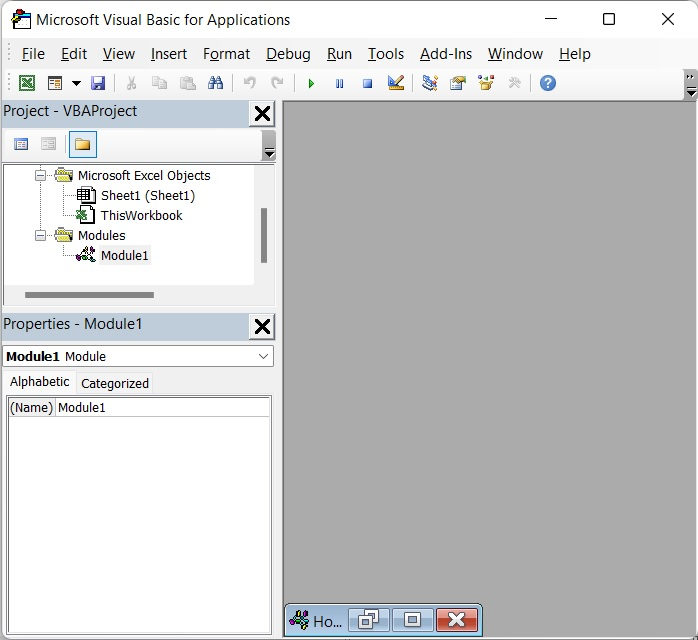
開啟 Excel 表格,按 Alt 和 F11 鍵 **(Alt+F11)** 開啟 Microsoft Visual Basic for Application 視窗。請參見下圖。
步驟 2
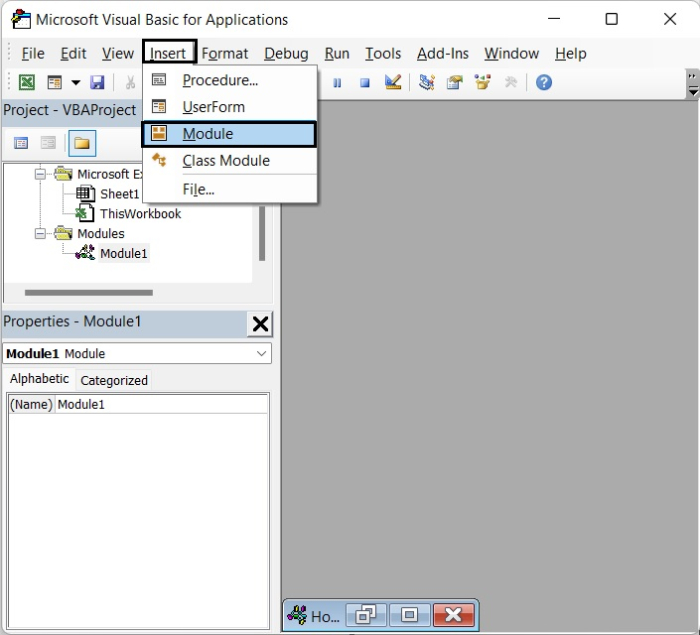
之後,從選單欄中選擇 **插入 > 模組** 以調出彈出式模組視窗。請參見下圖。
步驟 3
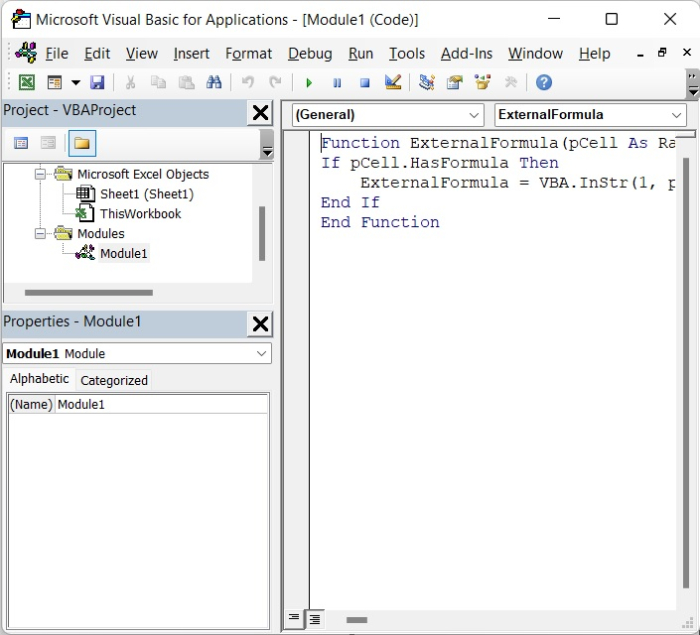
開啟模組視窗後,在其中鍵入以下 VBA 程式碼。
Function ExternalFormula(pCell As Range) As Boolean
   If pCell.HasFormula Then
      ExternalFormula = VBA.InStr(1, pCell.Formula, "[") > 0
   End If
End Function
之後,選擇要突出顯示外部連結的區域或整個工作表,儲存更改,然後透過關閉視窗返回到之前的表格。
步驟 4
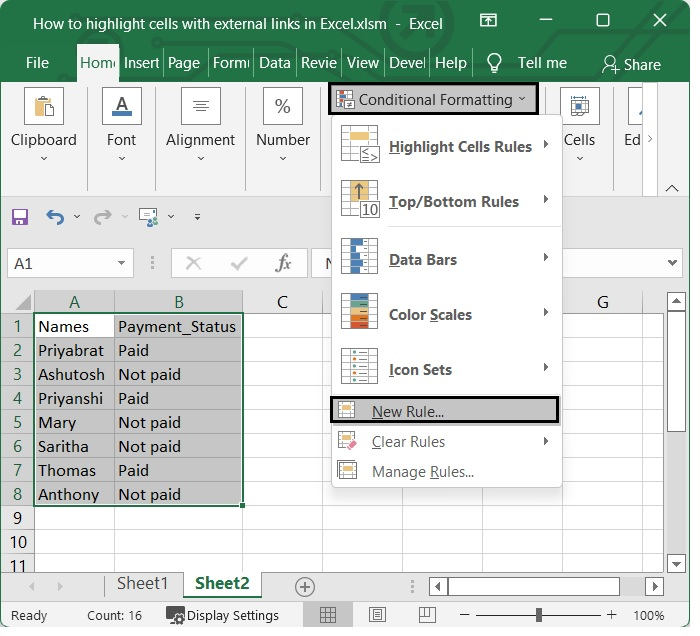
然後轉到 **開始 > 條件格式 > 新建規則**。
請參見下圖。
步驟 5
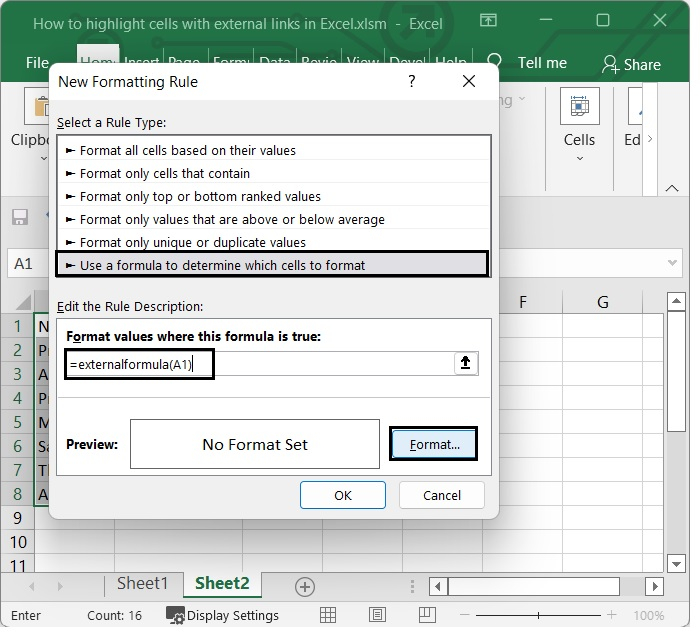
在“**新建格式規則**”框中,單擊 **使用公式確定要設定格式的單元格**。然後在“根據此公式設定格式值的單元格”文字框中,鍵入以下公式。
=externalformula(A1)
在上面的公式中,A1 是所選單元格的第一個單元格。
請參見下圖。
步驟 6
然後,單擊**格式**按鈕轉到**設定單元格格式**對話方塊。在**填充**選項卡下,根據您的需要選擇一種顏色。請參見下圖。
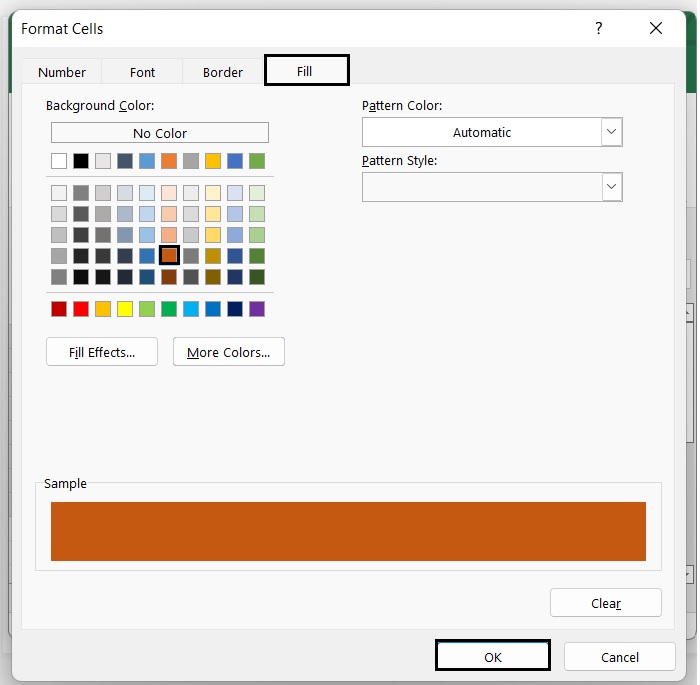
然後單擊**確定 > 確定**。
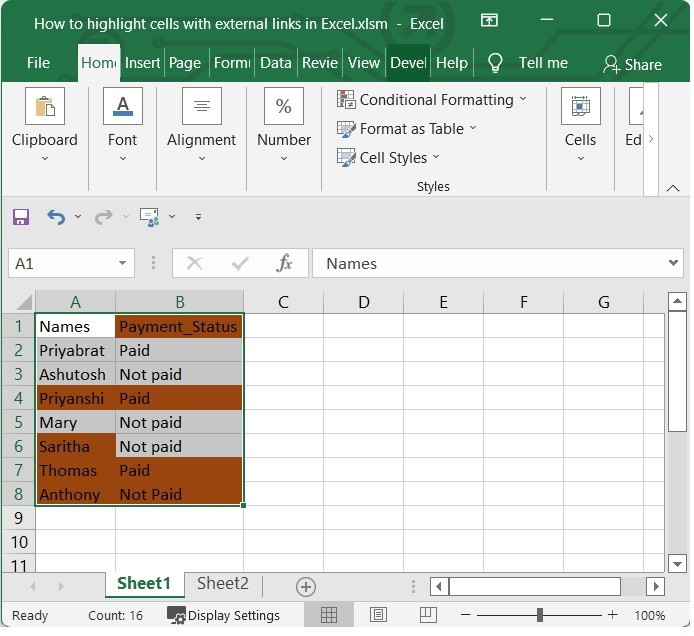
現在您可以看到,如果您在條件格式包含的選擇中新增其他公式或外部連結,它們將自動突出顯示。
請參見下圖。
結論
在本教程中,您學習瞭如何使用 VBA 程式碼和條件格式突出顯示包含外部連結的單元格。

2K+ 次瀏覽
