
 資料結構
資料結構 網路
網路 關係型資料庫管理系統
 作業系統
作業系統 Java
Java MS Excel
 iOS
iOS HTML
HTML CSS
CSS Android
 Python
 C 程式設計
 C++
C++ C#
C# MongoDB
 MySQL
MySQL Javascript
 PHP
PHP 物理學
物理學 化學
化學 生物學
生物學 數學
數學 英語
英語 經濟學
經濟學 心理學
心理學 社會學
社會學 服裝設計
服裝設計 法律研究
法律研究如何在 Excel 中突出顯示/條件格式化前 N 個值
在 Excel 中,條件格式是一種允許使用者根據特定條件或標準對單元格應用格式的功能。透過使用條件格式,使用者可以動態地對單元格進行顏色、突出顯示或格式化,這取決於使用者定義的值、公式或規則。
此功能對於 Excel 工作表中的一些資料點、模式或趨勢很有用,這使得資料更容易解釋和分析。無需手動掃描單元格或單獨應用格式。此功能允許使用者自動化流程並在資料更改時動態應用格式。
格式化資料的優勢包括
資料驗證,以確保格式化資料僅包含完整性和經過驗證的資料。它確保資料應不受任何不一致性的影響。
它還有助於清理資料,透過突出顯示所有可用的冗餘資料值。使用條件格式允許使用者根據自己的需求正確設定值。
透過將其與不同的來源合併、識別重疊的記錄並根據資料做出明智的決定來整合資料。
資料分析包括從可用資料中生成有用的見解。
為了更精確地理解,假設有一個 60 名學生的班級,並且在該班級中,使用者希望計算出 3 名分數最高的頂尖學生。只需使用“前 N 行”選項,即可在幾分鐘內輕鬆有效地完成相同的工作。本文說明了兩個常見的示例,以便向用戶簡要說明任務。
示例 1:確定 Excel 中可用的前 N 行。
步驟 1
在此示例中,使用者將學習將條件格式應用於任意數量的值的過程。為此,首先考慮一個包含兩列的電子表格。第一列包含儲存產品名稱的資料,而第二列包含數量值。下面提供了相同的快照
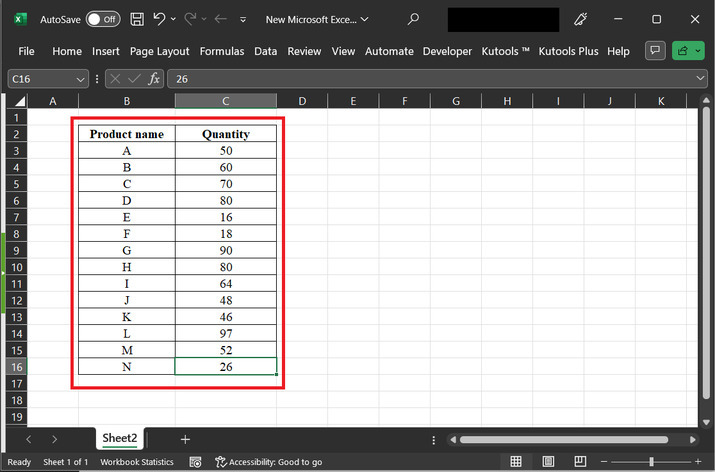
步驟 2
轉到“主頁”選項卡,然後單擊“條件格式”選項,然後單擊“頂部/底部規則”。之後選擇第一個選項“前 10 個專案...”。下面提供了相同的快照

步驟 3
上述步驟將開啟一個“前 10 個專案”對話方塊。此對話方塊允許使用者在第一個輸入欄位中設定記錄數。對於這種情況,將嘗試找到前 5 行的解決方案,因此,將 5 設定到該位置,並在“使用”部分根據需要設定任何顏色值。在這裡,將使用選項“黃色填充,深黃色文字”。最後,單擊“確定”按鈕。下面提供了相同的快照
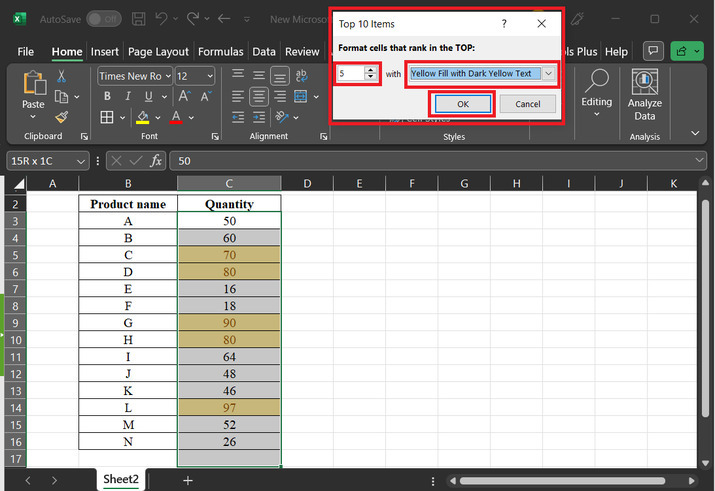
步驟 4
單擊“確定”按鈕後。前 5 條記錄將毫無問題地顯示在控制檯上。
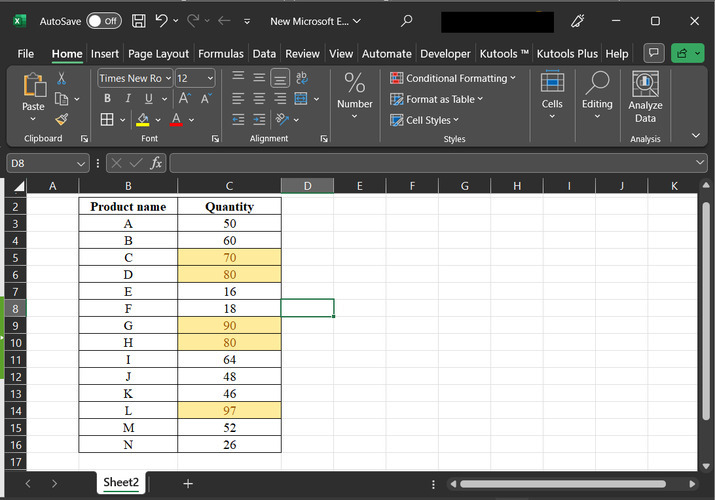
示例 2:突出顯示 Excel 中可用的底部 10 行。
步驟 1
在此示例中,也將使用相同的 Excel 表格。第一列儲存產品名稱,第二列儲存數量值。
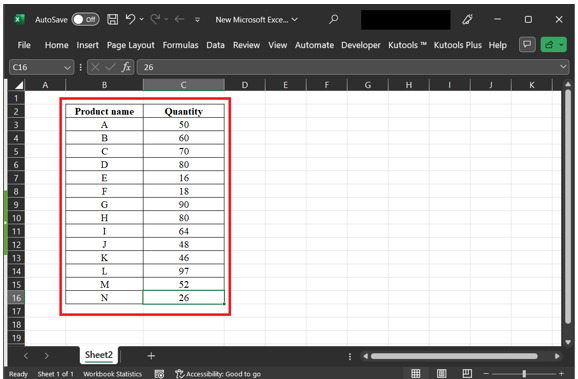
步驟 2
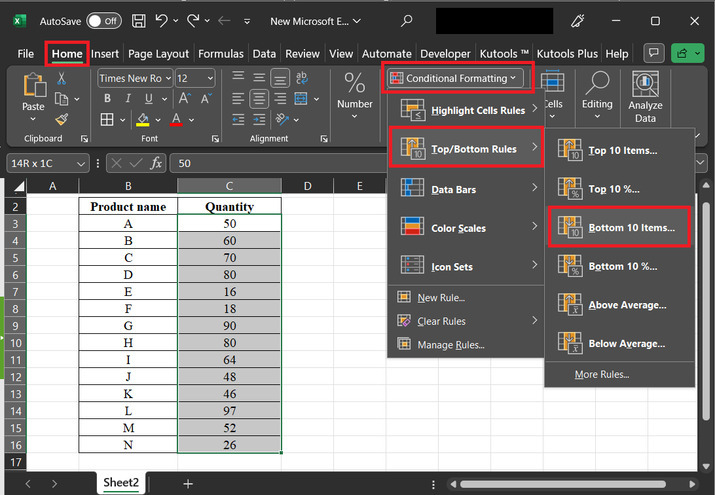
在此步驟中,將選擇“主頁”選項卡,然後單擊“條件格式”選項。此外,選擇“頂部/底部規則”,然後選擇“底部 10 個專案...”。下面提供了相同的快照
步驟 3
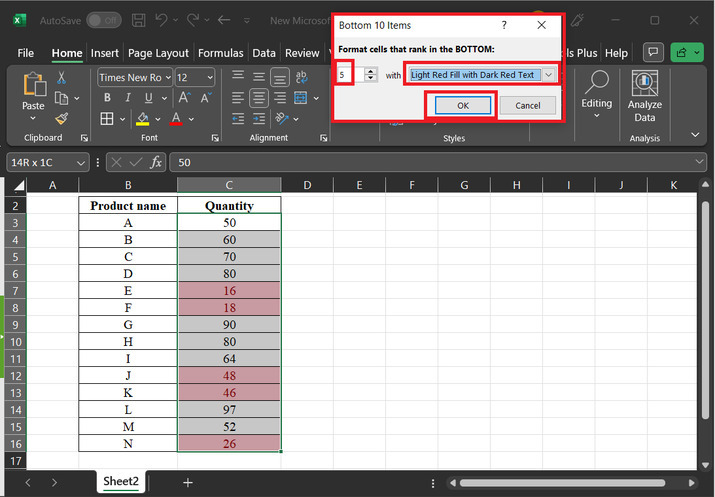
上述步驟將顯示“底部 10 個專案”對話方塊。在此對話方塊中,將選項值選擇為 5,並在“使用”標籤中選擇值“淺紅色填充,深紅色文字”,最後單擊“確定”按鈕。參考快照如下所示
步驟 4
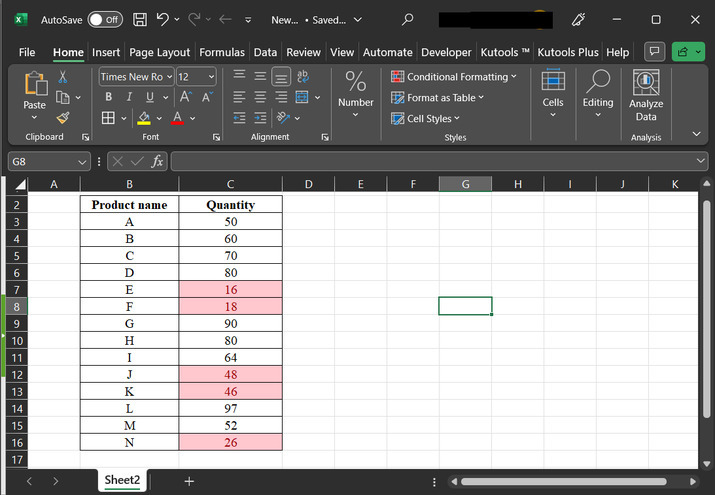
最終突出顯示的值如下所示
結論
本文包含所有引導步驟的分步說明。第一個也是最重要的優點是,可以建立任意數量的頂部值,而不會產生任何額外的開銷,如果使用者清楚資料實現,則處理資料和生成結果是一項分鐘級任務。

173 次檢視
