
 資料結構
資料結構 網路
網路 關係資料庫管理系統 (RDBMS)
 作業系統
作業系統 Java
Java MS Excel
 iOS
iOS HTML
HTML CSS
CSS Android
 Python
 C語言程式設計
 C++
C++ C#
C# MongoDB
 MySQL
MySQL Javascript
 PHP
PHP 物理
物理 化學
化學 生物
生物 數學
數學 英語
英語 經濟學
經濟學 心理學
心理學 社會學
社會學 服裝學
服裝學 法學
法學如何在Excel中使用條件格式圖示集比較相鄰單元格?
條件格式圖示用於在Excel中更好地視覺化資料。它為檢視者提供了即時的資料分析。例如,圖示集可用於以下場景:比較大於、小於和等於資料項,比較最高溫度和最低溫度,比較價格上漲等。在本文中,我們將學習如何使用以下方法,在比較Excel檔案中的行或列的相鄰單元格時,使用圖示代替數字:
在Excel中使用條件格式圖示集比較相鄰列單元格
在Excel中使用條件格式圖示集比較相鄰行單元格
使用條件格式圖示集比較相鄰列單元格
步驟1 − 我們使用了以下樣本資料來比較“資料1”和“資料2”的值,判斷其小於、大於或等於。最終輸出的圖示將顯示在“圖示”列下。
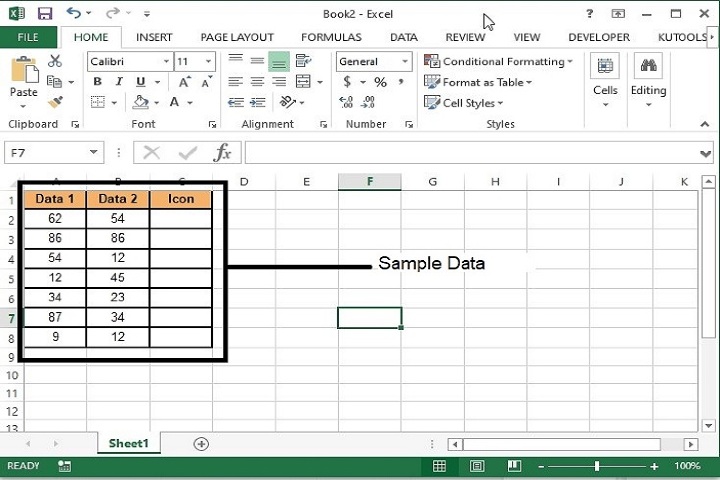
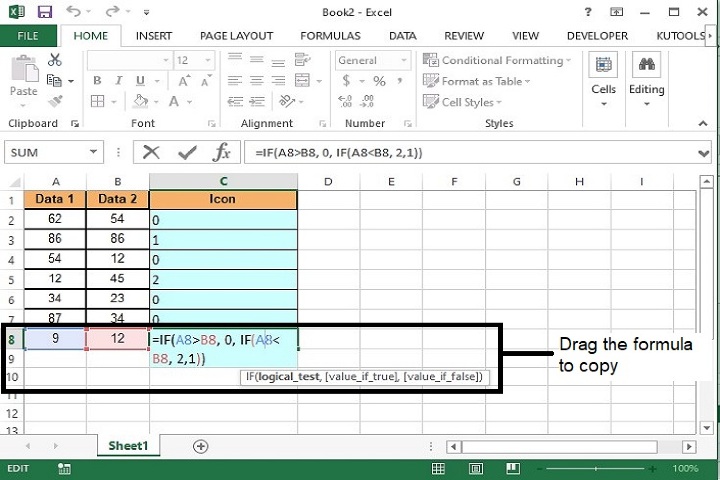
步驟2 − 在“圖示”列的第二行輸入以下公式,並將其拖動到您要比較資料的最後一行。
=IF(A2>B2, 0, IF(A2<B2, 2,1))
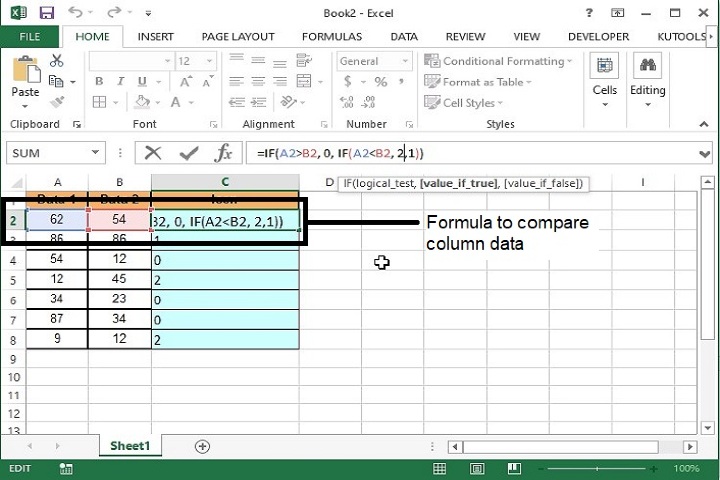
步驟3 − 拖動公式到最後一行後,將顯示以下輸出。其中,0表示“資料1”大於“資料2”,1表示兩個值相等,2表示“資料1”小於“資料2”。
公式語法說明
引數 |
描述 |
|---|---|
IF(邏輯表示式, {真值},{假值}) |
• 邏輯表示式 指定需要根據其渲染資料的條件。 • 真值 指定如果條件滿足則返回的值。 • 假值 指定如果條件不滿足則返回的值。 |
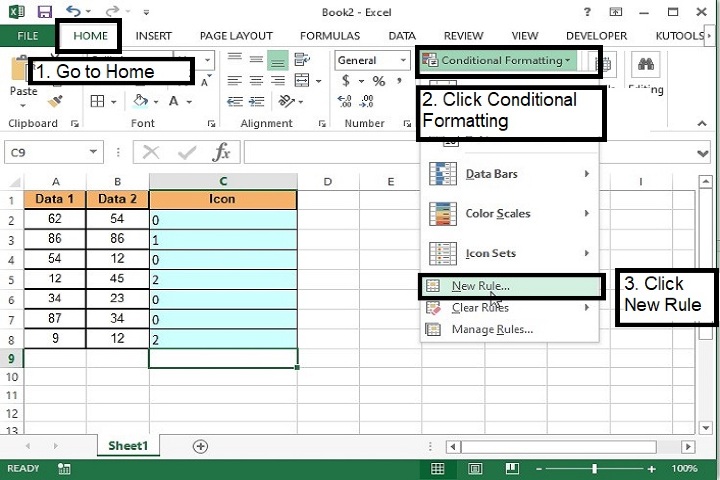
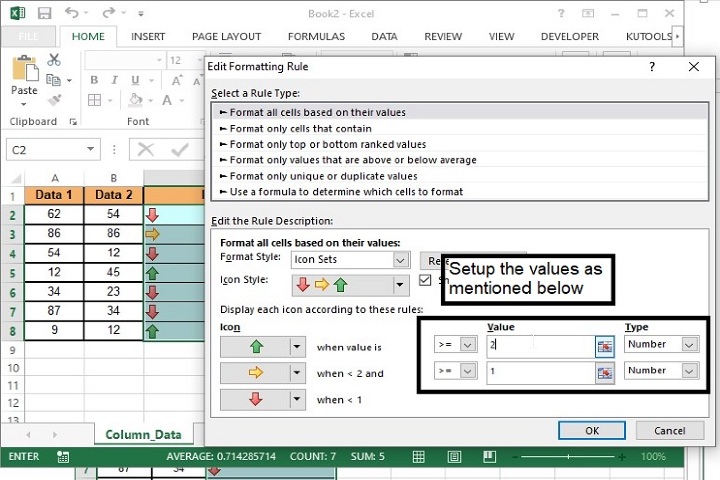
步驟4 − 現在選擇“圖示”列,然後轉到“開始”/“條件格式”/“新建規則”,如下圖所示,以用圖示替換0、1、2。
步驟5 − 將開啟“新建格式規則”視窗。按照以下步驟操作:
在“選擇規則型別”列表框中選擇“根據單元格值設定格式”選項;
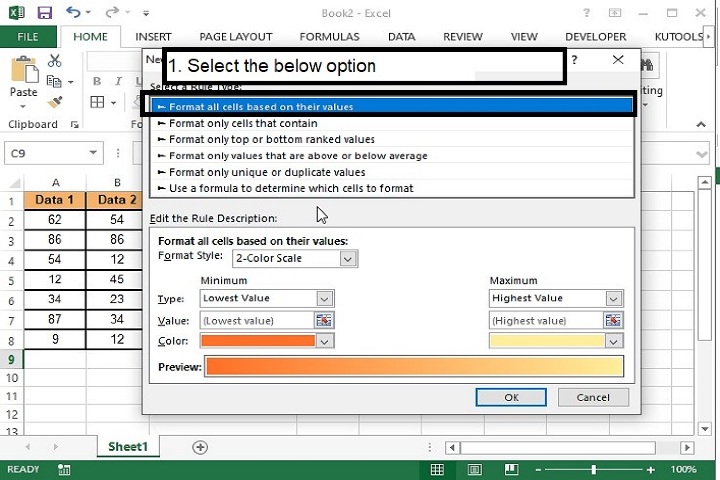
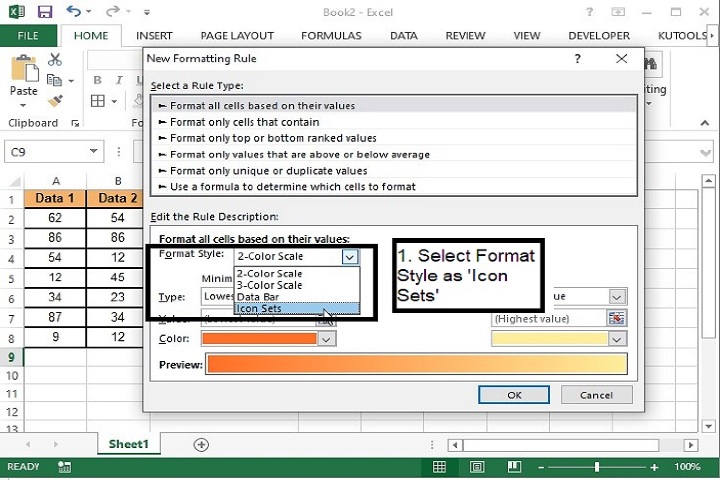
步驟6 − 在“編輯規則說明”部分,選擇“圖示樣式”作為“格式樣式”下拉選單中的選項。
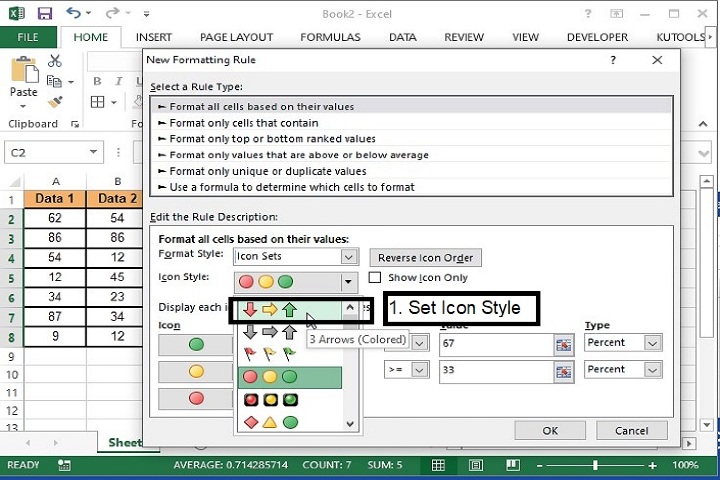
步驟7 − 現在選擇“圖示樣式”中帶顏色的箭頭圖示。
步驟8 − 選中“僅顯示圖示”複選框。
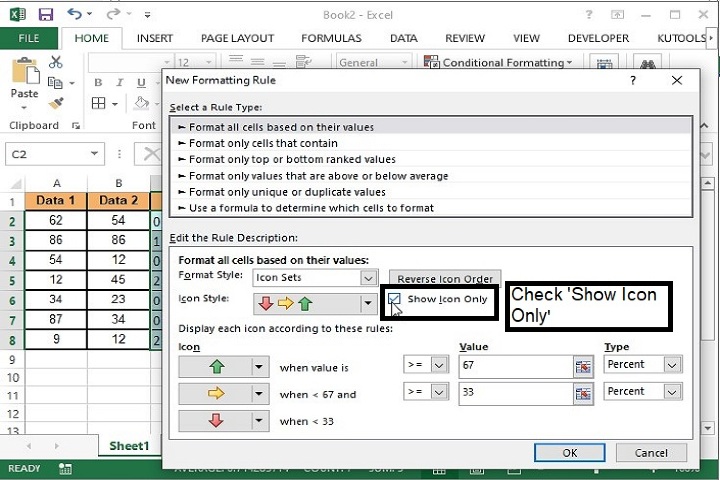
步驟9 − 現在將“型別”更改為“數字”,並將“值”更改為2作為“>=”欄位,並將“值”更改為1作為“>=”欄位,然後單擊“確定”。最終輸出將如下所示。
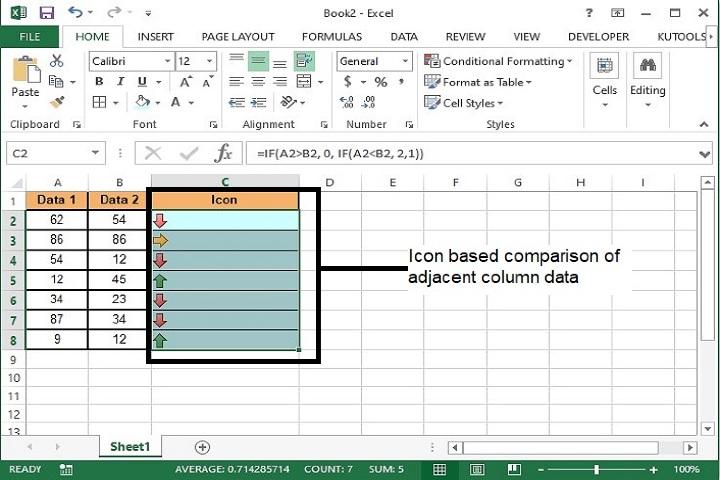
使用條件格式圖示集比較相鄰行單元格
要比較兩個相鄰行的值並使用條件格式圖示,請按照以下步驟操作。
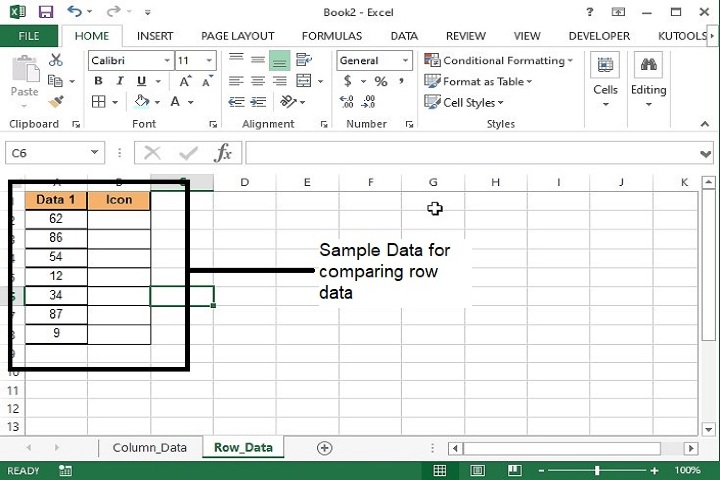
步驟1 − 以下是行比較的樣本資料。
步驟2 − 現在,在圖示列下輸入以下公式,如下圖所示,跳過行的第一個資料。
=SIGN($A3-$A2)
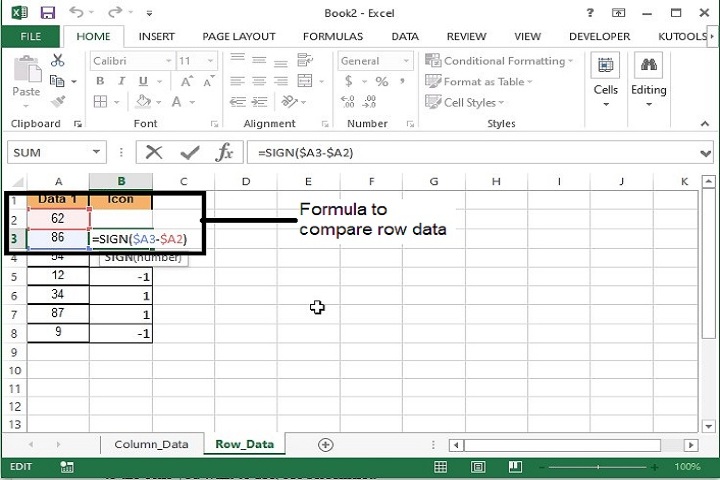
步驟3 − 現在將公式拖動到最後一行以比較所有值。
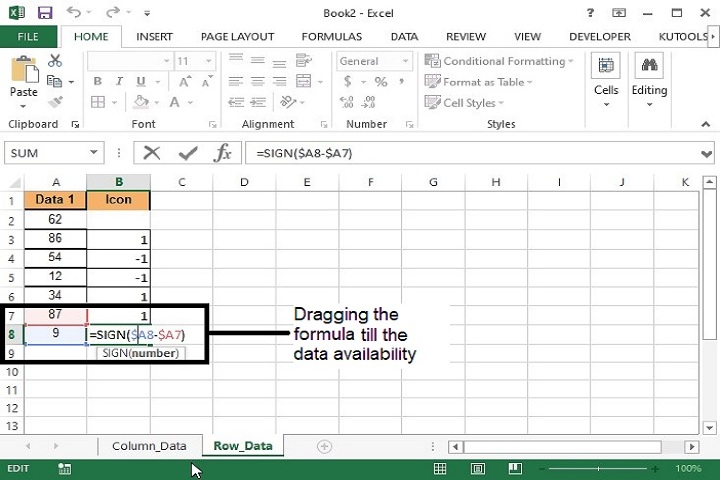
公式語法說明
引數 |
描述 |
|---|---|
SIGN(數字) |
Excel 中的 SIGN 公式僅顯示三個結果:+1、0 和 -1。如果數字大於零,Excel SIGN 公式將返回 1。如果數字等於零,Excel 中的 SIGN 公式將返回 0。如果數字大於零,Excel 中的 SIGN 公式將返回 -1。 |
步驟4 − 現在,按照以下步驟用圖示替換數字。
步驟5 − 現在選擇“圖示”列,然後轉到“開始”/“條件格式”/“新建規則”,如下圖所示,以用圖示替換 0、1 和 -1。
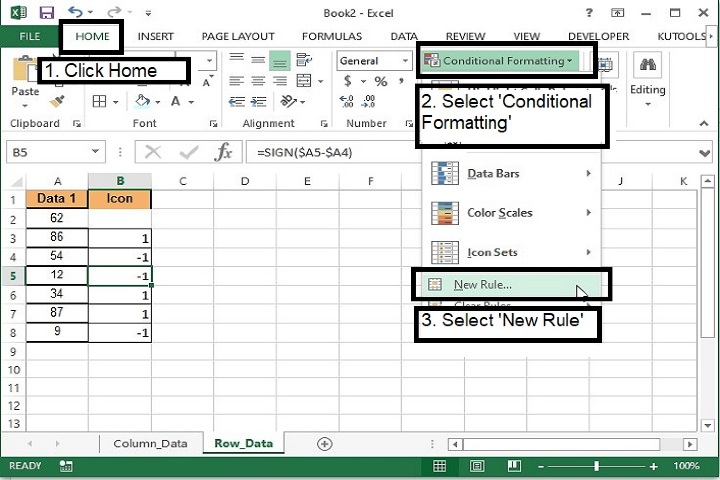
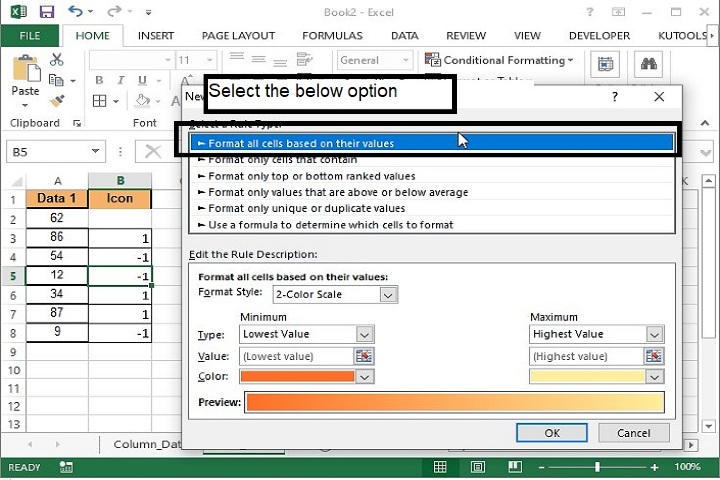
步驟6 − 將開啟“新建格式規則”視窗。按照以下步驟操作:在“選擇規則型別”列表框中選擇“根據單元格值設定格式”選項;
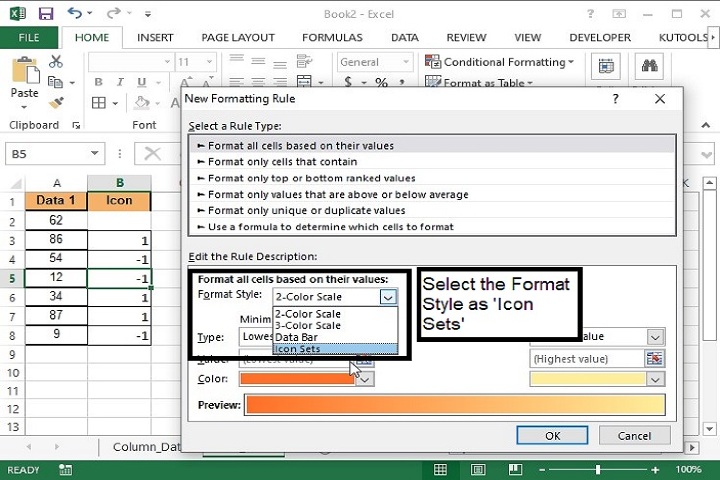
步驟7 − 在“編輯規則說明”部分,選擇“圖示樣式”作為“格式樣式”下拉選單中的選項。
步驟8 − 現在選擇“圖示樣式”中帶顏色的箭頭圖示。
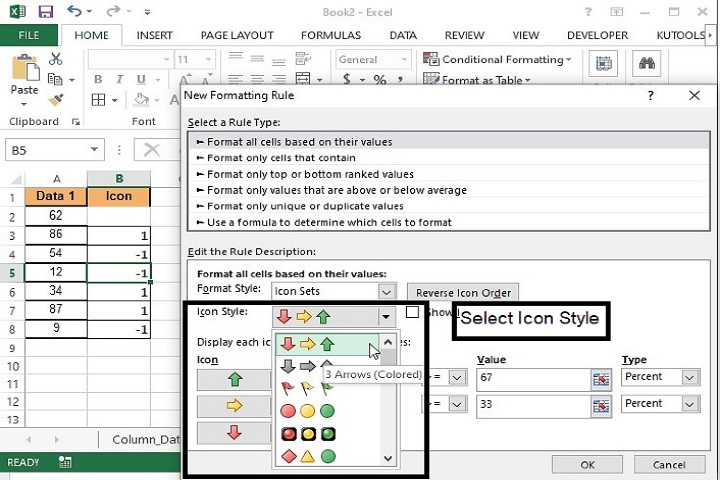
步驟9 − 選中“僅顯示圖示”複選框。
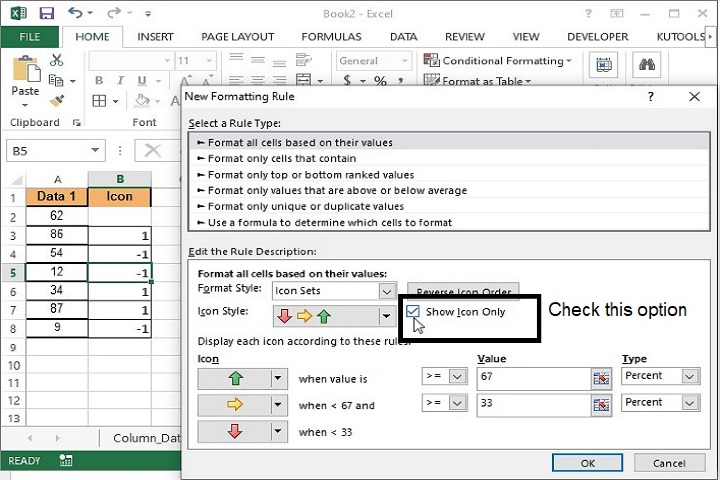
步驟10 − 現在將“型別”更改為“數字”,將“當值為”欄位中的符號(>=)更改為(>)。同時,在“值”列中,將兩個值欄位的值更新為 0。
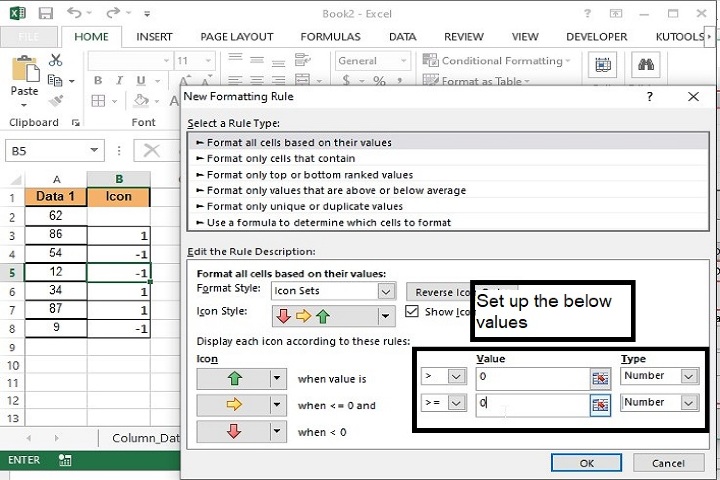
步驟11 − 最後單擊“確定”。預期圖示將顯示在“圖示”列下。
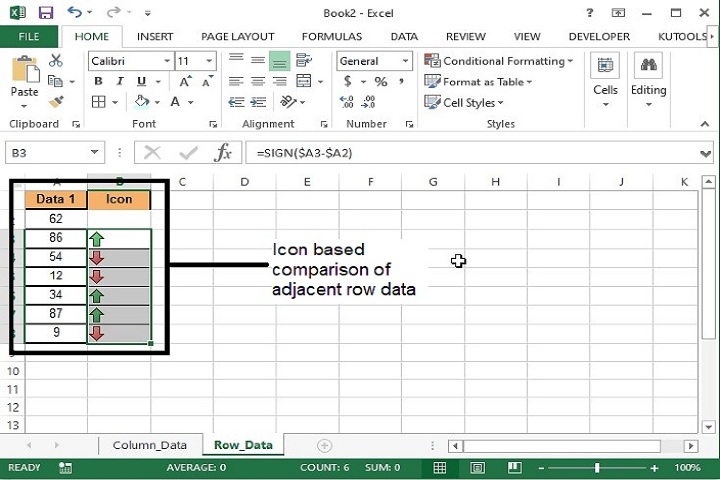
結論
因此,在本文中,我們學習瞭如何用條件格式圖示集替換比較輸出資料。此方法也可以應用於不相鄰的單元格,方法是在公式中替換單元格地址。繼續探索並學習Excel的新功能。
瀏覽量:1000+
