
 資料結構
資料結構 網路
網路 關係資料庫管理系統(RDBMS)
 作業系統
作業系統 Java
Java MS Excel
 iOS
iOS HTML
HTML CSS
CSS Android
 Python
 C語言程式設計
 C++
C++ C#
C# MongoDB
 MySQL
MySQL Javascript
 PHP
PHP 物理學
物理學 化學
化學 生物學
生物學 數學
數學 英語
英語 經濟學
經濟學 心理學
心理學 社會學
社會學 服裝學
服裝學 法學
法學如何使用OpenCV Python查詢影像的離散餘弦變換?
我們使用cv2.dct()來查詢影像的離散餘弦變換。此函式轉換dtype為float32的灰度影像。它接受兩種型別的標誌cv2.DCT_INVERSE或cv2.DCT_ROWS。要將變換後的影像轉換為原始影像,我們使用cv2.idct()。
步驟
要查詢輸入影像的離散餘弦變換,您可以按照以下步驟操作:
匯入所需的庫OpenCV和NumPy。確保您已安裝它們。
使用cv2.imread()方法讀取輸入影像。指定影像的完整路徑。使用cv2.cvtColor()方法將輸入影像轉換為灰度影像。將灰度影像轉換為np.float32。
使用cv2.dct()查詢影像的離散餘弦變換。此方法採用浮點型灰度影像。將標誌cv2.DCT_INVERSE或cv2.DCT_ROWS傳遞給cv2.dct()函式。使用cv2.imshow()方法視覺化輸入影像的離散變換。
要視覺化離散餘弦變換後的輸入影像,請應用逆離散餘弦變換cv2.idct()。並將影像轉換為np.uint8。
讓我們看看查詢輸入影像的離散餘弦變換的示例。
輸入影像
我們將在下面的示例中使用以下影像作為輸入檔案。

示例
在此示例中,我們查詢輸入影像的離散餘弦變換。我們將標誌cv2.DCT_INVERSE傳遞給cv2.dct()函式。
# import required libraries
import cv2
import numpy as np

# read input image as grayscale
img = cv2.imread('leaf1.jpg', 0)

# convert the grayscale to float32
imf = np.float32(img) # float conversion

# find discrete cosine transform
dst = cv2.dct(imf, cv2.DCT_INVERSE)

# apply inverse discrete cosine transform
img1 = cv2.idct(dst)

# convert to uint8
img1 = np.uint8(img)

# display the images
cv2.imshow("DCT", dst)
cv2.waitKey(0)
cv2.imshow("IDCT back image", img1)
cv2.waitKey(0)
cv2.destroyAllWindows()
輸出
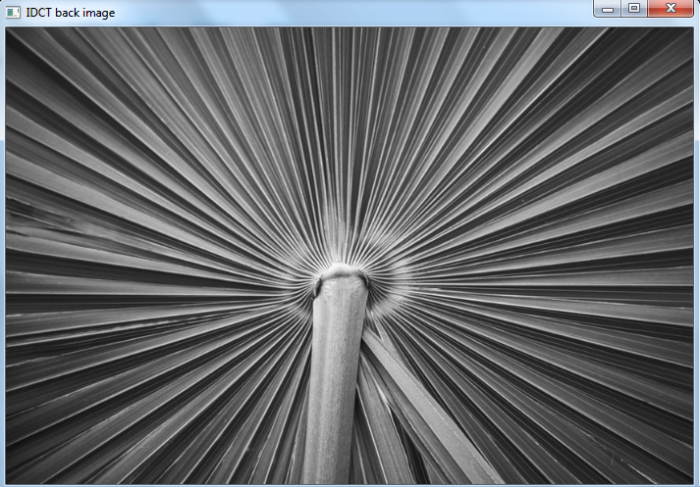
執行上述程式時,它將生成以下輸出視窗:


示例
在此示例中,我們查詢輸入影像的離散餘弦變換。我們將標誌cv2.DCT_ROWS傳遞給cv2.dct()函式。
# import required libraries
import cv2
import matplotlib.pyplot as plt
import numpy as np

# read input image as grayscale
img = cv2.imread('leaf1.jpg', 0)

# convert the grayscale to float32
imf = np.float32(img) # float conversion

# find discrete cosine transform
dct = cv2.dct(imf, cv2.DCT_ROWS)

# apply inverse discrete cosine transform
img1 = cv2.idct(dct)

# convert to uint8
img1 = np.uint8(img)

# display the image
cv2.imshow("DCT", dct)
cv2.waitKey(0)
cv2.imshow("IDCT back image", img1)
cv2.waitKey(0)
cv2.destroyAllWindows()
輸出
執行上述程式時,它將生成以下輸出視窗:


更新於:2022年12月2日
6K+ 次瀏覽

廣告