
 資料結構
資料結構 網路
網路 關係資料庫管理系統
 作業系統
作業系統 Java
Java MS Excel
 iOS
iOS HTML
HTML CSS
CSS Android
 Python
 C 程式設計
 C++
C++ C#
C# MongoDB
 MySQL
MySQL Javascript
 PHP
PHP 物理學
物理學 化學
化學 生物學
生物學 數學
數學 英語
英語 經濟學
經濟學 心理學
心理學 社會學
社會學 時尚研究
時尚研究 法律研究
法律研究如何在 Excel 中將 9 位數郵政編碼更改為 5 位數?
Excel 針對郵政編碼有兩種專門的數字格式,分別稱為郵政編碼和郵政編碼 + 4。如果它們不能滿足您的需求,您可以自由設計自己的定製郵政編碼格式。如果您有一個包含地址資訊的 Excel 電子表格,您可能希望將 9 位數郵政編碼轉換為其 5 位數的對應項。這可以透過使用“將九位數郵政編碼轉換為五位數郵政編碼”功能來完成。
美國使用兩種不同的郵政編碼變體:5 位數版本和 9 位數版本。事實上,5 位數郵政編碼是更全面的 9 位數郵政編碼的子集。
步驟 1
完成此操作所需的全部操作就是簡單地刪除郵政編碼中第五個數字之後的任何內容,這使得它成為一項相當簡單的操作。繼續以同樣的方式。
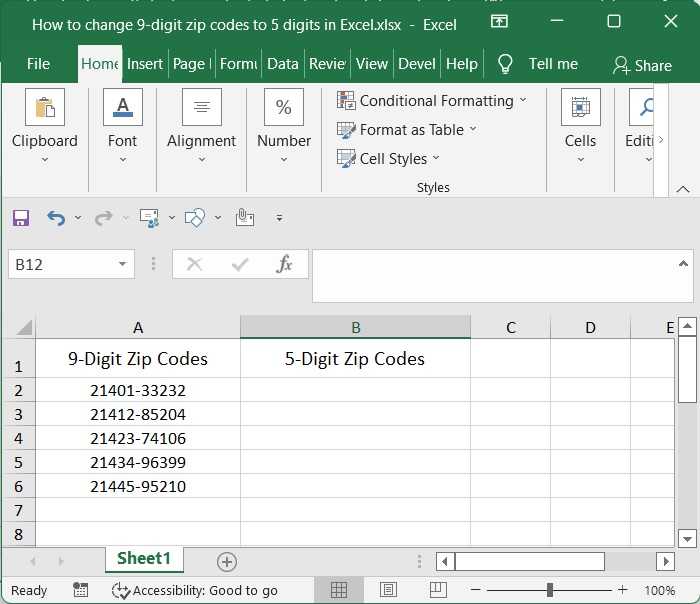
步驟 2
您可以採用以下段落中概述的簡單方法;但是,如果您這樣做,您將只能記住九位數郵政編碼的前五位數字。
=LEFT(A2,5)
要獲得所需的結果,您可以使用剛剛向您展示的公式。
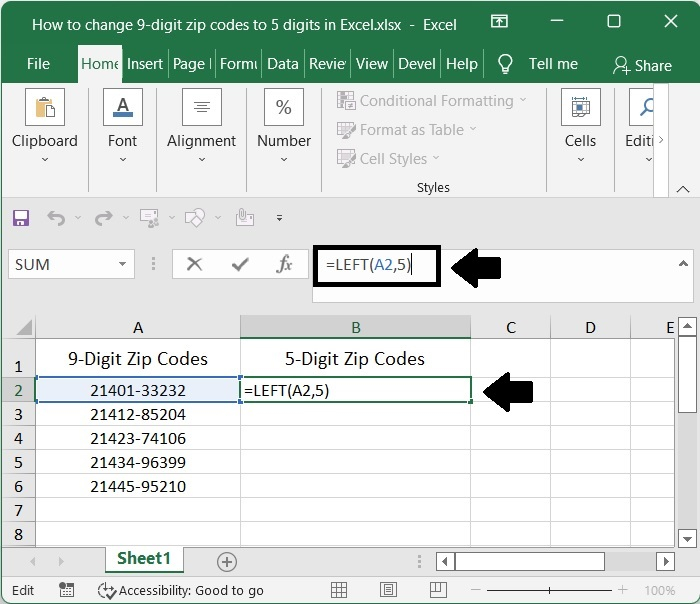
步驟 3
在執行演算法並按下 Enter 鍵後,您將看到唯一的 5 位數郵政編碼。
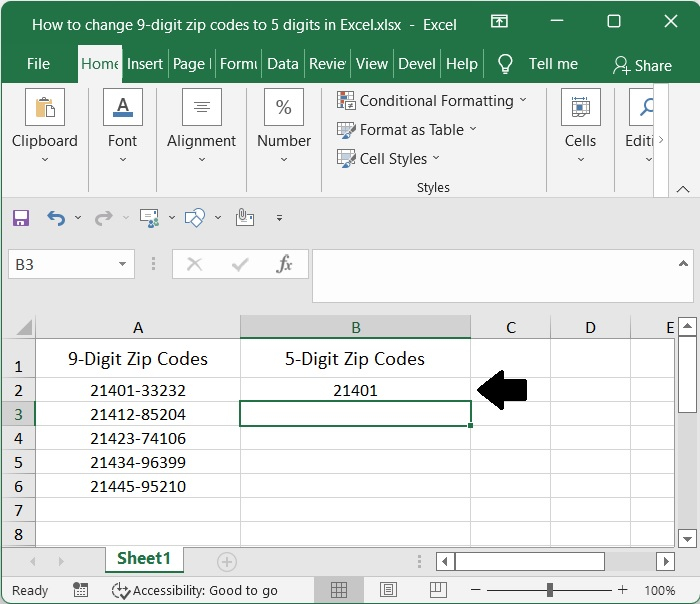
步驟 4
之後,將填充柄拖動到您希望應用上述公式的單元格中,然後您將看到前五個值已從總數中減去。下圖所示
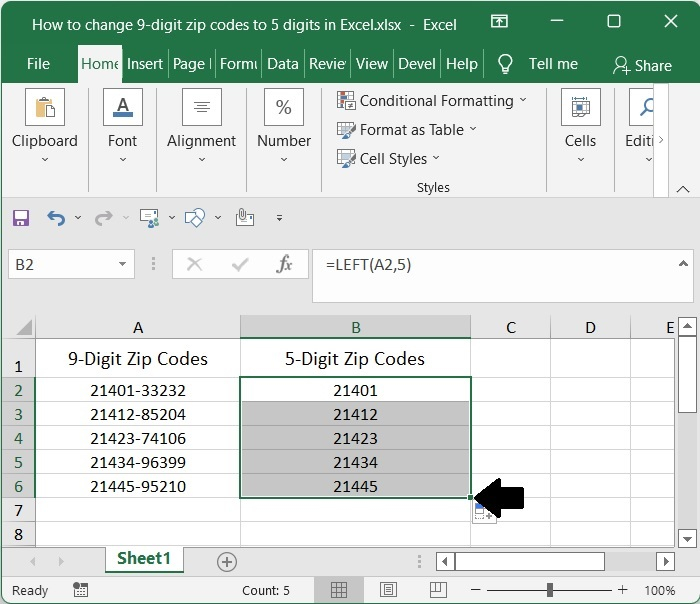
結論
在本教程中,我們使用了一個簡單的示例來演示如何在 Excel 中將 9 位數郵政編碼更改為 5 位數郵政編碼。

更新於: 2023 年 2 月 6 日
2K+ 次檢視

廣告