
 資料結構
資料結構 網路
網路 關係資料庫管理系統
 作業系統
作業系統 Java
Java MS Excel
 iOS
iOS HTML
HTML CSS
CSS Android
 Python
 C 語言程式設計
 C++
C++ C#
C# MongoDB
 MySQL
MySQL Javascript
 PHP
PHP 物理學
物理學 化學
化學 生物學
生物學 數學
數學 英語
英語 經濟學
經濟學 心理學
心理學 社會學
社會學 時尚研究
時尚研究 法律研究
法律研究如何在 Excel 中新增和刪除誤差線?
誤差線是一個通用的工具,用於顯示資料變異性並突出顯示報告值與真實值之間的差距。
在 Excel 中新增誤差線
讓我們舉一個例子來了解如何在 Excel 中新增和刪除誤差線。
步驟 1
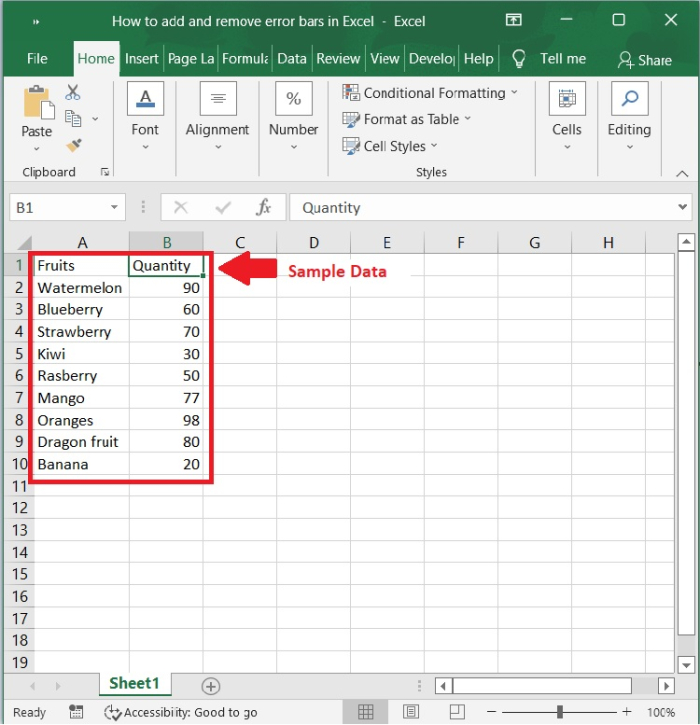
首先,我們必須為圖表建立樣本資料,並在 Excel 表格中以列格式顯示,如下面的螢幕截圖所示。
步驟 2
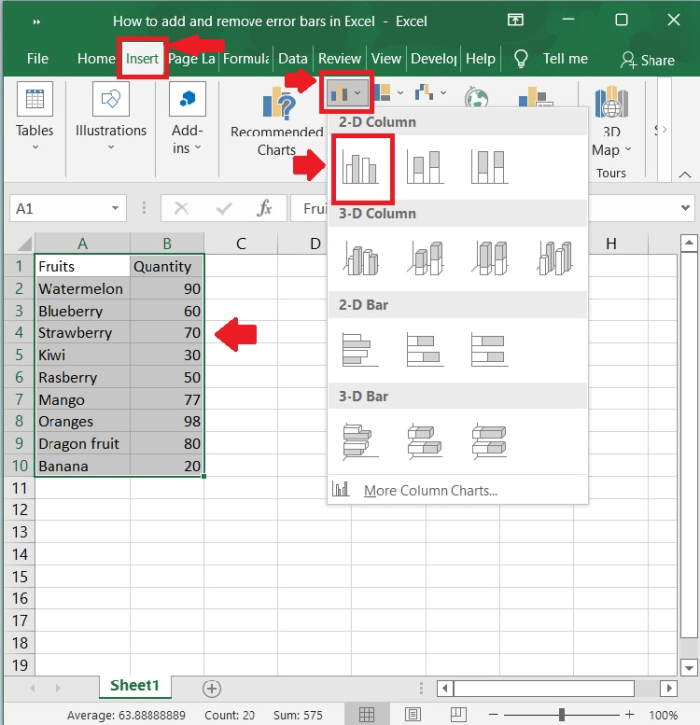
然後,選擇 A1:B10 範圍內的單元格。點選插入工具欄,然後選擇柱形圖>二維柱形圖以顯示上述樣本資料的圖形。以下是相同的螢幕截圖。
步驟 3
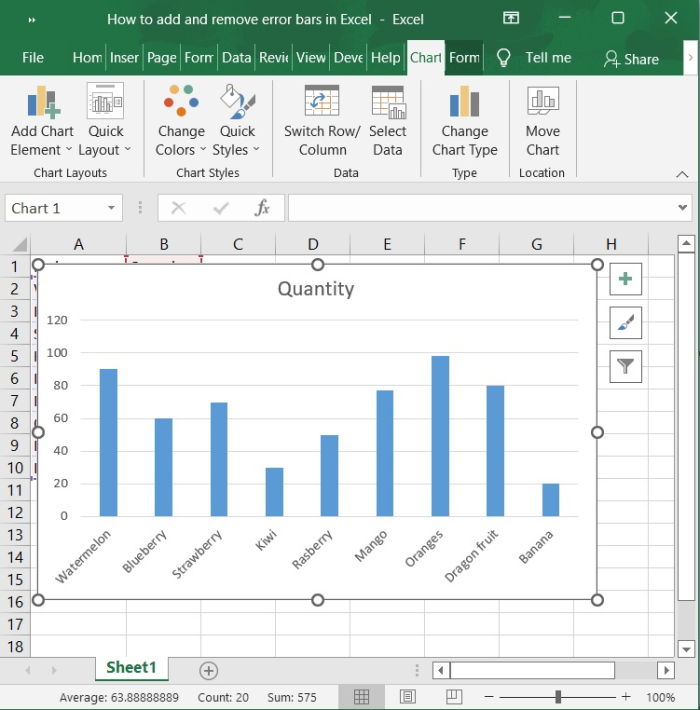
現在,選擇上述選項後,圖表將自動填充。請參考以下螢幕截圖。
步驟 4
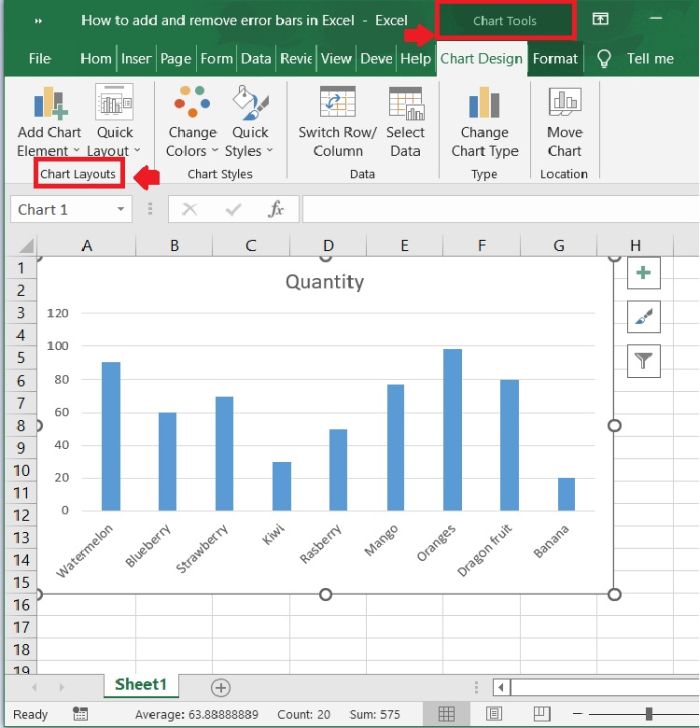
當您單擊要新增誤差線的圖表時,功能區的圖表工具將被啟用。
步驟 5
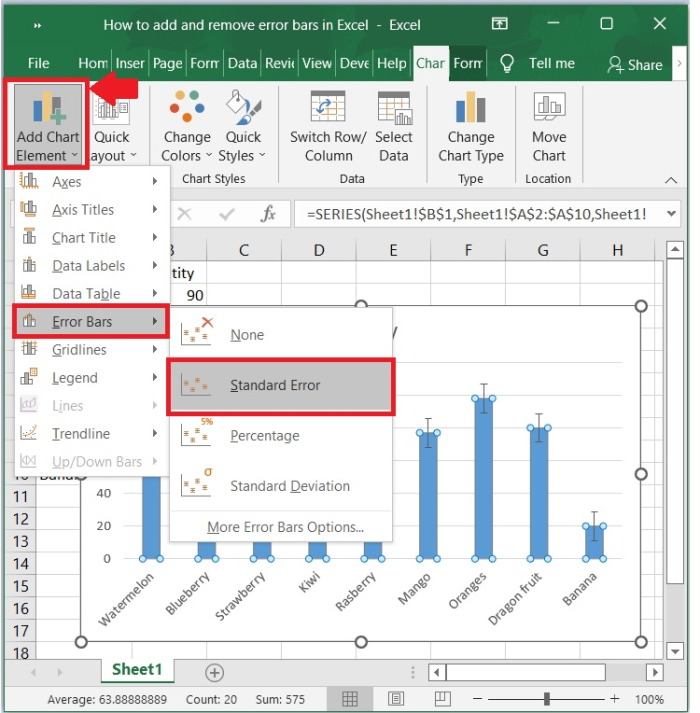
現在,單擊新增圖表元素,然後選擇誤差線選項並選擇標準誤差以啟用誤差線。
這裡,
標準誤差 - 顯示所有值的平均標準誤差,指示樣本均值可能偏離總體均值的程度。
百分比 - 插入誤差線,預設值為 5%,但您可以透過選擇“更多選項”來更改此值。
標準差 - 指示資料變化的程度,即資料與均值的接近程度。預設情況下,所有資料點都以一個標準差繪製圖形。
更多選項... 允許您選擇自己的誤差線數量並建立個性化的誤差線。
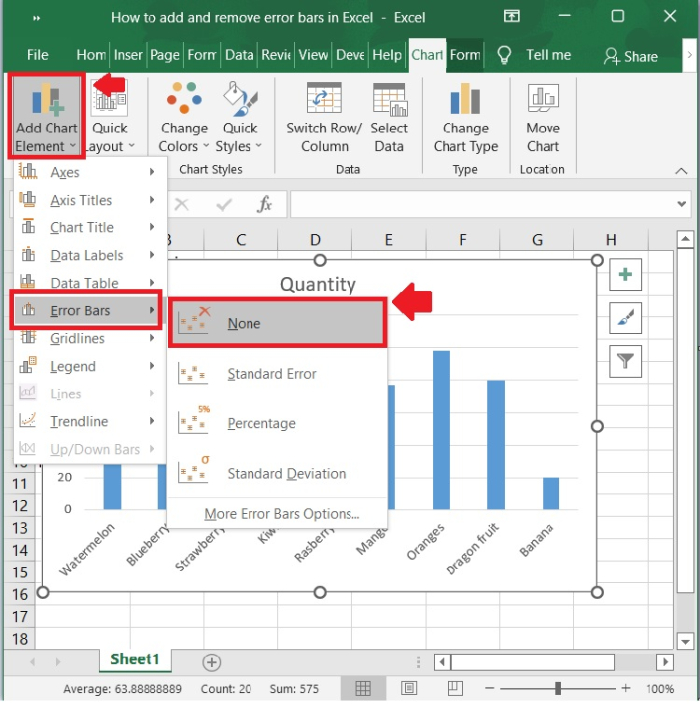
無 - 它刪除圖表上的誤差線。
步驟 6
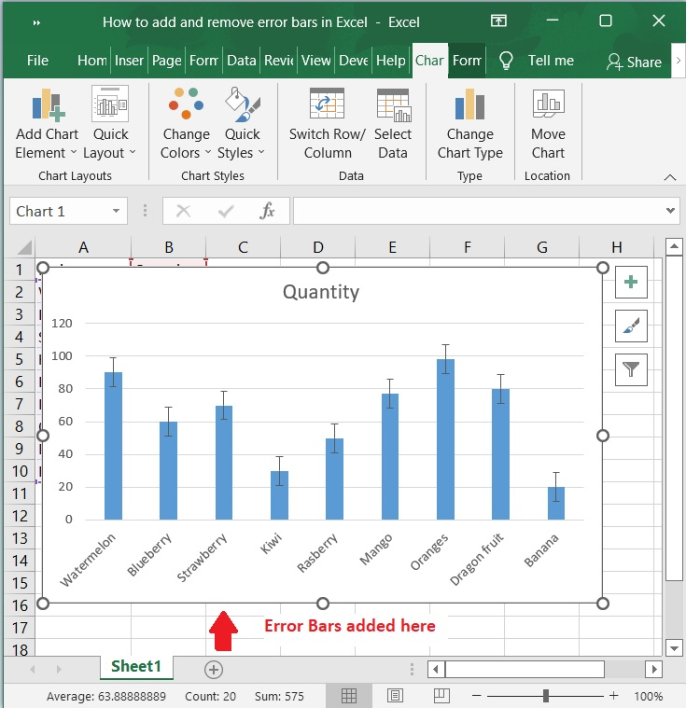
現在,我們可以看到誤差線已在圖表上啟用。
在 Excel 中刪除誤差線
步驟 7
單擊新增圖表元素,然後選擇誤差線選項並選擇無選項以停用誤差線。
步驟 8
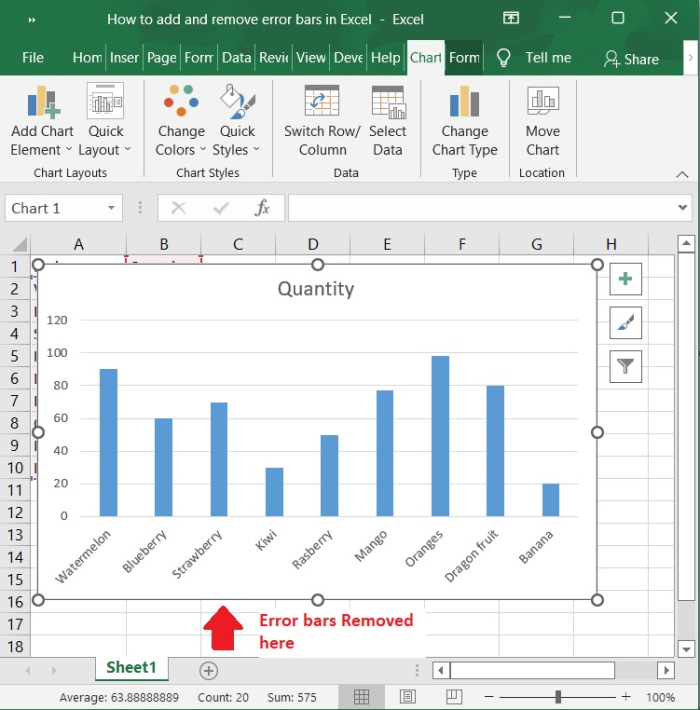
現在,觀察到圖表上的誤差線已停用。
結論
在本教程中,我們解釋瞭如何在 Excel 中新增和刪除誤差線。

更新於: 2022 年 9 月 10 日
355 次檢視

廣告